
Doodle 투표 만드는 방법: 단계별 가이드 (2026)
게시일: 2026년 10월 24일
한눈에 보기
Doodle 투표를 만들려면 doodle.com에 로그인하고 "Create"를 클릭한 다음 "Group Poll"을 클릭하세요. 제목을 입력하고 미팅 길이를 고른 뒤, 캘린더에서 만날 수 있는 시간을 클릭하고 "Continue"를 클릭하세요. 그다음 링크를 복사해 그룹에 보내고, 모두 투표하면 "Book it"으로 가장 좋은 시간을 고르세요.
그룹 투표 하면 대부분 Doodle을 떠올리고, 투표 하나를 만드는 데는 몇 분이면 됩니다. 하지만 Doodle 무료 플랜에는 맨 마지막 클릭에서야 드러나는 제한이 있습니다. 저희는 2026년 10월에 무료 Doodle 계정으로 투표를 하나씩 직접 만들어 봤습니다. 각 화면, 투표 방식, 최종 시간을 예약하는 방법, 그리고 Doodle이 업그레이드를 요구할 때 할 수 있는 일을 소개합니다.
목차
Doodle 투표란?
Doodle 투표는 Doodle에서 Group Poll(그룹 투표)이라고 부르는 기능으로, 그룹이 미팅 시간을 정하도록 돕습니다. 내가 몇 개의 시간을 제안하면, 모두가 링크를 열어 자신에게 맞는 시간을 표시합니다. 표를 가장 많이 받은 시간이 정해지고, 그 시간을 예약합니다.
Doodle에는 다른 종류의 "Doodle"도 있습니다. Sign-up Sheet(참가 신청표), 1:1, Booking Page(예약 페이지)입니다. 이 가이드는 대부분의 사람이 "Doodle"이라고 할 때 떠올리는 그룹 투표를 다룹니다.
Doodle 투표를 만드는 방법
투표를 만들려면 무료 Doodle 계정이 필요합니다. 투표하는 사람은 계정이 필요 없습니다.
1. "Create"를 클릭한 다음 "Group Poll"을 클릭하세요
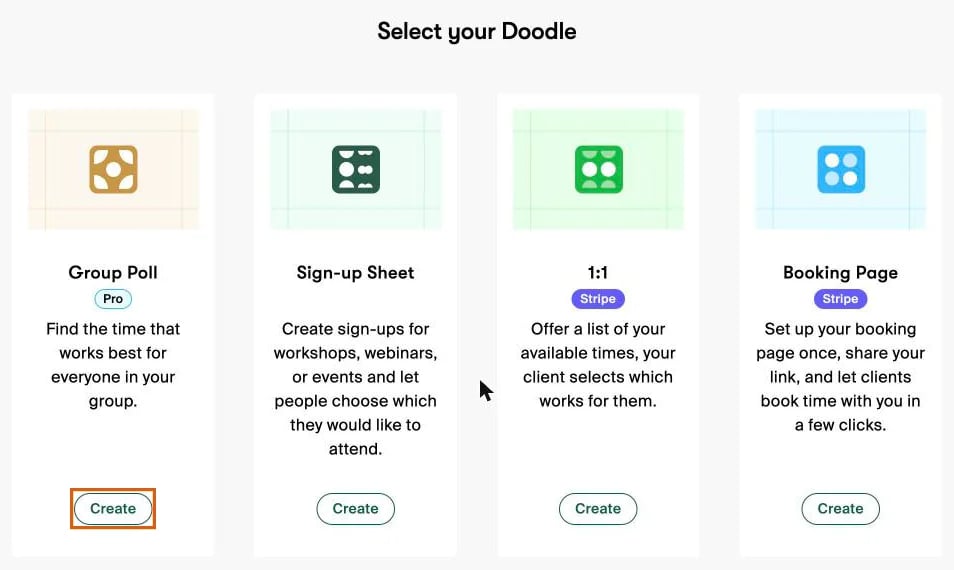
doodle.com에 로그인하고 오른쪽 위의 Create를 클릭하세요. Doodle이 4가지 옵션이 있는 "Select your Doodle" 화면을 보여 줍니다. Group Poll 아래의 Create를 클릭하세요.
2. 제목과 세부 정보를 입력하세요
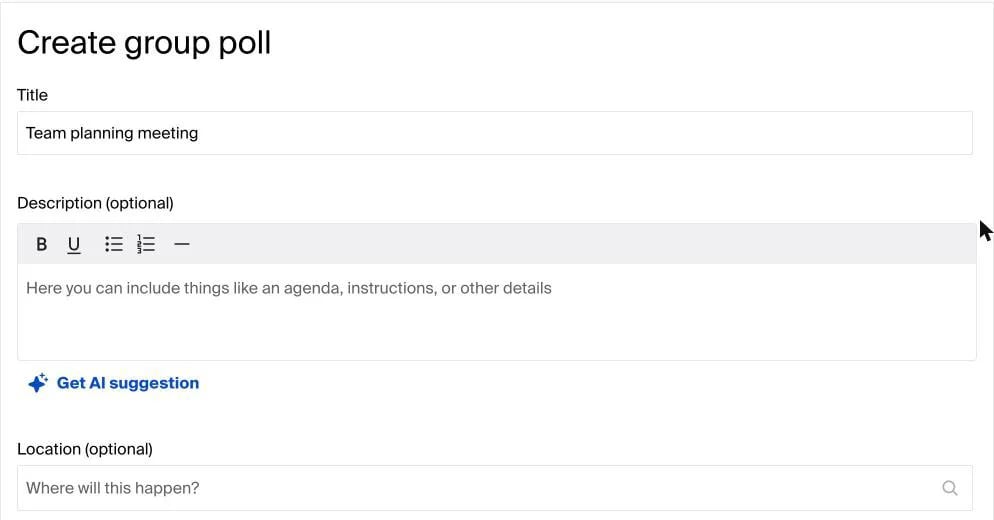
"팀 계획 미팅" 같은 Title(제목)을 입력하세요. 그다음 선택 사항인 Description(설명, 안건이나 안내), Location(장소)을 추가하고, 온라인으로 만난다면 Video conferencing(화상 회의)을 켜세요. "Get AI suggestion"으로 Doodle이 설명을 대신 써 줄 수도 있습니다.
3. 시간을 추가하세요
Add your times 아래에서 Duration(길이)을 고르세요. 15분, 30분, 60분, 90분, 120분, 종일, 또는 직접 정한 길이가 있습니다. 그다음 Week(주간) 캘린더에서 시간 칸을 클릭해 옵션으로 추가하세요. 추가한 시간은 초록색 블록으로 표시되고, 더 멀리 계획하려면 Month(월간)로 바꿀 수 있습니다. 다음으로 넘어가기 전에 캘린더 위의 시간대를 확인하세요.
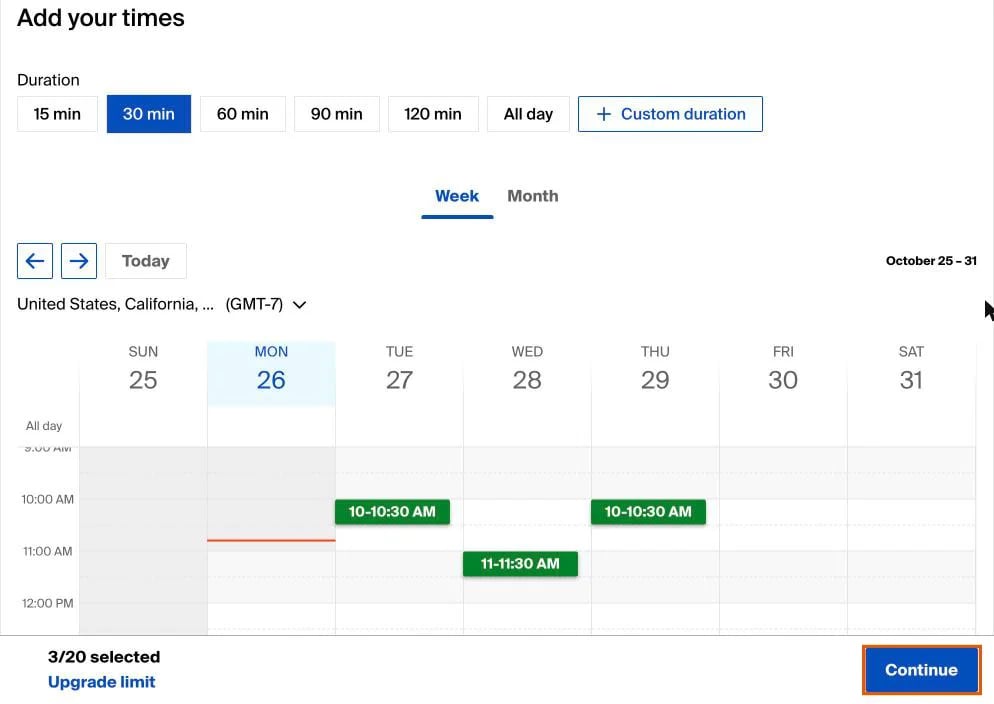
아래쪽의 숫자를 잘 보세요. 무료 플랜에서는 "3/20 selected"라고 나옵니다. 무료 투표에서는 시간을 최대 20개까지만 제안할 수 있기 때문입니다. 그 옆에는 "Upgrade limit" 링크가 있습니다.
4. Pro 설정은 건너뛰세요(또는 업그레이드하세요)
캘린더 아래의 "Customize your poll"에 추가 기능이 나옵니다. 로고와 색상, 자동 알림, 마감일, 참가자 목록 숨기기, Doodle에서 초대 이메일 보내기, 시간마다 고를 수 있는 인원 제한입니다. Doodle에 따르면 이 "특별 설정"에는 유료 플랜이 필요하므로, 무료 사용자는 그대로 두면 됩니다.
5. "Continue"를 클릭하고 링크를 공유하세요
Continue를 클릭해 투표를 만드세요. 그다음 Copy link를 클릭하고 이메일, 채팅, 문자에 붙여 넣으세요. Doodle에서 바로 이메일로 초대를 보내는 것은 유료 기능이라, 무료 플랜에서는 링크를 직접 공유해야 합니다.
함정: Doodle 무료 플랜은 투표 1개만 허용합니다
저희 테스트는 여기서 막혔습니다. 계정에 이미 그룹 투표가 하나 있었습니다. 양식을 모두 채우고, 시간을 고르고, Continue를 클릭한 다음에야 Doodle이 이렇게 알려 줬습니다.
"무료 플랜에서 만들 수 있는 무료 투표 수를 모두 사용했습니다. 업그레이드하면 투표를 게시하고 제품을 무제한으로 사용할 수 있습니다."
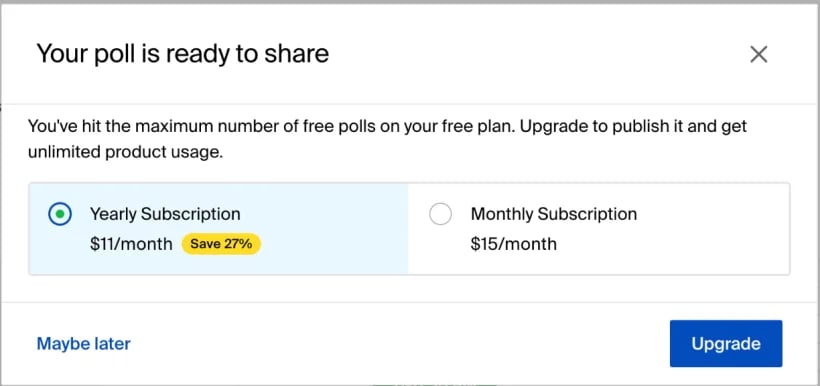
Doodle 고객센터도 "무료 사용자는 계정당 그룹 투표를 하나만 만들 수 있다"고 확인합니다. 두 번째 투표를 만들려면 첫 번째 투표를 지우거나 다시 쓰거나, 연간 결제 시 월 $11(월간 결제 시 $15)를 내야 합니다. 투표를 자주 쓴다면 만들기 전에 이 점을 확인하세요.
Doodle 투표에서 투표하는 방법
그룹 구성원은 링크를 열고 Start voting을 클릭합니다. 각 시간을 한 번 클릭하면 Yes(가능), 두 번 클릭하면 If need be(필요하면 가능)이고, 비워 둘 수도 있습니다. 그다음 Continue를 클릭하고 이름과 이메일을 입력해 투표를 보냅니다. Doodle 계정은 필요 없습니다.
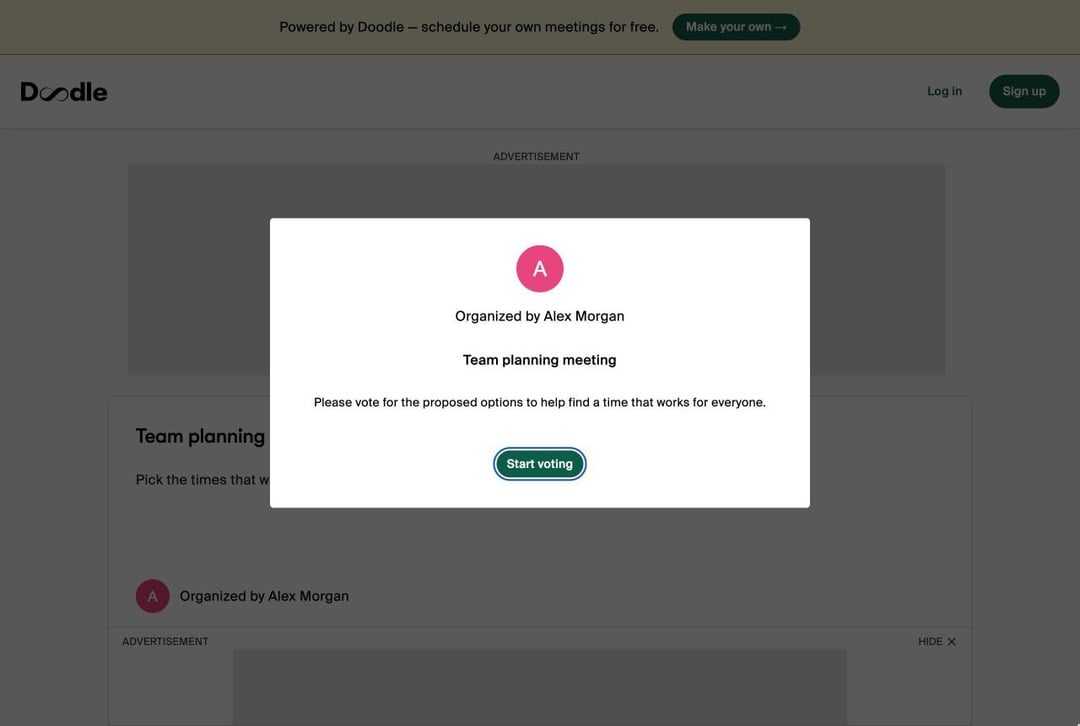
스크린샷처럼 무료 플랜에서는 투표자가 투표 주변의 광고를 봅니다. Doodle Pro를 쓰면 광고가 사라집니다.
최종 시간을 고르는 방법
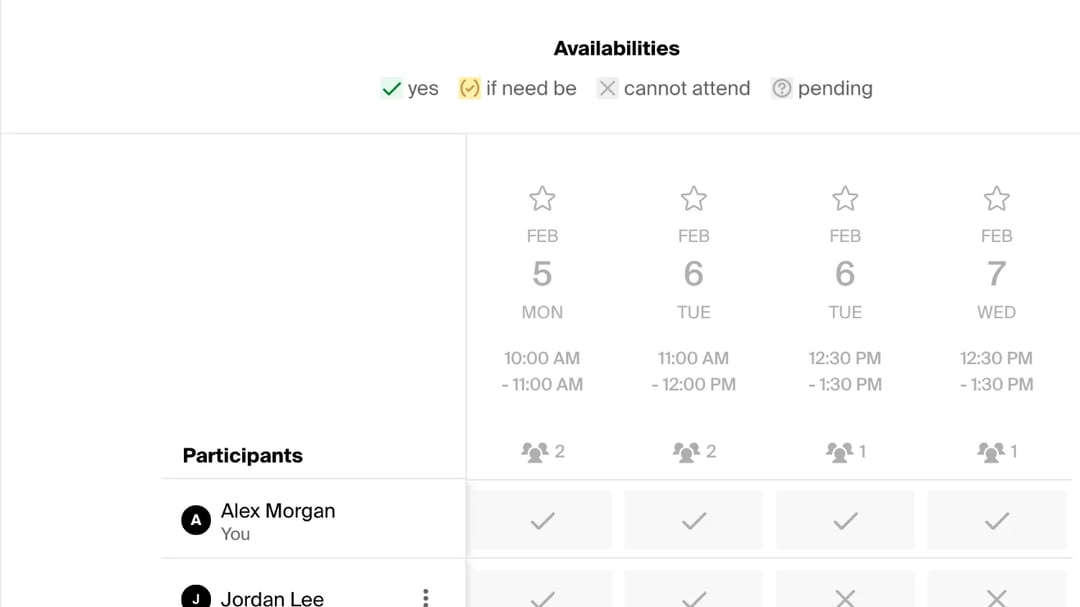
투표가 들어오면 투표 페이지에 표가 나타납니다. 시간마다 열이 하나, 사람마다 행이 하나 있고, 각 열 위의 숫자는 그 시간에 참석할 수 있는 사람 수입니다. Doodle의 범례는 "yes", "if need be", "cannot attend", "pending"입니다.
충분히 투표가 모이면 가장 좋은 시간을 고르고 Book it을 클릭하세요. 그러면 Doodle이 최종 시간을 확정합니다. 이미 지난 시간은 고르지 마세요. 저희가 지난 시간을 골랐더니 Doodle이 "Can't book a meeting from the past"(지난 시간에는 미팅을 예약할 수 없음)라고 알려 줬습니다.
Doodle 투표에 대한 저희 생각
저희 테스트 결과: Doodle 투표는 빨리 만들 수 있고, 그룹이 투표하기도 쉽습니다. "Yes"와 "If need be"는 대부분의 투표 도구에 없는 좋은 기능입니다. 하지만 무료 플랜은 Pro를 팔기 위해 만든 것처럼 느껴집니다. 거의 모든 화면에 Pro 배지나 업그레이드 링크가 있고, 투표자는 광고를 보며, 투표 1개 제한은 투표를 다 만든 뒤에야 나타나서 정말 불쾌했습니다. 가끔보다 자주 투표를 쓴다면 무료 플랜으로는 버틸 수 없습니다.
마음에 든 점:
- 시간을 고르기 쉬운 깔끔한 주간 캘린더로 빠르게 설정할 수 있습니다.
- "If need be" 투표로, 가능하지만 이상적이지 않은 시간을 표시할 수 있습니다.
- 투표자에게 계정이 필요 없습니다.
아쉬운 점:
- 무료 플랜은 계정당 그룹 투표 1개이고, 마지막에야 알게 됩니다.
- 나와 투표자 모두에게 광고가 보입니다.
- 무료 플랜은 투표당 시간 최대 20개입니다.
- 돈을 내지 않으면 마감일이나 자동 알림이 없습니다.
투표 수 제한 없는 무료 Doodle 대안: zcal
투표가 하나로는 부족하신가요? 무료 일정 예약 앱 zcal에서는 원하는 만큼 투표를 만들 수 있습니다. zcal의 미팅 투표에는 개수 제한도, 광고도, 마지막 클릭에서 나타나는 업그레이드 벽도 없습니다.
- 내 캘린더 바로 옆에서 만날 수 있는 시간을 고르고, 원하면 투표 마감일을 정하세요.
- 링크 하나를 공유하세요. 그룹 구성원은 맞는 시간을 탭하고 이름과 이메일을 입력하면 됩니다. 계정은 필요 없습니다.
- 최종 시간을 고르세요. zcal이 미팅을 내 캘린더에 추가하고, 투표한 모든 사람에게 Zoom, Google Meet 또는 Microsoft Teams 링크가 담긴 초대를 보냅니다.

무제한 투표, 투표 마감일, 캘린더 초대가 모두 zcal 무료 플랜에 포함됩니다. 무료 투표를 만들거나, zcal과 Doodle 비교 전체를 확인해 보세요.
자주 묻는 질문
Doodle 투표를 무료로 만들 수 있나요?
Doodle은 여전히 무료인가요?
투표하려면 Doodle 계정이 필요한가요?
Outlook에서 Doodle 투표를 만들려면 어떻게 하나요?
Google 캘린더에서 Doodle 투표를 만들 수 있나요?
내 Doodle 투표에 누가 투표했는지 어떻게 확인하나요?
관련 글
미팅을 예약하는 더 좋은 방법이 있습니다.
zcal에 무료로 가입하세요예약 링크, 투표, 알림을 무료로 무제한 사용하고 싶으신가요?
zcal 무료로 시작하기