
Outlook에서 일정 투표(Scheduling Poll) 만드는 방법 (2026)
게시일: 2026년 10월 23일
한눈에 보기
Outlook에서 일정 투표를 만들려면 새 이메일을 작성하고 만날 사람들을 받는 사람에 추가하세요. 삽입 탭에서 "Scheduling poll"을 클릭하고, 시간 몇 개를 고른 뒤 "Next", "Create poll"을 차례로 클릭하세요. Outlook이 이메일에 투표를 넣어 줍니다. 이메일을 보내면 모두가 자신에게 맞는 시간에 투표합니다.
Scheduling Poll은 그룹과 미팅 시간을 정하는 Outlook의 기본 기능으로, Doodle 투표와 비슷합니다. 예전 이름은 FindTime이었고, 지금도 웹 주소에 "findtime"이 남아 있습니다. 다만 조건이 있습니다. 투표를 만들려면 회사나 학교의 Microsoft 365 계정이 필요합니다. 저희는 2026년 10월에 웹용 Outlook에서 직접 투표를 하나씩 만들어 봤습니다. 모든 화면, 미팅이 예약되는 방식, 그리고 Outlook에서 투표를 만들 수 없을 때 쓸 수 있는 무료 대안을 소개합니다.
목차
Outlook Scheduling Poll이란?
Scheduling Poll은 그룹에 여러 미팅 시간을 제안하고 투표를 받는 기능입니다. 이메일 옆 패널에서 시간을 고르면, Outlook이 조직 내 사람들의 캘린더를 확인해 각 시간에 누가 비어 있는지 보여 줍니다. 참석자가 투표하고, 모두가 동의하면 Outlook이 미팅을 자동으로 예약할 수도 있습니다.
Outlook이 모든 사람의 캘린더를 볼 수 있는 한 회사 안의 미팅에 가장 잘 맞습니다. 회사 밖 사람도 투표할 수 있지만, Outlook이 그들의 캘린더를 볼 수 없어서 일정이 '알 수 없음'으로 표시됩니다.
Scheduling Poll은 누가 쓸 수 있나요?
- 투표를 만들려면 회사나 학교에서 받는 Microsoft 365 비즈니스 계정이 필요합니다. Microsoft에 따르면 투표 만들기는 "개인 계정이나 타사 계정으로 쓰는 Outlook.com에서는 지원되지 않습니다."
- 투표하려면 이메일을 받은 사람이라면 어떤 이메일 주소로든 참여할 수 있습니다.
- 지원 환경: 웹용 Outlook, 새 Windows용 Outlook, 그리고 Microsoft 365, Outlook 2024, 2021, 2019가 있는 클래식 Windows용 Outlook.
무료 Outlook.com 계정만 있다면 모두를 위한 무료 일정 투표로 바로 넘어가세요.
Outlook에서 일정 투표를 만드는 방법
아래 단계는 웹용 Outlook과 새 Windows용 Outlook 기준입니다. 두 화면은 똑같습니다.
1. 새 이메일을 작성하고 참석자를 추가하세요
새 메일을 클릭하세요. 받는 사람 칸에 투표할 사람을 모두 추가하고, "팀 계획 미팅"처럼 이메일 제목을 입력하세요. 투표는 이 제목을 미팅 제목으로 씁니다.
저희가 헤맨 부분이 하나 있습니다. 주소를 입력한 뒤 Tab 키를 눌러야 Outlook이 그 주소를 받는 사람으로 바꿉니다. 그냥 계속 입력하면 주소가 하나로 붙어 버립니다.
2. 삽입 탭에서 "Scheduling poll"을 클릭하세요
메시지 본문을 클릭하고 삽입 탭을 연 다음 Scheduling poll 버튼을 클릭하세요. 마우스를 올리면 "Create a scheduling poll"이라는 설명이 나옵니다. 바로 옆의 Polls 버튼과 헷갈리지 마세요. 이 버튼은 이메일에 간단한 투표를 넣는 기능입니다.

3. 시간을 고르세요
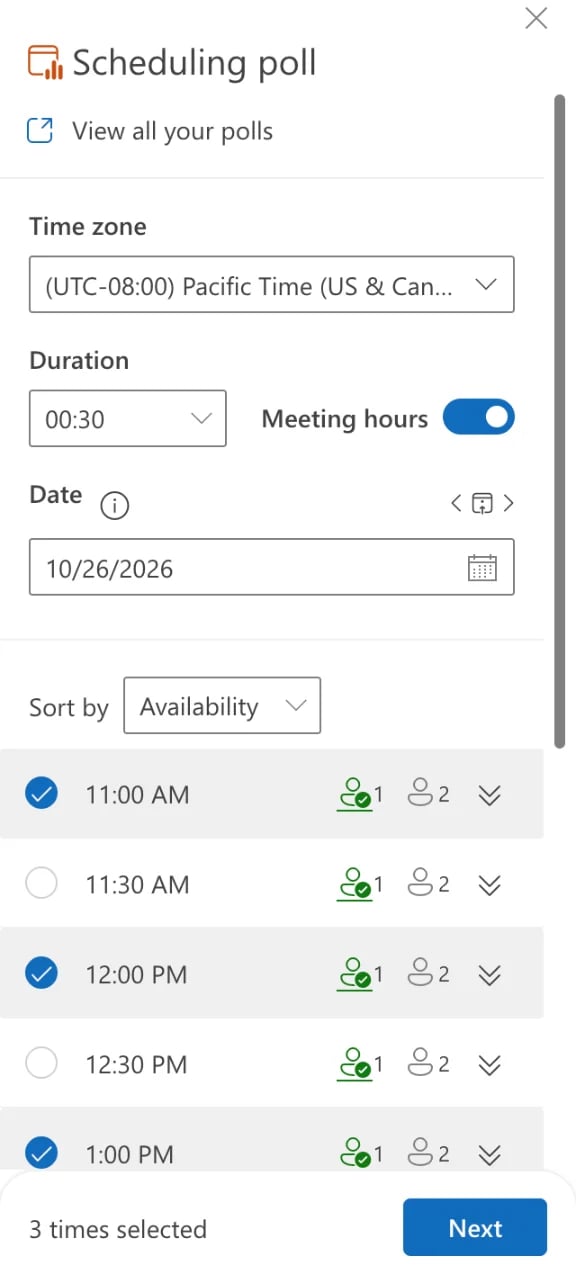
오른쪽에 "Scheduling poll" 패널이 열립니다. 다음을 설정하세요.
- Time zone(시간대): Outlook에 설정된 시간대로 시작하며, 컴퓨터의 시간대와 다를 수 있습니다. 저희는 태평양 시간으로 열렸습니다.
- Duration(길이): 미팅이 얼마나 걸리는지 정합니다.
- Meeting hours(근무 시간): 켜 두면 근무 시간 안의 시간만 보입니다.
- Date(날짜): 화살표나 날짜 선택기로 날짜를 옮깁니다.
그러면 Outlook이 시간 목록을 보여 주고, 각 시간에 참석자가 몇 명 비어 있는지 아이콘으로 표시합니다. 나에게 맞는 시간을 2~5개 체크한 다음 Next를 클릭하세요.
4. 장소를 추가하고 투표 설정을 확인하세요
다음 화면에 고른 시간이 나옵니다. Location(장소)을 추가하거나, Teams meeting을 켜 두어 Microsoft Teams 링크를 넣으세요. 그다음 Manage poll settings를 여세요.
- Schedule when attendees reach consensus: 모두가 동의하면 미팅을 자동으로 예약합니다. 기본으로 켜져 있습니다.
- Hold selected times on my calendar: 투표가 끝날 때까지 내 캘린더에 임시 일정을 잡아 둡니다. 기본으로 켜져 있습니다.
- Notify me about poll updates: 사람들이 투표할 때마다 이메일로 알려 줍니다. 기본으로 켜져 있습니다.
- Require attendees to verify their identity: 투표 전에 로그인하거나 코드로 본인 확인을 해야 합니다. 기본으로 켜져 있습니다.
- Lock poll for attendees: 투표자가 새 시간을 제안하지 못하게 합니다. 기본으로 꺼져 있습니다.
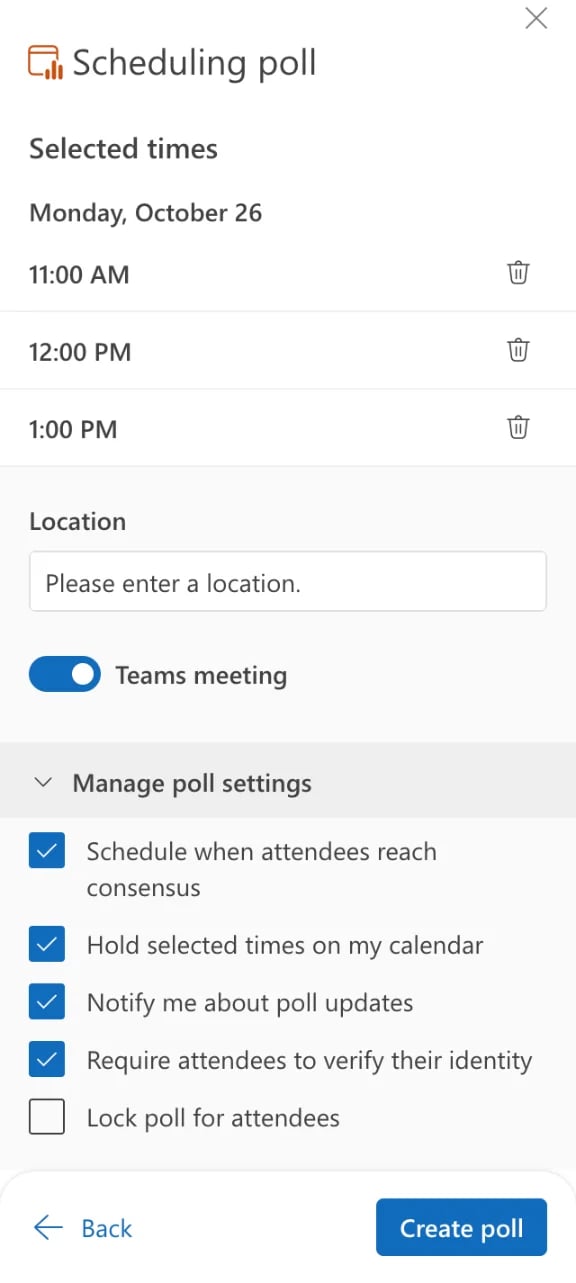
회사 밖 사람들에게 투표를 받는다면 본인 확인을 끄는 것도 생각해 보세요. 모든 투표자에게 단계가 하나 늘어납니다.
5. 투표를 만들고 이메일을 보내세요
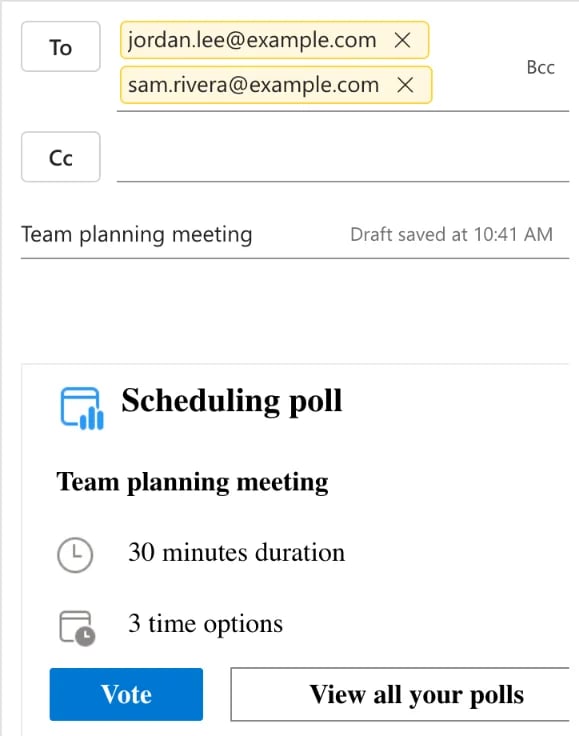
Create poll을 클릭하세요. Outlook이 "Your poll is ready to be shared!"라고 알리고, Vote 버튼이 있는 투표 카드를 이메일에 넣습니다. 보내기를 클릭하기 전까지는 아무것도 발송되지 않습니다.
캘린더에서 투표를 시작할 수도 있습니다. 새 미팅을 만들면 Microsoft가 미팅 탭에 New Scheduling Poll을 넣어 둡니다.
참석자에게 보이는 화면
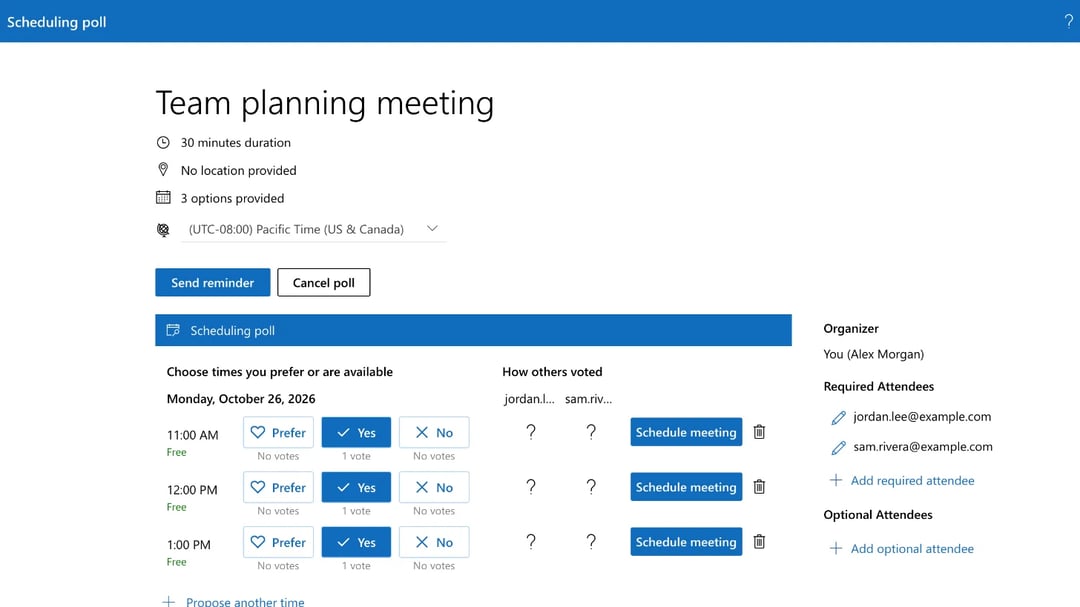
각 참석자는 이메일을 받고 Vote를 클릭합니다. 투표 페이지에 내가 고른 시간이 나오고, 참석자는 각 시간에 Prefer(선호), Yes(가능), No(불가) 중 하나를 고릅니다. 투표를 잠그지 않았다면 Propose another time으로 다른 시간을 제안할 수도 있습니다. 본인 확인을 켜 두었다면, 먼저 로그인하거나 이메일로 받은 코드를 입력합니다.
투표 페이지에는 "How others voted"도 나오며, 참석자마다 열이 하나씩 있습니다.
미팅이 예약되는 방식
투표가 끝나는 방법은 2가지입니다.
- 자동으로. "Schedule when attendees reach consensus"를 켜 두면, Microsoft 설명대로 "필수 참석자가 모두 특정 시간 옵션에 찬성하면 캘린더 일정이 자동으로 예약됩니다". 여러 시간이 가능하면 가장 이른 시간을 고릅니다.
- 직접. 투표를 열고 원하는 시간 옆의 Schedule meeting을 클릭하세요. Outlook이 모두에게 미팅 초대를 보냅니다.
나중에 투표를 찾으려면 패널이나 이메일에서 View all your polls를 클릭하세요. Scheduling poll 대시보드에 "Open polls", "Completed", "Canceled", "Expired"로 나뉜 투표 목록과 응답한 참석자 수가 나옵니다. 투표 페이지에서 Send reminder로 알림을 보내거나 Cancel poll로 투표를 취소할 수도 있습니다.
Outlook Scheduling Poll에 대한 저희 생각
저희 테스트 결과: Scheduling Poll은 회사 안에서는 정말 유용합니다. 동료들의 캘린더를 읽고, 비어 있는 시간을 제안하고, 모두가 동의하면 알아서 미팅을 예약합니다. 대부분의 무료 투표 도구보다 많은 일을 합니다. 하지만 Microsoft 365 조직 밖의 사람에게는 불편합니다. 투표를 이메일 안에서 만들어야 하고, 외부 게스트는 Outlook이 캘린더를 볼 수 없어서 "?"로 표시되며, 본인 확인 때문에 모든 투표자가 한 번 더 거쳐야 합니다. 투표 페이지도 고객에게 보낼 만한 화면이라기보다 관리자 화면에 가깝습니다.
마음에 든 점:
- 동료들의 캘린더를 확인해 각 시간에 누가 비어 있는지 보여 줍니다.
- 모두가 동의하면 미팅을 자동으로 예약할 수 있습니다.
- Teams 링크가 자동으로 들어갑니다.
아쉬운 점:
- 투표를 만들려면 회사나 학교의 Microsoft 365 계정이 필요합니다.
- 외부 게스트의 일정은 알 수 없으며, 빈 시간을 볼 방법이 없습니다.
- 본인 확인이 켜져 있으면 투표자에게 단계가 늘어나는데, 기본값이 켜짐입니다.
- 이메일 안에 들어 있어서, 단체 채팅에 링크 하나 빠르게 보내기보다는 이메일 스레드에 맞게 만들어졌습니다.
모두를 위한 무료 일정 투표: zcal
비즈니스 계정이 없거나 회사 밖 사람들에게 투표를 받으시나요? zcal은 무료 일정 예약 앱으로, 미팅 투표는 이메일 주소만 있으면 누구나 쓸 수 있고, 확정된 미팅은 여전히 Outlook 캘린더에 들어옵니다.
- 시간을 고르세요. Outlook이나 Microsoft 365 캘린더(또는 Google이나 Apple)를 연결하고 만날 수 있는 시간을 고르세요.
- 링크 하나를 공유하세요. 이메일, Teams, Slack, 문자로 보내세요. 투표자는 맞는 시간을 고르고 이름과 이메일을 입력하면 됩니다. 계정이나 로그인 코드는 필요 없습니다.
- 최종 시간을 고르세요. zcal이 Outlook 캘린더에 미팅을 추가하고, 투표한 모든 사람에게 Teams, Zoom 또는 Google Meet 링크가 담긴 초대를 보냅니다.

투표는 zcal 무료 플랜에 포함되며, 투표 수나 투표자 수에 제한이 없고 광고도 없습니다. 무료 투표를 만들거나, zcal과 Doodle을 비교해 보세요.
자주 묻는 질문
Outlook Scheduling Poll은 무료인가요?
개인 Outlook.com 계정으로 일정 투표를 만들 수 있나요?
FindTime은 어떻게 되었나요?
조직 밖 사람도 투표할 수 있나요?
Outlook에서 Doodle 같은 투표를 만들려면 어떻게 하나요?
누가 투표했는지 어떻게 확인하나요?
관련 글
미팅을 예약하는 더 좋은 방법이 있습니다.
zcal에 무료로 가입하세요예약 링크, 투표, 알림을 무료로 무제한 사용하고 싶으신가요?
zcal 무료로 시작하기