
Google 캘린더 예약 일정 만드는 방법 (2026)
게시일: 2026년 10월 22일
한눈에 보기
Google 캘린더에서 예약 일정을 만들려면 컴퓨터에서 Google 캘린더를 열고 "만들기"를 클릭한 다음 "예약 일정"을 클릭하세요. 제목과 시간을 입력하고 예약 가능한 시간을 정한 뒤 "다음"을 클릭하고, 예약 페이지 정보를 채운 다음 "저장"을 클릭하세요. 링크를 공유하면 사람들이 빈 시간을 예약할 수 있습니다.
예약 일정은 Google 캘린더를 간단한 예약 페이지로 바꿔 주며, 모든 Google 계정에서 쓸 수 있습니다. 예전의 "약속 시간대(appointment slots)" 기능을 대체한 것이므로, 그 이름을 들어 보셨다면 같은 개념입니다. 저희는 2026년 10월에 무료 Google 계정으로 하나씩 직접 설정해 봤습니다. 각 화면, 무료로 쓸 수 있는 것과 없는 것, 그리고 Google 예약 페이지의 한계를 소개합니다.
목차
Google 캘린더 예약 일정이란?
예약 일정은 예약을 받기 위해 열어 두는 시간 블록입니다. 평일 9시부터 5시처럼 언제 시간이 되는지와 미팅 한 건의 길이를 Google에 알려 주면, Google이 링크가 있는 예약 페이지를 만들어 줍니다. 링크가 있는 사람은 누구나 빈 시간을 고를 수 있고, 미팅은 원하면 Google Meet 링크와 함께 내 캘린더에 들어옵니다.
한 번에 한 사람이 예약하는 미팅에 맞게 만들어졌습니다. 고객 통화, 오피스 아워, 면접, 과외 같은 경우입니다. Google 캘린더를 확인하므로 이미 일정이 있는 시간은 아무도 예약할 수 없습니다.
Google 캘린더 예약 일정은 무료인가요?
네, 제한이 있습니다. Google 고객센터에 따르면 개인 Google 계정은 "예약 페이지를 하나만 만들 수 있으며", 일정 충돌은 캘린더 1개에서만 확인합니다. 다음 기능은 "자격 요건을 충족하는 Google Workspace 또는 Google One 구독이 필요합니다".
- 예약 일정 2개 이상.
- 자동 이메일 알림.
- 2개 이상의 캘린더에서 일정 충돌 확인(또는 먼저 Google 캘린더를 하나로 합치기).
- 예약 결제 받기.
- 스팸 예약을 막는 이메일 인증.
- 최대 20명의 공동 호스트.
앱 안의 업그레이드 안내는 "Google One 프리미엄 요금제"를 권합니다. 일부 Google Workspace 요금제에서도 추가 기능을 쓸 수 있지만, Workspace Business Starter는 여전히 예약 페이지가 1개뿐입니다.
Google 캘린더에서 예약 일정을 만드는 방법
컴퓨터가 필요합니다. Google 캘린더 휴대전화 앱에서는 예약 일정을 만들 수 없습니다.
1. "만들기"를 클릭한 다음 "예약 일정"을 클릭하세요
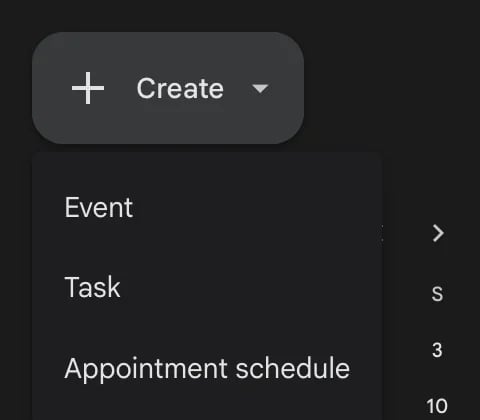
Google 캘린더를 열고 왼쪽 위의 만들기를 클릭하세요. 메뉴에 "이벤트", "할 일", "예약 일정"이 나옵니다.
2. 제목과 시간을 입력하세요
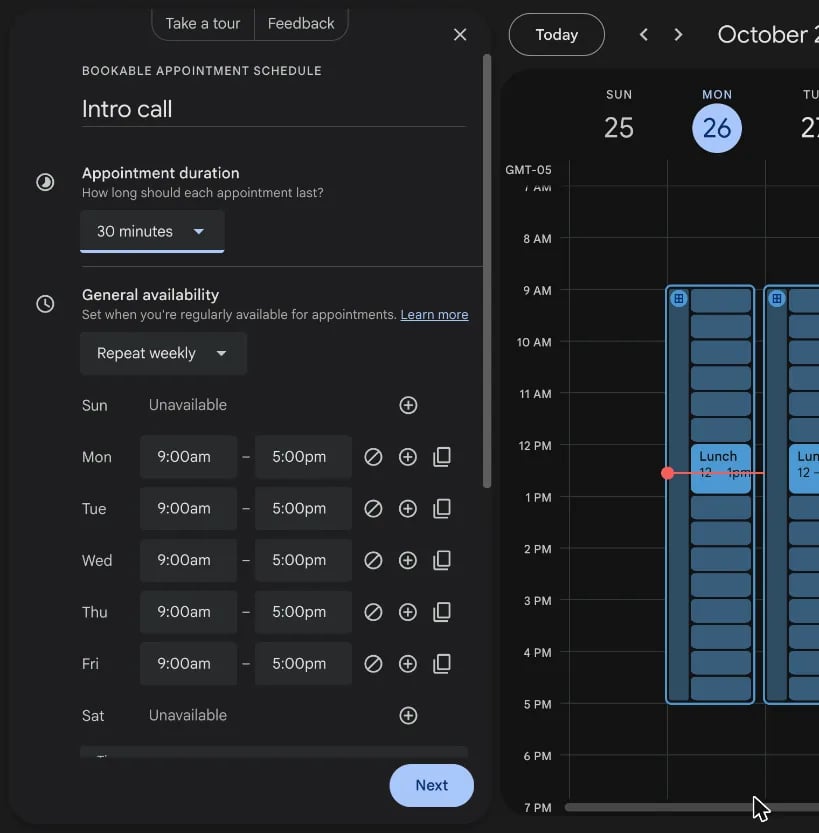
왼쪽에 패널이 열립니다. "제목 추가"에 "소개 통화" 같은 제목을 입력하세요. 게스트가 예약 페이지에서 이 제목을 보고, 예약된 각 미팅의 이름도 이 제목이 됩니다.
"Appointment duration"(약속 시간) 아래에서 미팅 한 건의 길이를 고르세요. 15분, 30분, 45분, 1시간, 1.5시간, 2시간 또는 "Custom"(직접 입력)이 있습니다. 기본값은 1시간입니다.
3. 예약 가능 시간을 정하세요
"General availability"(기본 예약 가능 시간) 아래에서 Google은 "Repeat weekly"(매주 반복), 월요일부터 금요일, 오전 9시부터 오후 5시로 시작합니다. 요일마다 시간을 바꾸거나, 더하기 아이콘으로 두 번째 시간 블록을 추가하거나(예: 오전과 늦은 오후), 요일을 "Unavailable"(예약 불가)로 표시할 수 있습니다.
편집하는 동안 빈 시간이 주간 보기에 바로 나타나므로, 게스트에게 어떤 시간이 보일지 정확히 알 수 있습니다. 전체 설정에서 가장 마음에 드는 부분입니다.
시간 설정 아래에도 살펴볼 만한 설정이 2가지 더 있습니다.
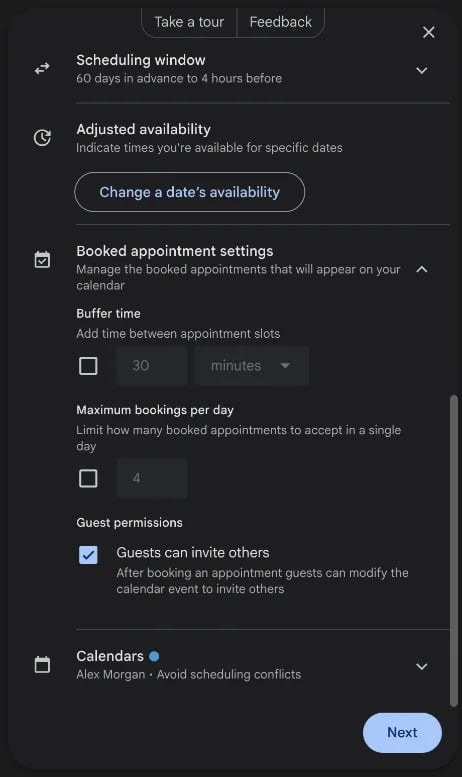
- Scheduling window: 얼마나 미리, 그리고 얼마나 임박해서 예약할 수 있는지 정합니다. 기본값은 "60 days in advance to 4 hours before"(60일 전부터 4시간 전까지)입니다.
- Adjusted availability: "Change a date's availability"로 공휴일 같은 하루의 예약 가능 시간만 바꿀 수 있습니다.
4. 버퍼 시간과 하루 예약 한도를 추가하세요
Booked appointment settings를 여세요. "Buffer time"(버퍼 시간)은 각 미팅 뒤에 간격을 두고, "Maximum bookings per day"(하루 최대 예약 수)는 하루에 받을 예약 수를 제한합니다. 둘 다 무료입니다. "Guests can invite others"(게스트의 다른 사람 초대)는 기본으로 켜져 있어서, 게스트가 동료를 미팅에 추가할 수 있습니다.
그다음 다음을 클릭하세요.
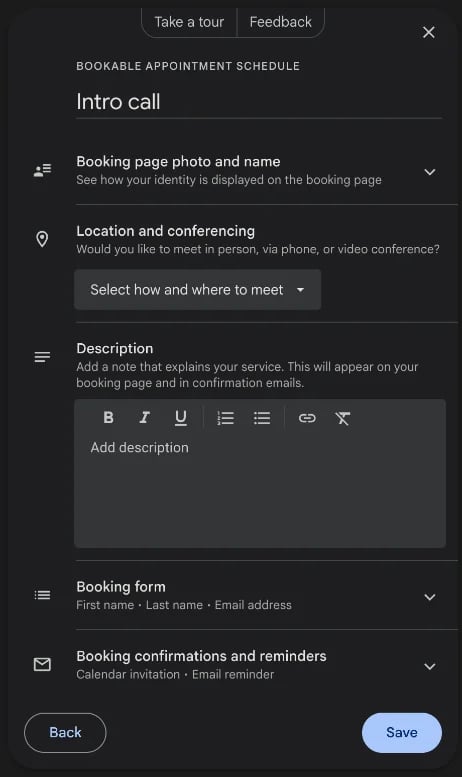
5. 예약 페이지 정보를 채우세요
두 번째 화면에서는 게스트에게 보일 내용을 설정합니다.
- Booking page photo and name: Google 프로필 사진과 이름입니다.
- Location and conferencing: "Google Meet video conferencing"(Google Meet 화상 회의), "In-person meeting"(대면 미팅), "Phone call"(전화 통화) 또는 "None"(없음)을 고릅니다. Zoom이나 Microsoft Teams 옵션은 없습니다.
- Description: 미팅에 대한 짧은 안내로, 페이지와 확인 이메일에 표시됩니다.
- Booking form: 이름, 성, 이메일과 직접 추가한 질문입니다.
6. 확인 메일과 알림을 확인하세요
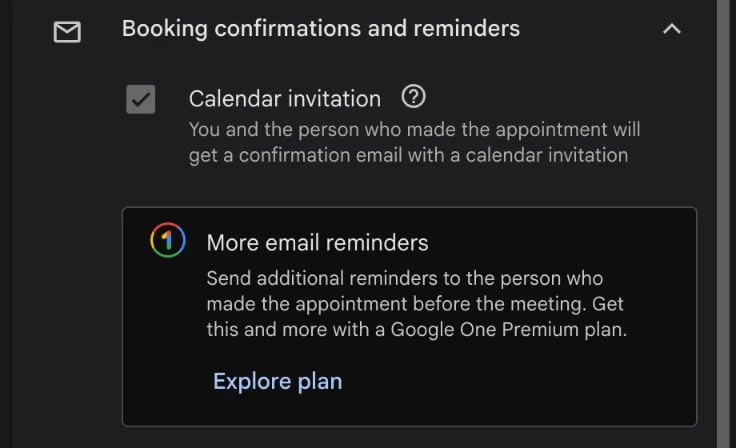
"Booking confirmations and reminders" 아래를 보면, 무료 요금제는 "Calendar invitation"(캘린더 초대장)을 보냅니다. Google의 안내에 따르면 나와 약속을 예약한 사람 모두 캘린더 초대장이 담긴 확인 이메일을 받습니다. 미팅 전 알림 이메일에서는 Google이 업그레이드를 요청합니다.
7. 저장하고 링크를 공유하세요
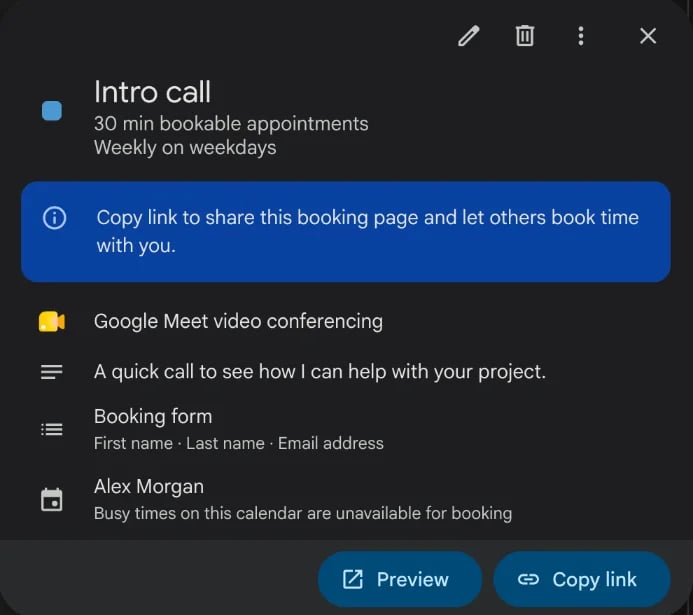
저장을 클릭하세요. 이제 왼쪽 사이드바의 "Booking pages"(예약 페이지) 아래에 일정이 나타납니다. 일정을 클릭하고 링크 복사를 클릭한 다음, 이메일, 채팅, 웹사이트에 링크를 붙여 넣으세요. 미리보기를 누르면 게스트가 보게 될 페이지를 볼 수 있습니다.
게스트에게 보이는 화면
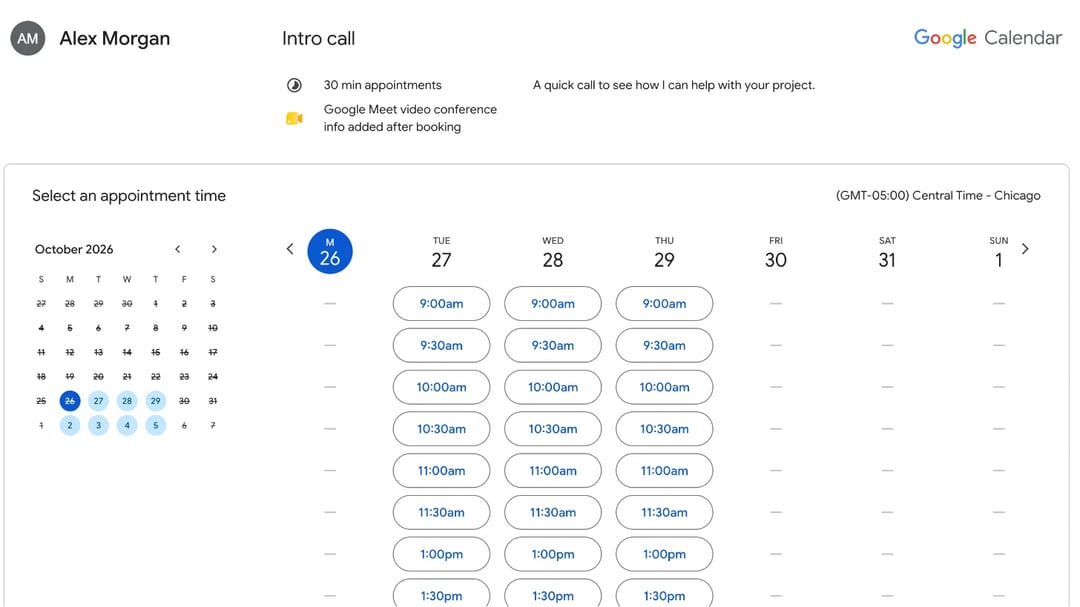
게스트는 내 이름과 사진, 미팅 이름, 길이, 설명을 보고, 그 아래에서 월간 캘린더와 일주일 치 시간 버튼을 봅니다. 시간을 고르고 양식을 작성하면 끝입니다. Google 계정은 필요 없습니다. Google이 미팅을 내 캘린더에 추가하고, 양쪽에 초대장을 보내고, Google Meet 링크를 만듭니다.
페이지는 내 캘린더도 실시간으로 확인합니다. 저희 테스트에서는 금요일에 종일 일정을 넣자, 따로 설정하지 않아도 금요일의 모든 빈 시간이 사라졌습니다.
웹사이트에 예약 페이지를 추가하는 방법
예약 페이지를 열고 공유를 클릭한 다음 Website embed 탭을 고르세요. Google이 사이트에 붙여 넣을 코드를 줍니다. Link 탭에는 "링크 복사"와 같은 링크가 있고, 링크가 있는 사람은 누구나 약속을 예약할 수 있다는 Google의 안내가 함께 나옵니다.
예약 일정을 수정하거나 삭제하는 방법
사이드바의 "Booking pages" 아래에서 일정을 클릭하거나, 캘린더에 있는 그 일정의 블록 하나를 클릭하세요.
- 수정하려면 연필 아이콘을 클릭하세요. 시간이나 설정을 바꾸고 "다음"을 클릭한 다음 "저장"을 클릭하세요.
- 삭제하려면 휴지통 아이콘("Delete appointment schedule")을 클릭하세요.
저희 생각: Google 예약 페이지의 아쉬운 점
저희 테스트 결과: Google 예약 일정은 저희가 써 본 예약 설정 중 가장 빨랐습니다. 이미 Google 캘린더를 늘 쓰고 있다면 새로 가입할 것이 없고, 내 주간 보기에서 빈 시간을 바로 보는 것은 정말 유용합니다. 하지만 무료 버전은 시작만큼 빨리 한계에 부딪힙니다. 예약 페이지가 하나뿐이라 30분 소개 통화와 60분 세션을 함께 둘 수 없습니다. 캘린더 하나만 확인하고, 알림을 보내지 않으며, Google Meet만 지원합니다. 게스트 페이지도 밋밋합니다. Google 캘린더 로고 아래에 작은 사진, 이름, 시간 표가 전부입니다.
마음에 든 점:
- 설치할 것이 없고, 모든 Google 계정에서 무료입니다.
- 설정하는 동안 빈 시간이 내 캘린더에 바로 보입니다.
- 버퍼 시간과 하루 예약 한도가 무료입니다.
한계:
- 무료 계정은 예약 페이지 1개.
- 일정 충돌 확인은 캘린더 1개.
- 유료 요금제 없이는 미팅 전 알림 이메일 없음.
- Zoom이나 Teams 없음, Google Meet만 지원.
- 미팅 투표 없음, 그래서 팀 전체가 되는 시간을 찾을 수 없습니다.
- 내 것 같지 않은 밋밋한 페이지.
Google 예약 일정 vs zcal
개념은 좋은데 벌써 한계에 부딪히셨나요? zcal은 같은 종류의 예약 페이지를 이런 제한 없이 무료로 제공합니다. Google 캘린더와 연결되므로, 모든 예약이 평소 일하는 곳에 바로 들어옵니다.
| Google 캘린더(무료) | zcal(무료) | |
|---|---|---|
| 예약 페이지 | 1개 | 무제한 |
| 일정 충돌을 확인하는 캘린더 | 1개 | 무제한(Google, Outlook, Apple) |
| 미팅 전 이메일 알림 | 없음 | 있음 |
| 화상 회의 링크 | Google Meet | Zoom, Google Meet, Microsoft Teams |
| 미팅 투표 | 없음 | 있음 |
| 커버 사진과 환영 영상 | 없음 | 있음 |
zcal의 예약 페이지는 커버 사진, 환영 영상, 캘린더 옆의 짧은 소개로 브랜드도 보여 줍니다. 무료 예약 페이지를 만들거나, Google 캘린더를 포함한 다른 Calendly 대안과 zcal을 비교해 보세요.
자주 묻는 질문
Google 예약 일정은 무료인가요?
Google 캘린더에서 예약 일정을 2개 이상 만들 수 있나요?
Google 캘린더 예약 일정에서 Zoom을 쓸 수 있나요?
Google 캘린더는 예약 알림을 보내나요?
휴대전화에서 예약 일정을 만들 수 있나요?
Google 캘린더 약속 시간대 기능은 어떻게 되었나요?
관련 글
미팅을 예약하는 더 좋은 방법이 있습니다.
zcal에 무료로 가입하세요예약 링크, 투표, 알림을 무료로 무제한 사용하고 싶으신가요?
zcal 무료로 시작하기