
When2meet 사용법: 이벤트 만들기와 결과 보는 법 (2026)
게시일: 2026년 10월 21일
한눈에 보기
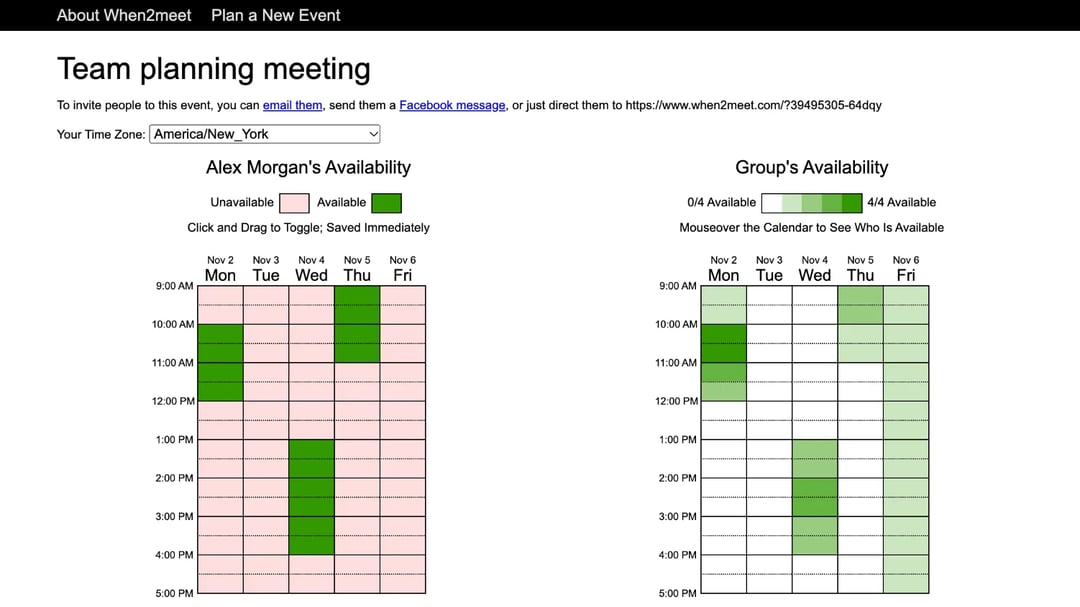
When2meet을 만들려면 when2meet.com에 들어가 이벤트 이름을 정하고, 가능할 것 같은 날짜를 드래그해 고르고, 가장 이른 시간과 가장 늦은 시간을 정하고, 시간대를 확인한 뒤 "Create Event"를 클릭하세요. 그다음 링크를 공유하면, 각자 그리드에 가능한 시간을 칠합니다.
이게 전부이고, 한 화면에 다 들어갑니다. 주의할 점은 나중에 드러납니다. 누가 내 답을 바꿀 수 있는지, 다른 도시에 사는 친구에게는 왜 시간이 이상하게 보이는지, 그리드가 초록색으로 채워진 뒤에는 무엇을 해야 하는지입니다. 그래서 저희는 2026년 10월에 실제로 When2meet을 만들어 4명에게 입력을 받고, 모든 단계를 스크린샷과 함께 기록했습니다. 아무도 알려 주지 않는 점들도 함께 담았습니다.
목차
When2meet이란?
When2meet은 그룹이 만날 시간을 찾도록 돕는 무료 웹사이트입니다. 날짜와 시간 범위를 제안하면, 모두가 공유 그리드에 가능한 시간을 표시합니다. 겹치는 사람이 많을수록 그리드가 진한 초록색으로 바뀌어, 가장 좋은 시간이 눈에 띕니다.
아무도 계정이 필요 없고, 만드는 사람도 마찬가지입니다. When2meet은 "연락처나 결제 정보를 요구하지 않는다(ask for contact or billing information)"고 밝히며, 사이트는 광고와 후원금으로 운영됩니다. 그래서 학생 팀플, 동아리, 간단한 팀 일정 잡기에 인기가 많습니다. 단톡방에 링크를 보내면 한 시간 안에 답이 모입니다.
When2meet 만드는 법
1. 이벤트 이름 정하기
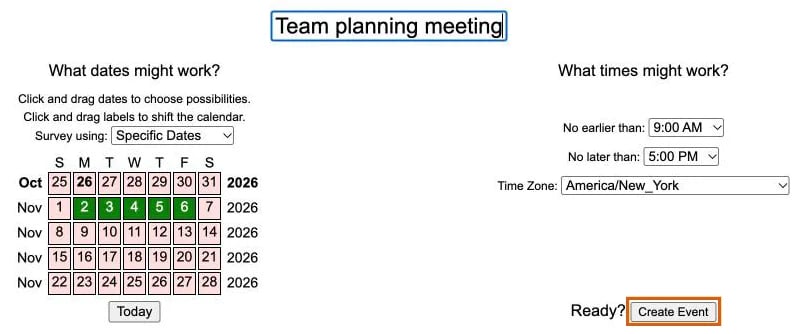
when2meet.com에 들어가세요. 가입 없이 바로 "Plan a New Event" 페이지가 열립니다. "New Event Name" 칸에 "팀 기획 회의" 같은 이름을 입력하세요.
이름은 신중하게 정하세요. 이벤트 페이지에는 편집 버튼이 없어서, 나중에 이름을 바꿀 수 없습니다.
2. 가능할 것 같은 날짜 고르기
"What dates might work?" 아래에서 그룹에 묻는 방식을 고르세요.
- Specific Dates(기본값)는 한 번의 모임에 씁니다. 날짜를 클릭하거나 여러 날짜를 드래그하면 초록색으로 바뀝니다. 달력은 한 번에 5주를 보여 줍니다. 더 먼 날짜를 고르려면 월 이름을 위로 드래그해 달력을 옮기고, "Today"를 클릭하면 오늘로 돌아옵니다.
- Days of the Week는 주간 스터디처럼 반복되는 모임에 씁니다. 날짜가 아니라 월요일, 목요일 같은 요일을 고릅니다. 주의할 점이 있습니다. When2meet은 "'Days of the Week' 이벤트에서는 모든 참여자가 같은 시간대에 있다고 가정한다(for 'Days of the Week' events, it is expected that all participants are in a single time zone)"고 밝히며, 시간대 메뉴가 사라집니다.
3. 시간 범위 정하기
"What times might work?" 아래에서 "No earlier than"(가장 이른 시간)과 "No later than"(가장 늦은 시간)을 고르세요. 메뉴는 정시 단위로만 되어 있어서, 9시 30분에 시작할 수는 없습니다.
범위는 좁게 잡으세요. 1시간이 15분짜리 4줄이 되므로, 5일 동안 오전 9시부터 오후 5시까지면 한 사람마다 칸 160개를 채워야 합니다. 그리드가 작을수록 답이 더 많이 모입니다.
4. 시간대 확인하기
"Time Zone" 메뉴는 내 기기의 시간대로 시작합니다. "Asia/Seoul"처럼 도시 이름으로 약 400개의 시간대가 나열되며 검색창이 없으니, 틀렸다면 스크롤해서 찾으세요. 그룹이 여러 시간대에 흩어져 있다면 Specific Dates를 그대로 쓰세요.
5. 이벤트를 만들고 링크 공유하기
"Create Event"를 클릭하세요.
이벤트 페이지가 열리고, 맨 위의 "To invite people to this event, you can email them, send them a Facebook message, or just direct them to" 문장 뒤에 이벤트 링크가 있습니다. 링크를 복사해 메일, 메신저, 문자에 붙여 넣으세요.
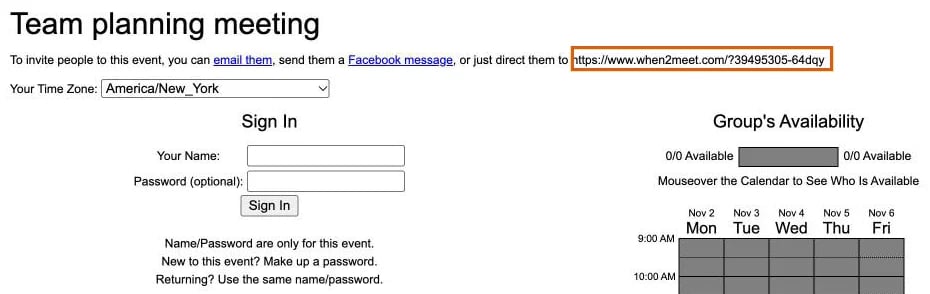
이 링크를 안전한 곳에 저장해 두세요. 계정도, 내 이벤트 목록도 없어서 링크를 잃어버리면 나도 이벤트에 다시 들어갈 수 없습니다.
When2meet 입력하는 법
만든 사람을 포함해 모두가 같은 방법으로 시간을 입력합니다.
- 링크를 열고 "Your Time Zone"을 확인하세요. When2meet은 각자의 시간대로 그리드를 보여 줍니다. 저희 이벤트는 뉴욕 시간으로 오전 9시부터 오후 5시까지였고, 시카고에서는 같은 그리드가 오전 8시부터 오후 4시까지로 보였습니다. 정상이지만, 만든 사람의 시간이 보일 거라고 생각한 사람은 놀랄 수 있습니다.
- 로그인하세요. 이름을 입력하고, 원하면 비밀번호도 입력하세요. When2meet은 "이름과 비밀번호는 이 이벤트에서만 쓰인다(Name/Password are only for this event)"고 안내합니다. 계정이 아닙니다.
- 가능한 시간을 칠하세요. 열을 따라 클릭하고 드래그하면 칸이 분홍색에서 초록색으로 바뀝니다. 다시 드래그하면 지워집니다. 저장 버튼은 없습니다. 페이지에 "Saved Immediately"(즉시 저장됨)라고 나오며, 실제로 그렇습니다.
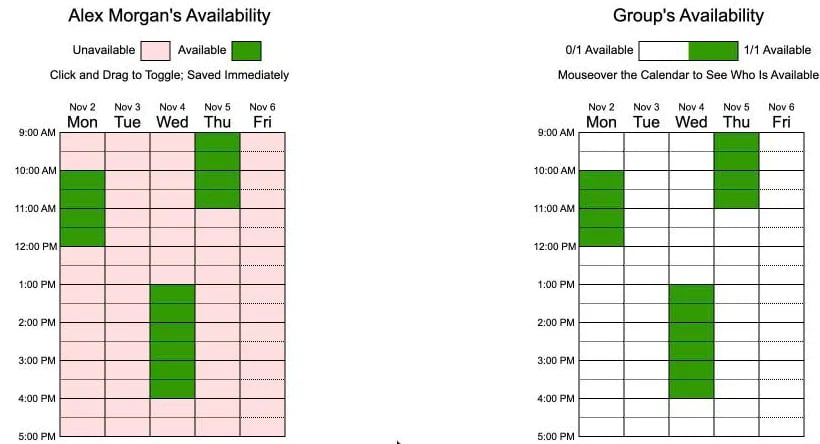
나중에 답을 바꾸려면 정확히 같은 이름과 비밀번호로 다시 로그인하세요. "Alex Morgan" 대신 "Alex M"처럼 다르게 쓰면 그리드에 사람이 한 명 더 추가됩니다.
비밀번호를 넣으세요. 저희가 이벤트를 다시 열고 비밀번호 없이 "Alex Morgan"을 입력하자, Alex의 그리드가 편집 가능한 상태로 열렸습니다. 즉, 링크가 있는 사람은 누구나 비밀번호가 없는 답을 바꿀 수 있습니다.
When2meet 결과 보는 법
오른쪽의 "Group's Availability" 그리드가 결과입니다. 범례는 흰색 "0/4 Available"부터 진한 초록색 "4/4 Available"까지 이어지므로, 가장 진한 칸이 가장 많은 사람에게 맞는 시간입니다.
칸 위에 마우스를 올리면 누가 가능한지 보입니다. 저희 이벤트에서는 수요일 오후 2시에 "4/4 Available"이 표시되고 4명의 이름이 모두 나왔습니다. 월요일 오전 10시도 모두에게 가능했습니다.
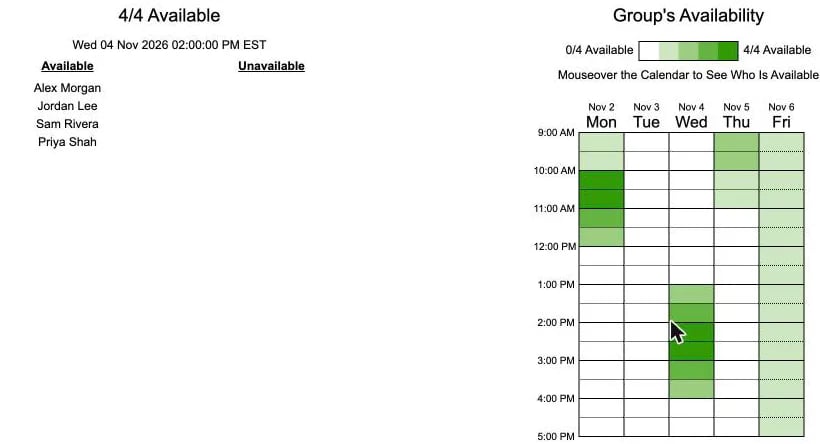
그리드는 여기까지이고, 나머지는 직접 해야 합니다. When2meet에는 최종 시간을 정하는 버튼도 없고, 누구에게도 메일을 보내지 않습니다. 시간을 정하고, 그룹에 알리고, 캘린더 일정을 만들고, 화상 링크를 넣고, 초대를 보내는 것까지 모두 직접 해야 합니다.
When2meet을 더 매끄럽게 쓰는 팁
- 메시지에 마감일을 적으세요. "금요일까지 입력해 주세요"처럼요. When2meet에는 마감 기능도, 리마인더도 없습니다.
- 모두에게 실명 전체와 비밀번호를 쓰도록 부탁하세요. 그래야 답이 중복되거나 다른 사람이 바꾸지 않습니다.
- 그리드를 작게 유지하세요. 기간은 일주일 이하로, 시간은 실제로 만날 시간대만 넣으세요.
- 이름 수를 세어 보세요. When2meet은 누가 답했는지만 보여 주고, 누가 안 했는지는 보여 주지 않습니다. 시간을 정하기 전에 그룹 명단과 비교하세요.
- 휴대폰에서는 드래그하기 전에 확대하세요. When2meet에는 앱도 모바일 화면도 없어서, 데스크톱 페이지가 그대로 축소되어 보입니다.
When2meet의 장점과 한계
저희가 써 본 결과: When2meet은 그룹 앞에 그리드를 띄우는 가장 빠른 방법이고, 생김새는 영락없는 2000년대 웹사이트입니다. 이벤트를 만드는 데 화면 1개와 입력란 5개면 충분했고, 초록색 히트맵은 가장 좋은 시간을 정말 잘 보여 줍니다. 하지만 그리드 이후의 모든 일은 수작업이고, 광고 때문에 싸구려 같은 느낌이 듭니다. 저희 이벤트 아래에는 브라우저 확장 프로그램을 받는 커다란 파란색 "Download" 버튼이 있었습니다. 친구가 실수로 누르기 딱 좋은 광고였습니다.
좋았던 점:
- 무료이고, 만드는 사람을 포함해 아무도 가입할 필요가 없습니다.
- 일회성 약속을 아주 빠르게 만들 수 있습니다.
- 색 그리드가 가장 좋은 시간을 한눈에 보여 주고, 마우스를 올리면 이름이 보입니다.
한계:
- 캘린더 연동 없음. 모두가 기억에 의존하거나 각자 캘린더를 보면서 손으로 그리드를 채웁니다.
- 마무리 단계 없음. 시간을 정해도 When2meet은 초대, 메일, 화상 링크를 보내지 않습니다.
- 광고. 모든 페이지 아래에 광고 자리를 산 누군가의 광고가 나옵니다.
- 휴대폰에 맞지 않음. 대부분의 사람은 단톡방에서 휴대폰으로 링크를 엽니다.
- 마감일도 리마인더도 없음. 누가 아직 답하지 않았는지 확인할 방법도 없습니다.
- 열려 있는 답. 링크가 있는 사람은 모든 이름을 볼 수 있고, 비밀번호가 없는 답은 누구나 바꿀 수 있습니다.
- 수정 불가. 이름, 날짜, 시간을 바꾸려면 새 이벤트를 만들어 새 링크를 보내야 합니다.
더 간단한 방법: zcal로 같은 일 하기
When2meet은 시간을 찾아 주지만, 예약은 여전히 직접 해야 합니다. 무료 일정 예약 앱 zcal의 미팅 투표는 둘 다 해 줍니다. 시간을 찾고, 모두에게 초대까지 보냅니다.
- 시간을 고르세요. 캘린더를 바로 옆에 두고 만날 수 있는 시간을 고르세요. 원하면 투표 마감일도 정할 수 있습니다.
- 링크 하나를 공유하세요. 그룹은 휴대폰이든 컴퓨터든 링크를 열고, 가능한 시간을 탭하거나 드래그하고, 이름과 메일 주소를 입력합니다. 투표자는 계정이 필요 없습니다.
- 최종 시간을 정하세요. 모든 투표가 표 하나에 보입니다. 시간을 고르면 zcal이 내 캘린더에 미팅을 넣고, 투표한 모두에게 초대를 보냅니다. 화상 링크를 추가했다면 Zoom, Google Meet, Microsoft Teams 링크도 함께 갑니다.

광고도, 확대해야 하는 그리드도, 직접 써야 하는 초대도 없습니다. 투표를 만들려면 무료 zcal 계정이 필요합니다. 계정이 있어야 zcal이 내 캘린더를 확인하고 초대를 보낼 수 있습니다. 무료 플랜에서는 투표 수와 투표자 수에 제한이 없습니다.
무료 투표 만들기, 또는 미팅 투표가 어떻게 작동하는지 확인해 보세요. 나란히 비교한 내용은 When2meet 대안 비교 글에서 읽어 보세요.
자주 묻는 질문
When2meet을 쓰려면 계정이 필요한가요?
만든 뒤에 When2meet을 수정할 수 있나요?
When2meet은 시간대를 맞춰 주나요?
다음 달 일정으로 When2meet을 만들 수 있나요?
When2meet은 안전한가요?
When2meet 앱이 있나요?
관련 글
미팅을 예약하는 더 좋은 방법이 있습니다.
zcal에 무료로 가입하세요예약 링크, 투표, 알림을 무료로 무제한 사용하고 싶으신가요?
zcal 무료로 시작하기