
Calendly 링크: 찾기, 공유, 변경하는 방법 (2026)
게시일: 2026년 10월 22일
한눈에 보기
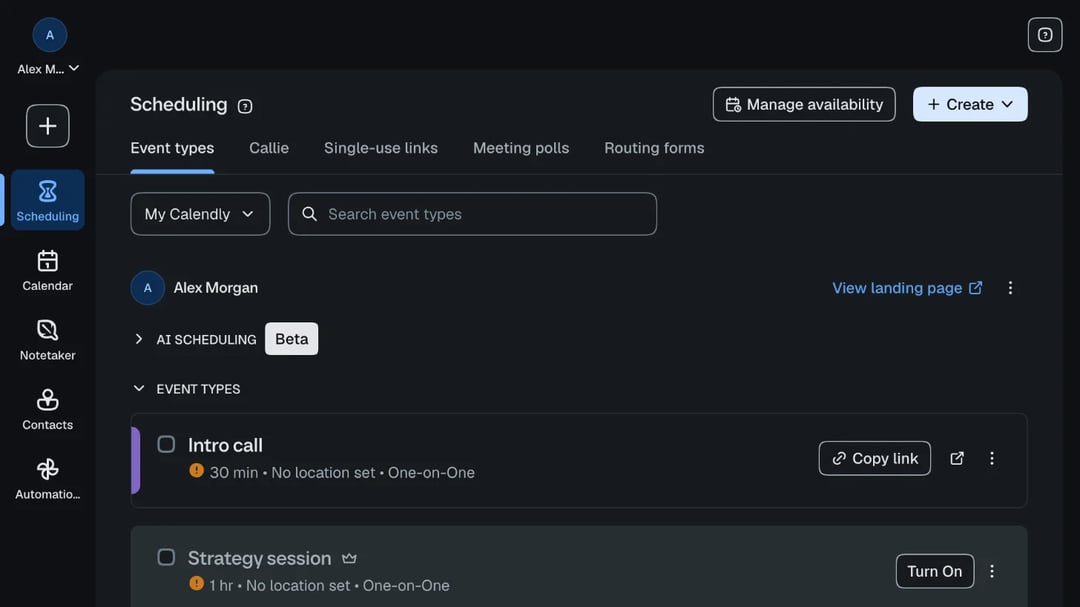
Calendly 링크는 calendly.com/alexmorgan 같은 예약 페이지의 웹 주소입니다. 링크를 찾으려면 Calendly에서 Scheduling을 열고 Event types를 여세요. 메인 링크는 "View landing page" 옆의 ⋮ 메뉴에 있고, 미팅 유형마다 "Copy link" 버튼이 따로 있습니다.
이 링크로 사람들이 나와의 시간을 예약하므로, 링크가 어디 있는지, 어떻게 공유하고 바꾸는지 알아 두면 좋습니다. 저희는 2026년 10월에 실제 Calendly 계정으로 모든 단계를 직접 해 봤습니다. 알게 된 내용을 스크린샷과 함께 소개하고, Calendly 링크가 작동하지 않는 이유도 정리했습니다.
목차
Calendly 링크란?
Calendly 링크를 열면 나와의 미팅을 예약할 수 있는 페이지로 이동합니다. 링크는 3가지입니다.
- 메인 링크: calendly.com/alexmorgan 같은 링크입니다. 모든 미팅 유형이 나열된 페이지가 열리고, 게스트가 하나를 고릅니다. Calendly는 이를 랜딩 페이지라고 부릅니다.
- 이벤트 링크: calendly.com/alexmorgan/intro-call 같은 링크입니다. 30분 소개 통화처럼 한 가지 미팅 유형으로 바로 이동하므로, 게스트는 시간만 고르면 됩니다.
- 일회용 링크: 예약 한 건에만 쓸 수 있습니다. Calendly에 따르면 일회용 링크는 "한 번만 예약할 수 있으므로", 여기저기 공유되면 곤란한 일회성 통화에 유용합니다.
Calendly 계정이 없어도 누구나 링크로 예약할 수 있습니다. 시간을 고르고 이름과 이메일을 입력하면 미팅이 내 캘린더에 들어옵니다.
Calendly 링크를 찾는 방법
Calendly에 로그인하고 Scheduling을 여세요. Event types 탭 맨 위에 내 이름이, 그 아래에 미팅 유형이 나옵니다.
메인 링크는 "View landing page" 옆의 ⋮ 메뉴를 클릭한 다음 Copy Link를 클릭하세요.

미팅 유형 하나의 링크는 해당 카드의 Copy link를 클릭하세요. 카드에 마우스를 올리면 "Book meeting", "Offer time slots", "Create single-use link" 아이콘 3개가 더 나타납니다.
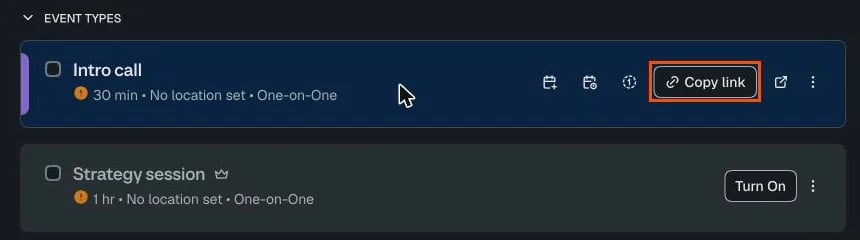
Calendly 무료 플랜에서는 미팅 유형을 한 번에 1개만 켤 수 있습니다. 카드가 회색이고 "Turn On" 버튼이 있다면, 켜기 전까지 그 링크로는 예약을 받을 수 없습니다. 무료 플랜에서 켜려면 다른 미팅 유형을 꺼야 합니다.
Calendly 링크를 공유하는 방법
링크를 복사했다면 넣기 좋은 곳이 몇 군데 있습니다.
- 이메일이나 채팅에. 시간을 나열하는 대신 답장에 링크를 붙여 넣으세요. 만나기로 합의한 뒤에 보내면 성의 없어 보이지 않아 가장 효과적입니다.
- 이메일에 시간을 함께. 이벤트 카드에 마우스를 올리고 "Offer time slots"를 클릭하세요. Calendly에서 "추천 시간을 복사해 이메일 메시지에 붙여 넣을 수" 있고, 전체 예약 링크도 함께 들어가므로 상대방이 바로 시간을 클릭할 수 있습니다.
- 이메일 서명에. 이름 아래에 "저와 통화 예약하기" 같은 줄을 넣고 메인 페이지 링크를 거세요.
- 웹사이트에. ⋮ 메뉴의 "Add to website"를 누르면 페이지에 예약 페이지를 넣거나 팝업으로 여는 코드를 받을 수 있습니다.
- 일회용 링크로. 한 번만 예약되어야 하는 미팅에는 "Create single-use link"를 쓰세요.
- SNS 프로필에. 새로운 사람에게서 통화 요청을 받는다면 LinkedIn이나 Instagram 프로필에 넣으세요.
링크를 보낼 때 함께 쓸 문구
링크만 덩그러니 보내면 차갑게 느껴질 수 있습니다. 앞에 친근한 한 줄을 붙이면 큰 차이가 납니다. 아래 문구를 복사해 상황에 맞게 고쳐 쓰세요.
- 영업 통화 후: "오늘 이야기 나눠 주셔서 감사합니다. 팀을 위한 전체 데모가 필요하시면 여기에서 편하신 시간을 골라 주세요: [링크]"
- 새 고객에게: "연락 주셔서 감사합니다! 시간을 정하는 가장 빠른 방법은 제 예약 페이지입니다. 가장 편하신 시간을 골라 주세요: [링크]"
- 채용 면접: "꼭 만나 뵙고 싶습니다. 여기에서 1차 면접을 위한 30분 시간을 골라 주세요: [링크]"
- 내가 요청하는 입장일 때: "번거롭게 연락을 주고받으실 필요 없습니다. 아래 시간 중 맞는 시간이 있으면 고르기만 하시면 두 사람의 캘린더에 바로 들어갑니다: [링크]"
Calendly 링크를 바꾸는 방법
메인 링크를 바꾸려면 Settings를 열고 "My account" 아래의 My link를 여세요. "calendly.com/" 뒤에 새 이름을 입력하고 Save changes를 클릭하세요.
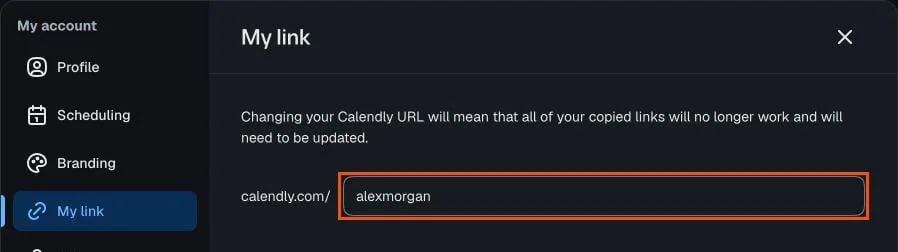
먼저 경고를 읽어 보세요. "Calendly URL을 바꾸면 복사해 둔 모든 링크가 더 이상 작동하지 않으므로 업데이트해야 합니다." 이미 보냈거나, 웹사이트에 넣었거나, 인쇄한 모든 링크가 깨지므로, 같은 날 이메일 서명과 웹사이트를 업데이트하세요.
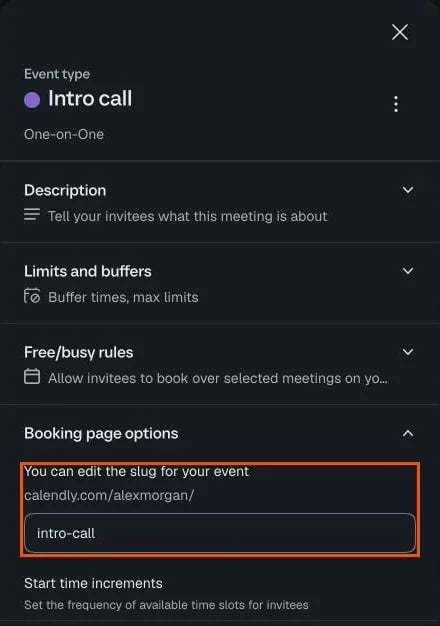
미팅 하나의 링크를 바꾸려면 이벤트 유형을 열고 More options를 클릭한 다음 Booking page options를 클릭하세요. "You can edit the slug for your event" 아래에서 "intro-call" 같은 링크의 마지막 부분을 바꾸고 저장하세요.
다른 사람의 Calendly 링크를 찾는 방법
상대방이 Calendly를 쓴다면 링크는 대개 가까운 곳에 있습니다.
- 이메일 서명이나 예전에 받은 이메일.
- 웹사이트, 흔히 "Contact"나 "Book a call" 페이지.
- LinkedIn이나 SNS 프로필.
- 직접 물어보기. "예약 링크가 있으신가요?"는 자연스러운 질문입니다.
Calendly 링크가 작동하지 않는 이유
게스트가 링크가 깨졌다고 하면 먼저 이것들을 확인하세요.
- 미팅 유형이 꺼져 있습니다. 무료 플랜에서는 1개만 켤 수 있습니다. 꺼진 미팅 유형은 예약을 받지 않습니다.
- 빈 시간이 없습니다. 일정에 남은 시간이 없으면 페이지에 시간이 나오지 않습니다. 새 계정에서 이메일로 시간을 제안하려 했을 때 Calendly는 "No upcoming availability found for this event type"(이 이벤트 유형에 예정된 빈 시간이 없음)이라고 알려 줬습니다.
- 링크를 바꿨습니다. 메인 링크나 이벤트 링크 끝부분(slug)을 바꾸면 예전 링크는 작동하지 않습니다.
- 일회용 링크였고, 누군가 이미 예약했습니다.
- 링크를 잘못 복사했습니다. 글자가 빠졌거나 끝에 공백이 들어갔을 수 있습니다.
Calendly 링크에 대한 저희 생각
저희 테스트 결과: Calendly 링크를 찾고 공유하기는 쉬웠지만, 생각보다 더 찾아 헤매야 했습니다. 메인 링크는 ⋮ 메뉴 뒤에 숨어 있고, 공유 도구는 카드에 마우스를 올려야 나타나며, 그 주변 페이지는 AI 기능과 업그레이드 버튼으로 가득합니다. 더 큰 문제는 무료 플랜입니다. 작동하는 미팅 유형이 하나뿐이라, 링크로 30분 통화나 60분 세션 중 하나만 제공할 수 있고 둘 다는 안 됩니다.
더 많은 것을 하는 무료 예약 링크: zcal
제한 없는 Calendly 같은 링크를 원한다면, zcal이 있습니다. zcal은 같은 방식으로 작동하는 무료 일정 예약 앱입니다. 캘린더를 연결하고 링크를 공유하면 사람들이 빈 시간을 예약합니다. zcal 무료 플랜에서는:
- 미팅 유형마다 링크가 따로 있고 개수 제한이 없어서, 소개 통화와 긴 세션을 모두 열어 둘 수 있습니다.
- zcal.co/alexmorgan/intro-call처럼 각 링크의 이름을 직접 정할 수 있습니다.
- 게스트가 미팅 전 이메일 알림을 받으므로 노쇼가 줄어듭니다.
- 예약 페이지가 브랜드를 보여 줍니다. 커버 사진, 환영 영상, 짧은 소개를 넣을 수 있습니다.
무료 예약 링크를 만들거나, 다른 Calendly 대안과 zcal을 비교해 보세요. Calendly가 처음이신가요? Calendly란 무엇이고 어떻게 작동하는지부터 읽어 보세요.
자주 묻는 질문
Calendly 링크는 무료인가요?
Calendly 링크를 여러 개 가질 수 있나요?
내 링크를 쓰려면 Calendly 계정이 필요한가요?
미팅 한 번만을 위한 Calendly 링크를 만들 수 있나요?
Calendly 링크를 바꾸면 예전 링크는 어떻게 되나요?
관련 글
미팅을 예약하는 더 좋은 방법이 있습니다.
zcal에 무료로 가입하세요예약 링크, 투표, 알림을 무료로 무제한 사용하고 싶으신가요?
zcal 무료로 시작하기