
Jak utworzyć ankietę planowania spotkania w Outlooku (2026)
Opublikowano 23 października 2026
Najważniejsze
Aby utworzyć ankietę planowania w Outlooku, zacznij nową wiadomość e-mail i dodaj osoby, z którymi się spotykasz. Na karcie Insert (Wstawianie) kliknij „Scheduling poll”, wybierz kilka terminów, kliknij „Next”, a potem „Create poll”. Outlook doda ankietę do wiadomości. Wyślij ją, a każdy zagłosuje na terminy, które mu pasują.
Scheduling Poll to wbudowany w Outlooka sposób na znalezienie terminu spotkania w grupie, podobny do ankiety Doodle. Wcześniej nazywał się FindTime i jego adres internetowy nadal zawiera „findtime”. Jest jednak haczyk: aby utworzyć ankietę, potrzebujesz służbowego lub szkolnego konta Microsoft 365. W październiku 2026 utworzyliśmy ankietę krok po kroku w Outlooku w przeglądarce. Poniżej pokazujemy każdy ekran, sposób rezerwacji spotkania i darmową opcję na wypadek, gdyby Outlook nie pozwolił Ci utworzyć ankiety. Nazwy przycisków podajemy tak, jak wyglądają w angielskiej wersji Outlooka, tak jak na zrzutach ekranu.
Spis treści
Czym jest ankieta planowania (Scheduling Poll) w Outlooku?
Scheduling Poll pozwala zaproponować grupie kilka terminów spotkania i dać jej zagłosować. Terminy wybierasz w panelu obok wiadomości e-mail. Outlook sprawdza kalendarze osób z Twojej organizacji i pokazuje, kto jest wolny w każdym terminie. Uczestnicy głosują, a gdy wszyscy się zgodzą, Outlook może automatycznie zarezerwować spotkanie.
Najlepiej sprawdza się przy spotkaniach w jednej firmie, gdzie Outlook widzi kalendarze wszystkich. Osoby spoza firmy też mogą głosować, ale Outlook nie widzi ich kalendarzy, więc ich dostępność jest nieznana.
Kto może korzystać z ankiety planowania?
- Aby utworzyć ankietę, potrzebujesz firmowego konta Microsoft 365, takiego, jakie dostajesz w pracy lub szkole. Microsoft podaje, że tworzenie ankiety nie jest obsługiwane w Outlook.com na kontach osobistych ani kontach innych firm.
- Aby zagłosować, wystarczy otrzymać wiadomość: może to zrobić każdy, z dowolnym adresem e-mail.
- Gdzie to działa: Outlook w przeglądarce, nowy Outlook dla Windows oraz klasyczny Outlook dla Windows z Microsoft 365, Outlook 2024, 2021 lub 2019.
Jeśli masz tylko darmowe konto Outlook.com, przejdź do sekcji darmowa ankieta planowania dla każdego.
Jak utworzyć ankietę planowania w Outlooku
Te kroki dotyczą Outlooka w przeglądarce i nowego Outlooka dla Windows, które wyglądają tak samo.
1. Zacznij nową wiadomość i dodaj uczestników
Kliknij New mail. W polu To dodaj wszystkie osoby, które mają głosować, i nadaj wiadomości temat, na przykład „Spotkanie planistyczne zespołu”. Ankieta używa tego tematu jako tytułu spotkania.
Jedna rzecz nas zaskoczyła: po wpisaniu adresu naciśnij Tab, aby Outlook zamienił go w odbiorcę. Jeśli po prostu piszesz dalej, adresy się zlewają.
2. Kliknij „Scheduling poll” na karcie Insert
Kliknij w treść wiadomości, otwórz kartę Insert i kliknij przycisk Scheduling poll. Jego podpowiedź brzmi „Create a scheduling poll”. Nie myl go z przyciskiem Polls obok, który zamiast tego dodaje do wiadomości proste głosowanie.

3. Wybierz terminy
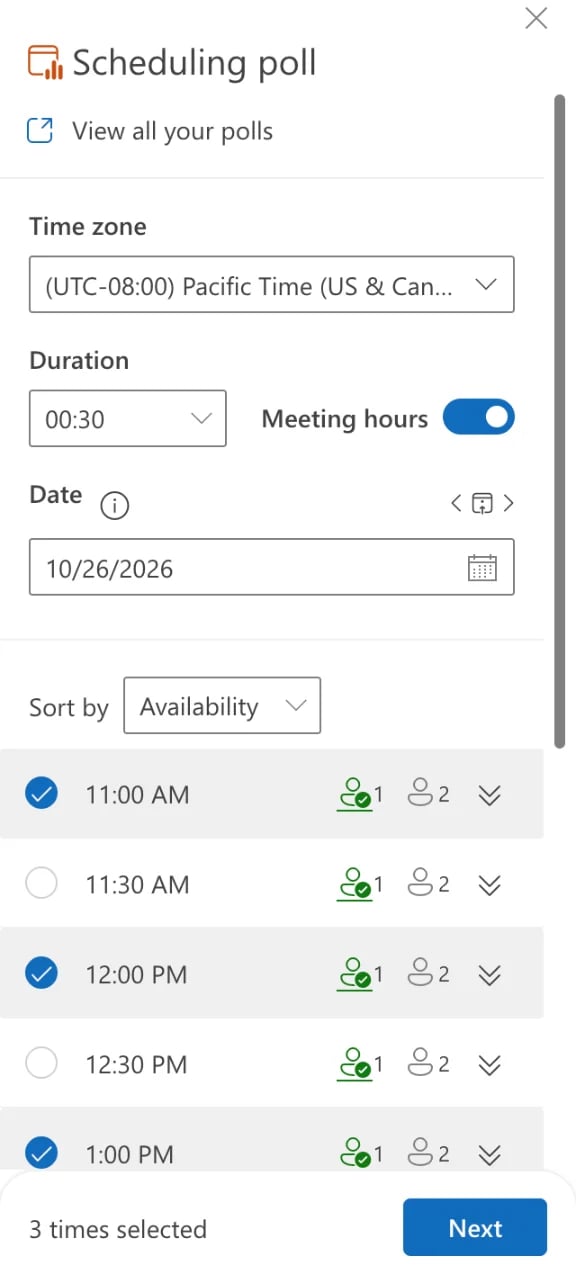
Po prawej otwiera się panel „Scheduling poll”. Ustaw:
- Time zone (strefa czasowa): domyślnie jest to strefa czasowa z Outlooka, która może być inna niż strefa Twojego komputera. U nas otworzył się czas pacyficzny.
- Duration (czas trwania): jak długo trwa spotkanie.
- Meeting hours (godziny spotkań): zostaw tę opcję włączoną, aby widzieć tylko terminy w godzinach pracy.
- Date (data): przechodź między dniami strzałkami lub wyborem daty.
Outlook pokazuje wtedy listę terminów z ikoną, która mówi, ilu uczestników jest wolnych. Zaznacz od 2 do 5 pasujących Ci terminów, a potem kliknij Next.
4. Dodaj lokalizację i sprawdź ustawienia ankiety
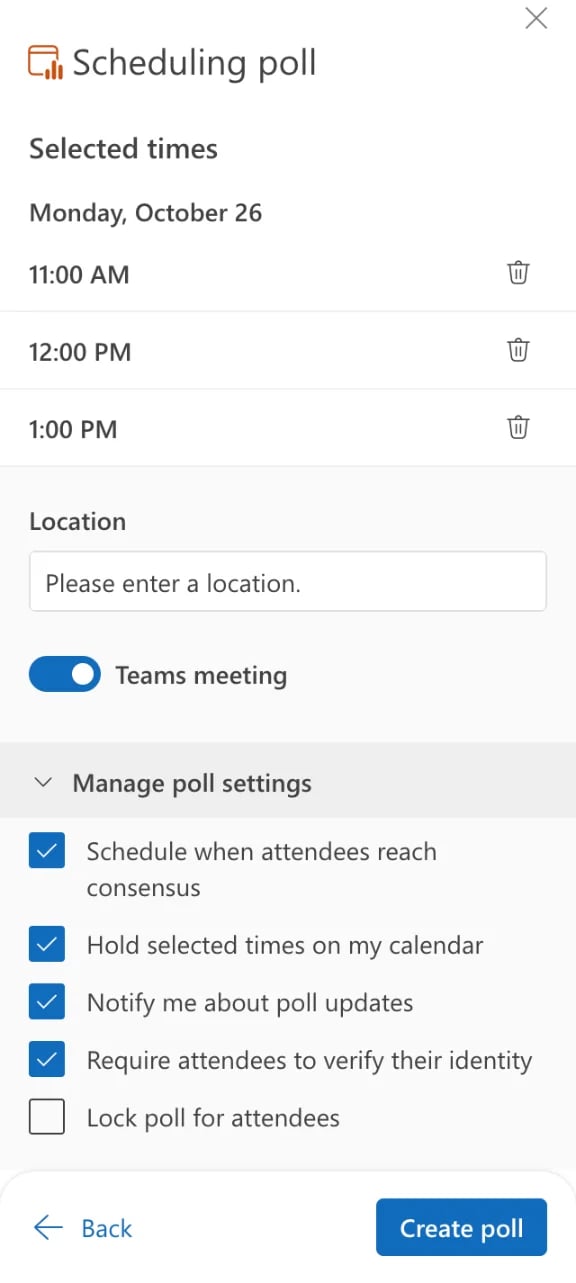
Kolejny ekran pokazuje wybrane terminy. Dodaj Location albo zostaw włączoną opcję Teams meeting, aby dodać link do Microsoft Teams. Następnie otwórz Manage poll settings:
- Schedule when attendees reach consensus: automatycznie rezerwuje spotkanie, gdy wszyscy się zgodzą. Domyślnie włączone.
- Hold selected times on my calendar: wstępnie blokuje terminy w Twoim kalendarzu do końca ankiety. Domyślnie włączone.
- Notify me about poll updates: wysyła Ci e-mail, gdy ktoś zagłosuje. Domyślnie włączone.
- Require attendees to verify their identity: głosujący logują się lub potwierdzają tożsamość kodem przed głosowaniem. Domyślnie włączone.
- Lock poll for attendees: uniemożliwia głosującym proponowanie nowych terminów. Domyślnie wyłączone.
Jeśli pytasz osoby spoza firmy, rozważ wyłączenie weryfikacji tożsamości. Dodaje ona krok każdemu głosującemu.
5. Utwórz ankietę i wyślij wiadomość
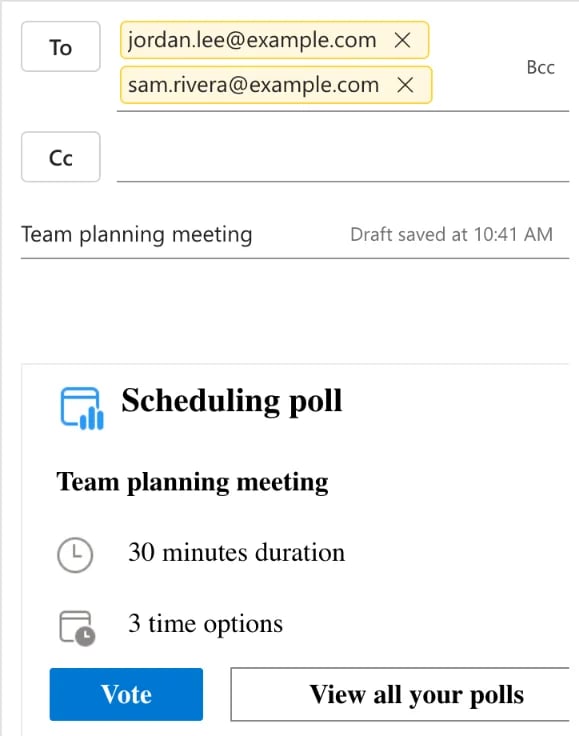
Kliknij Create poll. Outlook wyświetli komunikat „Your poll is ready to be shared!” i doda do wiadomości kartę ankiety z przyciskiem Vote. Nic nie zostanie wysłane, dopóki nie klikniesz Send.
Ankietę możesz też zacząć z kalendarza: w nowym spotkaniu Microsoft umieszcza opcję New Scheduling Poll na karcie Meeting.
Co widzą uczestnicy
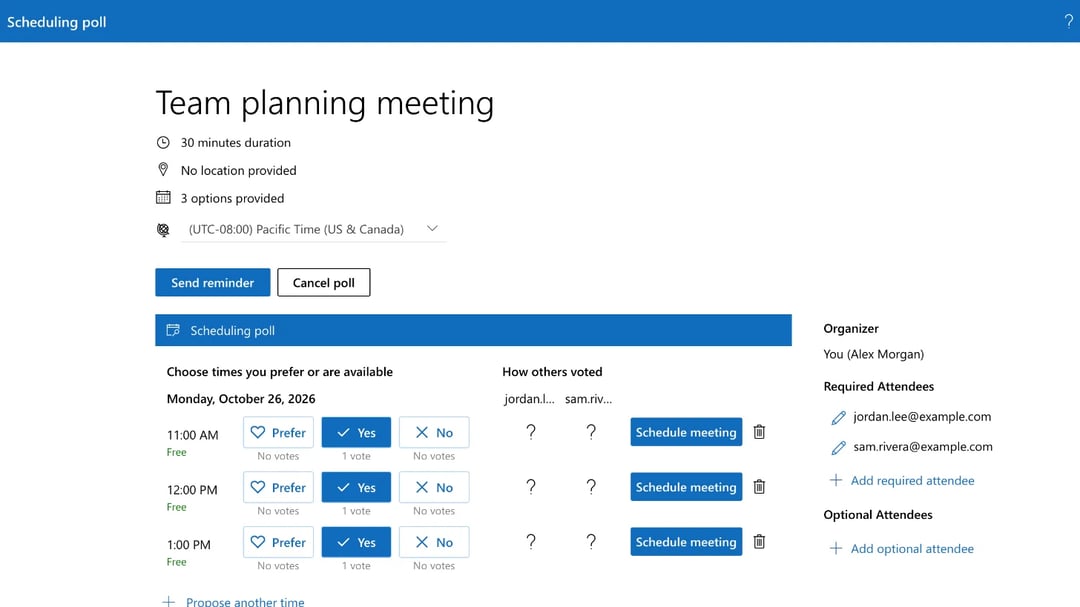
Każdy uczestnik dostaje Twoją wiadomość i klika Vote. Strona ankiety pokazuje Twoje terminy, a przy każdym z nich wybiera Prefer, Yes lub No. Może też kliknąć Propose another time, chyba że zablokowałeś ankietę. Jeśli weryfikacja tożsamości jest włączona, najpierw loguje się lub wpisuje kod wysłany na jego e-mail.
Strona ankiety pokazuje też sekcję „How others voted” z kolumną dla każdego uczestnika.
Jak spotkanie trafia do kalendarza
Ankieta kończy się na 2 sposoby:
- Automatycznie. Gdy opcja „Schedule when attendees reach consensus” jest włączona, według Microsoftu wydarzenie w kalendarzu jest planowane automatycznie, jeśli wszyscy wymagani uczestnicy zagłosowali za konkretnym terminem. Jeśli pasuje kilka terminów, wybiera najwcześniejszy.
- Przez Ciebie. Otwórz ankietę i kliknij Schedule meeting przy wybranym terminie. Outlook wyśle zaproszenie na spotkanie do wszystkich.
Aby później znaleźć swoje ankiety, kliknij View all your polls w panelu lub w wiadomości. Panel ankiet Scheduling poll pokazuje je w grupach „Open polls”, „Completed”, „Canceled” i „Expired”, razem z liczbą uczestników, którzy odpowiedzieli. Na stronie ankiety możesz też kliknąć Send reminder lub Cancel poll.
Nasze zdanie o ankiecie planowania w Outlooku
W naszym teście: Scheduling Poll naprawdę przydaje się wewnątrz firmy. Czyta kalendarze współpracowników, proponuje terminy, w których są wolni, i sam może zarezerwować spotkanie, gdy wszyscy się zgodzą. To więcej, niż robi większość darmowych narzędzi do ankiet. Ale jest niewygodny dla każdego spoza Twojej organizacji Microsoft 365. Ankietę budujesz w wiadomości e-mail, goście z zewnątrz są oznaczeni „?”, bo Outlook nie widzi ich kalendarzy, a weryfikacja tożsamości dodaje przeszkodę każdemu głosującemu. Sama strona ankiety przypomina bardziej ekran administracyjny niż coś, co wysłałbyś klientowi.
Co nam się podobało:
- Sprawdza kalendarze współpracowników i pokazuje, kto jest wolny w każdym terminie.
- Może automatycznie zarezerwować spotkanie, gdy wszyscy się zgodzą.
- Sam dodaje linki do Teams.
Gdzie zawodzi:
- Potrzebujesz służbowego lub szkolnego konta Microsoft 365, aby utworzyć ankietę.
- Goście z zewnątrz to niewiadome, bez wglądu w ich wolne terminy.
- Dodatkowe kroki dla głosujących, gdy weryfikacja tożsamości jest włączona, a domyślnie jest.
- Działa wewnątrz wiadomości e-mail, więc jest stworzony do wątku mailowego, a nie do szybkiego linku na czacie grupowym.
Darmowa ankieta planowania dla każdego: zcal
Nie masz konta firmowego albo pytasz osoby spoza firmy? zcal to darmowa aplikacja do planowania spotkań, której ankiety spotkań działają dla każdego, kto ma adres e-mail, a ostateczne spotkanie i tak trafia do Twojego kalendarza Outlook:
- Wybierz terminy. Połącz swój kalendarz Outlook lub Microsoft 365 (albo Google lub Apple) i wybierz terminy, w których możesz się spotkać.
- Udostępnij jeden link. Wyślij go e-mailem, przez Teams, Slacka lub SMS-em. Głosujący wybierają pasujące terminy i podają imię oraz e-mail, bez konta i bez kodu logowania.
- Wybierz ostateczny termin. zcal doda spotkanie do Twojego kalendarza Outlook i wyśle zaproszenie wszystkim głosującym, z linkiem do Teams, Zoom lub Google Meet.

Ankiety są częścią darmowego planu zcal, bez limitu ankiet i głosujących oraz bez reklam. Utwórz darmową ankietę albo zobacz, jak zcal wypada na tle Doodle.
Często zadawane pytania
Czy ankieta planowania w Outlooku jest darmowa?
Czy mogę utworzyć ankietę planowania na osobistym koncie Outlook.com?
Co się stało z FindTime?
Czy osoby spoza mojej organizacji mogą głosować?
Jak zrobić ankietę w stylu Doodle w Outlooku?
Jak sprawdzić, kto zagłosował?
Powiązane artykuły
Istnieje lepszy sposób na planowanie spotkań
Dołącz do zcal za darmoChcesz za darmo nieograniczoną liczbę linków rezerwacyjnych, ankiet i przypomnień?
Wypróbuj zcal za darmo