
Jak połączyć kalendarze Google (4 sposoby, ze zrzutami ekranu)
Opublikowano 25 października 2026
Najważniejsze
Zanim połączysz kalendarze Google, zdecyduj, czego chcesz. Żeby widzieć dwa kalendarze w jednym miejscu i mieć je zawsze aktualne, udostępnij jeden z nich swojemu drugiemu kontu Google. Żeby na stałe przenieść wszystkie wydarzenia do jednego kalendarza, wyeksportuj stary kalendarz jako plik .ics i zaimportuj go do nowego. Oba sposoby zajmują około 5 minut na komputerze.
Większość osób ma więcej niż jeden kalendarz Google: konto służbowe, prywatnego Gmaila, czasem projekt poboczny albo wspólny kalendarz rodzinny. Sprawdzanie każdego z osobna trwa długo i właśnie tak kończy się podwójną rezerwacją o 14:00. Google nie ma przycisku „połącz”, ale daje 4 sposoby, żeby osiągnąć ten sam efekt. Ten poradnik pokazuje każdy z nich krok po kroku, ze zrzutami ekranu, i podpowiada, którego użyć. Zrzuty ekranu i część nazw przycisków pochodzą z angielskiej wersji Kalendarza Google.
Spis treści
Którym sposobem połączyć kalendarze?
„Połączyć” może oznaczać 2 różne rzeczy. Większość osób chce jednego widoku: wszystkich wydarzeń w jednej aplikacji kalendarza, zawsze aktualnych. Niektórzy chcą jednego kalendarza: wszystkich wydarzeń skopiowanych do jednego kalendarza, często dlatego, że zamykają stare konto.
| Sposób | Co dostajesz | Czy się aktualizuje? | Czy możesz edytować wydarzenia? | Najlepszy do |
|---|---|---|---|---|
| 1. Wyświetlenie kalendarzy obok siebie | Wszystkie kalendarze jednego konta w jednym widoku | Tak | Tak | Kalendarzy, które już są na tym samym koncie |
| 2. Udostępnienie drugiemu kontu | Kalendarz pojawia się na Twoim drugim koncie | Tak | Decydujesz przy udostępnianiu | Konta służbowego i prywatnego |
| 3. Subskrypcja przez tajny adres | Kopia tylko do odczytu na innym koncie lub w innej aplikacji | Tak, ale nie od razu | Nie | Aplikacji, które nie mogą zalogować się do Google |
| 4. Eksport i import | Wszystkie wydarzenia skopiowane do jednego kalendarza | Nie, to jednorazowa kopia | Tak | Zamykania starego konta |
Nasza rada: prawie zawsze używaj sposobu 2. Działa na żywo, może działać w obie strony, jeśli tego chcesz, i cofniesz go jednym kliknięciem. Sposobu 4 używaj tylko wtedy, gdy porzucasz konto.
1. Wszystkie kalendarze w jednym widoku (to samo konto)
Jeśli Twoje kalendarze są już na jednym koncie Google, nie musisz niczego łączyć. Kalendarz Google może pokazać je wszystkie naraz:
- Otwórz Kalendarz Google na komputerze.
- Na pasku bocznym po lewej znajdź Moje kalendarze i Inne kalendarze.
- Zaznacz pole przy każdym kalendarzu, który chcesz widzieć. Każdy zachowuje swój kolor.
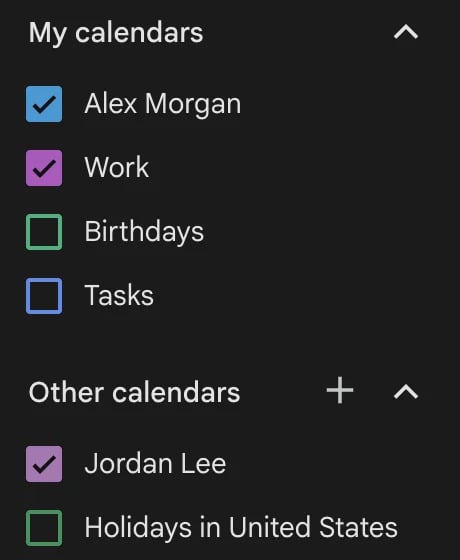
Żeby na pierwszy rzut oka odróżniać kalendarze, kliknij 3 kropki obok kalendarza i wybierz inny kolor.
2. Udostępnij kalendarz swojemu drugiemu kontu Google
To najlepszy sposób, żeby widzieć kalendarz służbowy i prywatny razem. Kalendarz zostaje na swoim koncie, a każda zmiana pojawia się na drugim.
Na komputerze zaloguj się na konto, do którego należy kalendarz, a potem:
- Kliknij ikonę koła zębatego, a następnie Ustawienia.
- W sekcji Settings for my calendars kliknij kalendarz, który chcesz udostępnić.
- Przewiń do sekcji Shared with i kliknij Add people and groups.
- Wpisz adres e-mail swojego drugiego konta Google.
- W polu Permissions wybierz, co drugie konto może widzieć i robić, a potem kliknij Send.
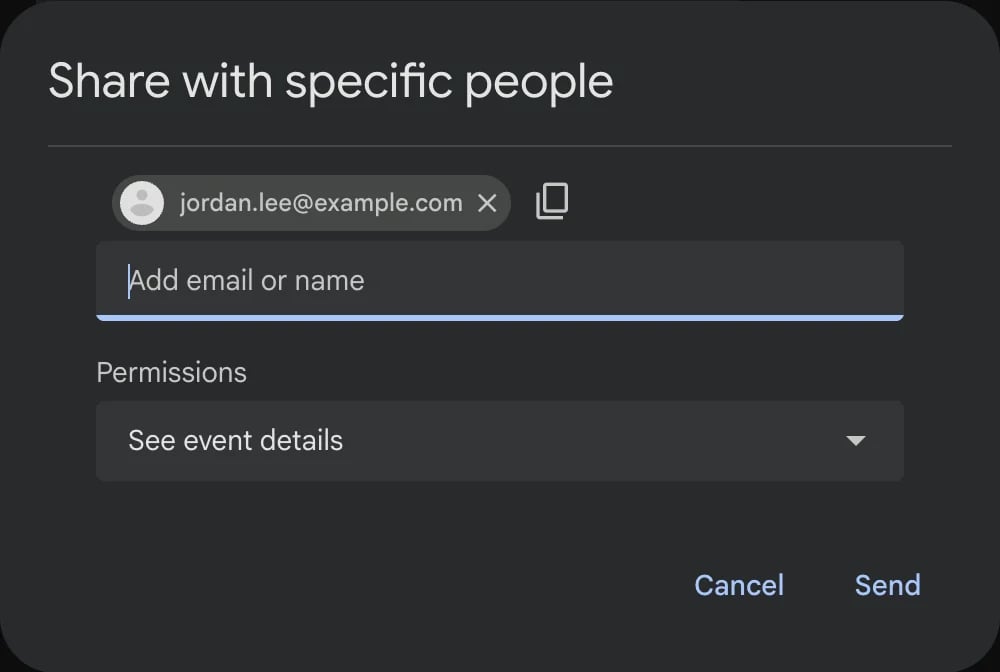
Google daje 5 poziomów uprawnień:
- See only free/busy (hide details): tylko informacja, czy jesteś wolny lub zajęty, bez szczegółów
- See event details: szczegóły wydarzeń
- Make changes (see private events as free/busy): wprowadzanie zmian, a prywatne wydarzenia widoczne tylko jako wolny/zajęty
- Make changes and see all event details: wprowadzanie zmian i wszystkie szczegóły wydarzeń
- Make changes and manage sharing: wprowadzanie zmian i zarządzanie udostępnianiem
Dla swojego drugiego konta wybierz Make changes and see all event details, żeby dodawać i przesuwać wydarzenia z dowolnego konta. Żeby pokazać na koncie służbowym, że jesteś zajęty, bez ujawniania prywatnych planów, wybierz See only free/busy. Współpracownicy zobaczą „zajęty” i nic więcej.
Twoje drugie konto dostanie mail z linkiem. Otwórz go, będąc zalogowanym na tym koncie, a kalendarz pojawi się w sekcji Inne kalendarze.
Konto służbowe lub szkolne może nie mieć możliwości udostępniania kalendarza na prywatny adres Gmail. To ustawienie kontroluje Twój administrator, więc jeśli udostępnienie się nie uda, spróbuj w drugą stronę: udostępnij swój prywatny kalendarz kontu służbowemu.
3. Zasubskrybuj kalendarz przez tajny adres iCal
Każdy kalendarz Google ma prywatny link w formacie iCal, standardowym formacie plików kalendarza, który odczyta prawie każda aplikacja kalendarzowa. Dodaj ten link na innym koncie Google, a dostaniesz kopię tylko do odczytu, która sama się aktualizuje.
Skopiuj adres z kalendarza, który chcesz dodać:
- W Kalendarzu Google kliknij ikonę koła zębatego, a następnie Ustawienia.
- W sekcji Settings for my calendars kliknij kalendarz.
- Przewiń do sekcji Integrate calendar i skopiuj Secret address in iCal format.
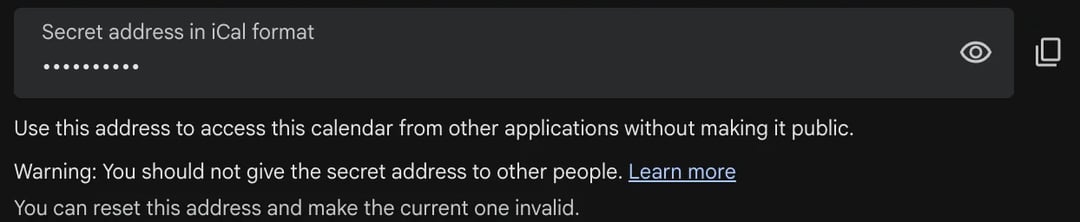
Dodaj go na drugim koncie:
- Zaloguj się na drugie konto Google na komputerze.
- Kliknij ikonę koła zębatego, a następnie Ustawienia.
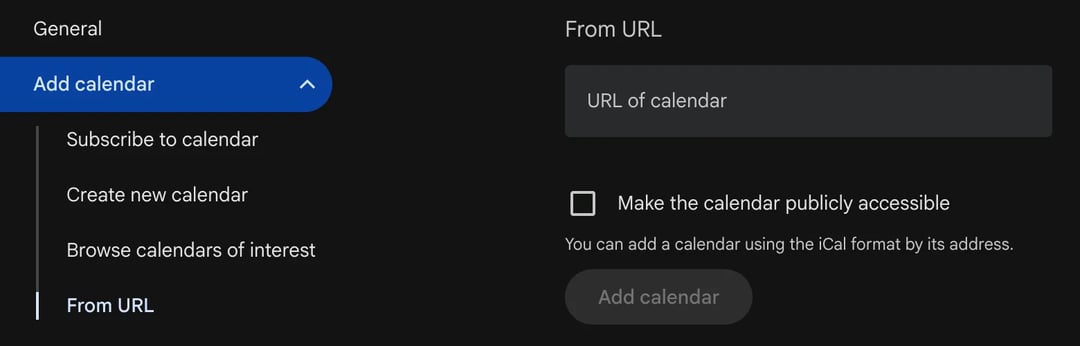
- Kliknij Dodaj kalendarz, a potem From URL.
- Wklej adres i kliknij Add calendar.
Zanim zaczniesz, poznaj ograniczenia:
- Kalendarz jest tylko do odczytu. Widzisz wydarzenia, ale nie możesz ich edytować z drugiego konta.
- Aktualizacja nie jest natychmiastowa. Google odświeża subskrybowane kalendarze według własnego harmonogramu, więc zmiana może pojawić się z opóźnieniem. Nie używaj tego sposobu do niczego, co zmienia się z minuty na minutę.
- Działa tylko na komputerze. Aplikacja Kalendarz Google na telefon nie pozwala dodać kalendarza z adresu URL.
- Trzymaj adres w tajemnicy. Każdy, kto go ma, widzi Twoje wydarzenia. Jeśli adres wycieknie, kliknij Reset pod adresem, a stary link przestanie działać.
Ten sposób sprawdza się najlepiej, gdy druga aplikacja w ogóle nie może zalogować się do Google. Outlook i Kalendarz Apple mogą zasubskrybować ten sam adres.
4. Przenieś wydarzenia do jednego kalendarza na stałe (eksport i import)
Użyj tego sposobu, gdy zamykasz konto albo naprawdę chcesz mieć jeden kalendarz zamiast dwóch. Kopiuje on każde wydarzenie jeden raz. Późniejsze zmiany w starym kalendarzu nie zostaną przeniesione.
Eksport ze starego konta:
- Kliknij ikonę koła zębatego, a następnie Ustawienia.
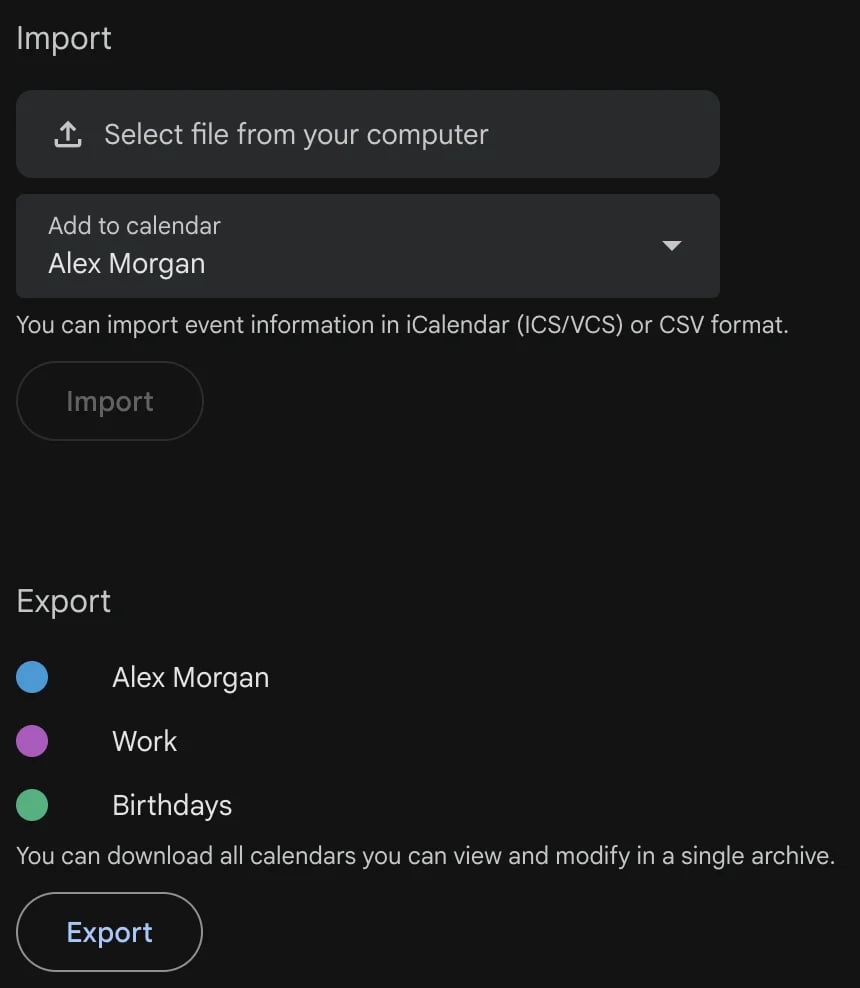
- Kliknij Importuj i eksportuj, a potem Eksportuj. Google pobierze plik .zip z jednym plikiem .ics dla każdego kalendarza.
- Rozpakuj plik na komputerze.
Żeby wyeksportować tylko jeden kalendarz, otwórz go w sekcji Settings for my calendars i kliknij Export calendar.
Import na nowe konto:
- Zaloguj się na nowe konto i otwórz Ustawienia > Importuj i eksportuj.
- Kliknij Select file from your computer i wybierz jeden plik .ics.
- W polu Add to calendar wybierz, dokąd mają trafić wydarzenia.
- Kliknij Importuj. Powtórz dla każdego pliku .ics, który chcesz zachować.
Nasza wskazówka: najpierw zaimportuj wydarzenia do nowego, pustego kalendarza. Utwórz go przez Dodaj kalendarz > Utwórz nowy kalendarz i wybierz go w polu Add to calendar. Jeśli import pójdzie źle, usuwasz tylko ten jeden kalendarz, a Twój główny kalendarz zostaje czysty. Jeśli wszystko wygląda dobrze, możesz go zachować jako osobny kalendarz w swoim kolorze.
Uważaj na te rzeczy:
- Ponowny import tego samego pliku może tworzyć duplikaty. Importuj każdy plik tylko raz.
- Stary kalendarz się nie zmienia. Eksport kopiuje wydarzenia, ale ich nie usuwa. Usuń wydarzenia ze starego konta dopiero wtedy, gdy masz pewność, że import się udał.
- Potrzebny jest komputer. W aplikacji Kalendarz Google na telefon nie da się importować ani eksportować.
Jak wyświetlić połączone kalendarze na telefonie
Aplikacja Kalendarz Google (iPhone lub Android): zaloguj się w aplikacji na każde konto Google. Aplikacja pokazuje kalendarze ze wszystkich Twoich kont w jednym widoku, w tych samych kolorach, które wybrałeś w przeglądarce.
Aplikacja Kalendarz Apple na iPhonie:
- Otwórz aplikację Ustawienia.
- Stuknij Aplikacje, a potem Kalendarz.
- Stuknij Calendar Accounts, a potem Dodaj konto.
- Stuknij Google i zaloguj się. Powtórz dla każdego konta.
Wszystkie Twoje kalendarze Google pojawią się wtedy w aplikacji Kalendarz obok kalendarzy iCloud. Jeśli chcesz komuś udostępnić jeden ze swoich kalendarzy iCloud, zobacz, jak udostępnić kalendarz Apple. (Niektóre poradniki wciąż podają ścieżkę Ustawienia > Kalendarz > Konta. To ścieżka ze starszych wersji iOS).
Połączone kalendarze nie chronią przed podwójnymi rezerwacjami
Gdy Twoje kalendarze są obok siebie, Ty widzisz kolizję. Ale klient, który rezerwuje spotkanie przez link, jej nie widzi. Jeśli strona rezerwacji sprawdza tylko Twój kalendarz służbowy, chętnie zaproponuje 14:00, podczas gdy w kalendarzu prywatnym masz wizytę u dentysty. Właśnie tak powstaje większość podwójnych rezerwacji.
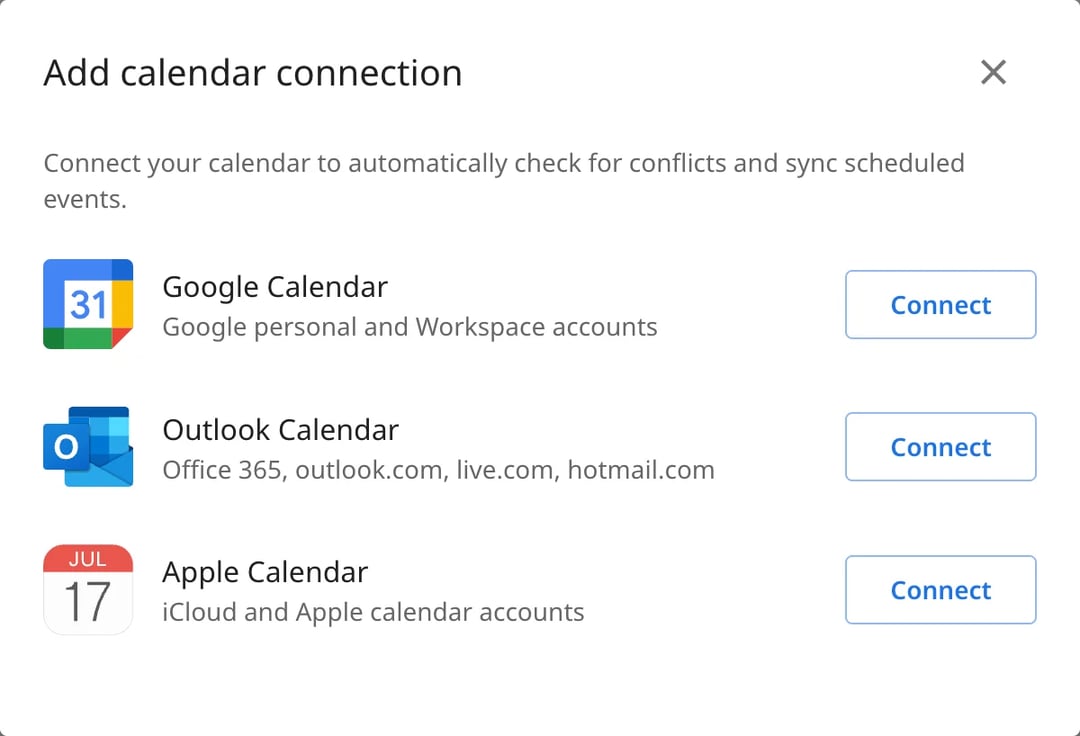
zcal, darmowa aplikacja do planowania spotkań, sprawdza każdy kalendarz, zanim zaproponuje termin. Podłącz do 10 kont kalendarzy (Google, Outlook lub Apple), wybierz, w których kalendarzach sprawdzać konflikty, i wskaż jeden kalendarz, do którego trafiają nowe rezerwacje. Twoja strona rezerwacji pokaże wtedy tylko terminy, w których jesteś wolny we wszystkich kalendarzach.
To nic nie kosztuje, a linków do rezerwacji jest bez limitu. Utwórz darmową stronę rezerwacji.
Częste problemy
- Udostępniony kalendarz się nie pojawia. Otwórz mail od Google, będąc zalogowanym na właściwym koncie, i kliknij link. Potem sprawdź, czy pole przy kalendarzu jest zaznaczone w sekcji Inne kalendarze.
- Udostępnianie jest wyszarzone lub się nie udaje. Administrator Twojego konta służbowego lub szkolnego może blokować udostępnianie poza firmę. Udostępnij w drugą stronę albo zapytaj administratora.
- Wydarzenia pojawiają się podwójnie. Być może zaimportowałeś ten sam plik dwa razy albo udostępniłeś kalendarz i dodatkowo go zaimportowałeś. Usuń jedno z dwóch.
- Subskrybowany kalendarz jest nieaktualny. To normalne przy sposobie 3. Użyj sposobu 2, jeśli zmiany mają pojawiać się od razu.
Często zadawane pytania
Jak zsynchronizować kalendarz Google z innym kalendarzem Google?
Czy mogę połączyć dwa konta Google?
Jak połączyć kilka kalendarzy w jeden?
Czy mogę mieć dwa kalendarze Google na telefonie?
Czy połączenie kalendarzy Google coś usuwa?
Powiązane artykuły
Istnieje lepszy sposób na planowanie spotkań
Dołącz do zcal za darmoChcesz za darmo nieograniczoną liczbę linków rezerwacyjnych, ankiet i przypomnień?
Wypróbuj zcal za darmo