
Jak udostępnić kalendarz Apple na iPhonie, Macu i w iCloud
Opublikowano 26 października 2026

Najważniejsze
Aby udostępnić kalendarz Apple na iPhonie, otwórz aplikację Kalendarz, stuknij Kalendarze na dole ekranu, a potem przycisk informacji (i) obok kalendarza iCloud. Stuknij Dodaj osobę, wpisz adres e-mail tej osoby i stuknij Gotowe. Dostanie zaproszenie, a gdy je zaakceptuje, zobaczy Twoje wydarzenia. Możesz też włączyć Kalendarz publiczny, aby udostępnić każdemu link tylko do odczytu.
Wspólny kalendarz to najprostszy sposób, aby być na bieżąco z partnerem, rodziną lub małym zespołem. Apple robi to prosto, gdy znasz 2 zasady: udostępnisz tylko kalendarze iCloud, a zapraszane osoby potrzebują konta Apple. Ten poradnik pokazuje, jak udostępniać na iPhonie, na Macu i na iCloud.com, ze zrzutami ekranu, a także jak udostępnić kalendarz osobom, które używają Kalendarza Google lub Outlooka.
Spis treści
Zanim zaczniesz: 2 zasady
- Udostępnić można tylko kalendarze iCloud. W aplikacji Kalendarz stuknij Kalendarze, aby zobaczyć listę. Kalendarze są pogrupowane według kont: iCloud, Gmail, Exchange lub „Na moim iPhonie”. Z aplikacji Kalendarz udostępnisz tylko te w sekcji iCloud. Kalendarz Google udostępniasz zamiast tego w Kalendarzu Google.
- Prywatne udostępnianie wymaga konta Apple. Zapraszane osoby muszą zalogować się kontem Apple i używać iCloud. Wszyscy inni mogą nadal zobaczyć kopię tylko do odczytu przez publiczny link.
Oto sposoby udostępniania obok siebie:
| Sposób | Kto widzi kalendarz | Czy może edytować? | Czy potrzebuje konta Apple? |
|---|---|---|---|
| Udostępnienie osobom (Dodaj osobę) | Tylko zaproszone osoby | Ty decydujesz: „Allow Editing” włączone lub wyłączone | Tak |
| Link do kalendarza publicznego | Każdy, kto ma link | Nie, tylko odczyt | Nie |
| Link do rezerwacji | Każdy, kto ma link, ale widzi tylko, kiedy jesteś wolny | Nie, może tylko zarezerwować wolny termin | Nie |
Jak udostępnić kalendarz Apple na iPhonie
- Otwórz aplikację Kalendarz.
- Stuknij Kalendarze na dole ekranu.
- Stuknij przycisk informacji (i) obok kalendarza iCloud, który chcesz udostępnić.
- Stuknij Dodaj osobę, a potem wpisz imię lub adres e-mail. Możesz też stuknąć przycisk dodawania, aby wybrać osobę z kontaktów.
- Stuknij Gotowe.
Osoba dostaje zaproszenie i widzi Twoje wydarzenia, gdy je zaakceptuje. Wybrany kontakt musi mieć adres e-mail, więc dodaj go do karty kontaktu, jeśli go brakuje.
Aby zmienić, co ktoś może robić: wróć do przycisku informacji (i) obok udostępnionego kalendarza i stuknij imię tej osoby. Włącz Allow Editing (zezwolenie na edycję), aby mogła dodawać i zmieniać wydarzenia, albo wyłącz, aby mogła tylko przeglądać. Stuknij Usuń, aby przestać udostępniać kalendarz tej osobie.
Aby udostępnić każdemu link tylko do odczytu: stuknij przycisk informacji (i) obok kalendarza, włącz Kalendarz publiczny, a potem stuknij Share Link (udostępnij link). Wyślij link przez Wiadomości, Mail lub dowolną inną aplikację. Inni mogą go subskrybować, ale nie mogą niczego zmienić.
Utwórz osobny kalendarz do udostępniania
Możesz nie chcieć udostępniać całego kalendarza. Utwórz nowy tylko na to, co udostępniasz, na przykład „Rodzina” lub „Zespół”:
- W aplikacji Kalendarz stuknij Kalendarze.
- Stuknij Dodaj kalendarz, a potem jeszcze raz Dodaj kalendarz.
- Wpisz nazwę i stuknij Gotowe. Jeśli iCloud nie jest Twoim domyślnym kontem kalendarza, najpierw stuknij Konta i wybierz iCloud.
- Udostępnij nowy kalendarz według powyższych kroków.
Od teraz wspólne wydarzenia dodawaj do tego kalendarza, a prywatne zostaw we własnym. To także najlepszy sposób na wspólny kalendarz z partnerem: jeden kalendarz „Rodzina” dla Was obojga, z włączoną edycją.
Jak udostępnić kalendarz Apple na iCloud.com
Na komputerze, który nie jest Makiem, użyj iCloud.com. Przetestowaliśmy to w Chrome z angielskim interfejsem, tak jak na zrzutach ekranu:
- Wejdź na icloud.com/calendar i zaloguj się.
- Najedź kursorem na kalendarz na liście po lewej, a potem kliknij przycisk udostępniania (ikonę osoby) obok jego nazwy.
- Obok Sharing With kliknij przycisk plusa i wpisz adres e-mail tej osoby.
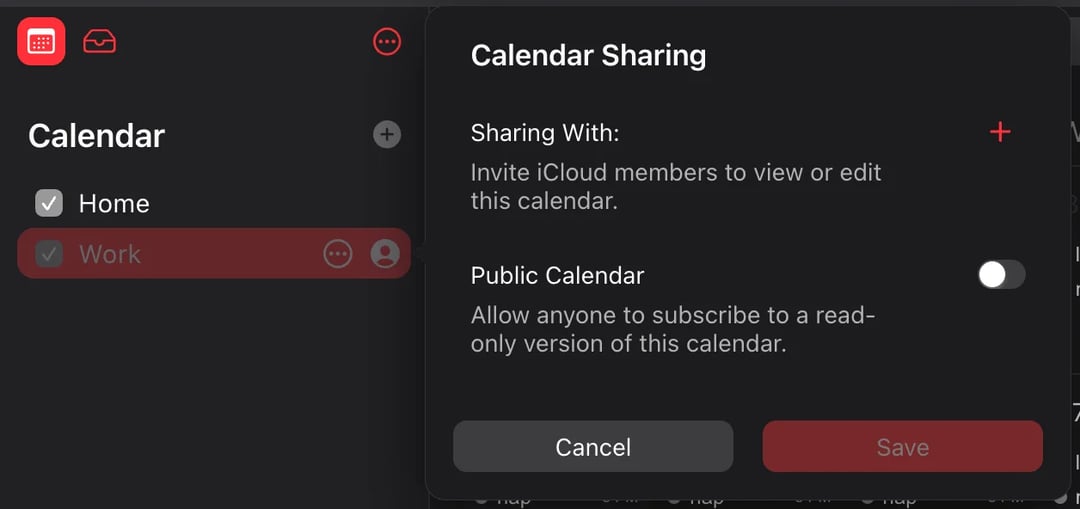
- Kliknij Done. Uwaga: iCloud wysyła zaproszenie, gdy tylko klikniesz Done, jeszcze zanim klikniesz Save.
- Kliknij 3 kropki obok tej osoby, aby wybrać Allow Editing lub Read-Only. To samo menu ma opcje Invite Again i Remove Person.
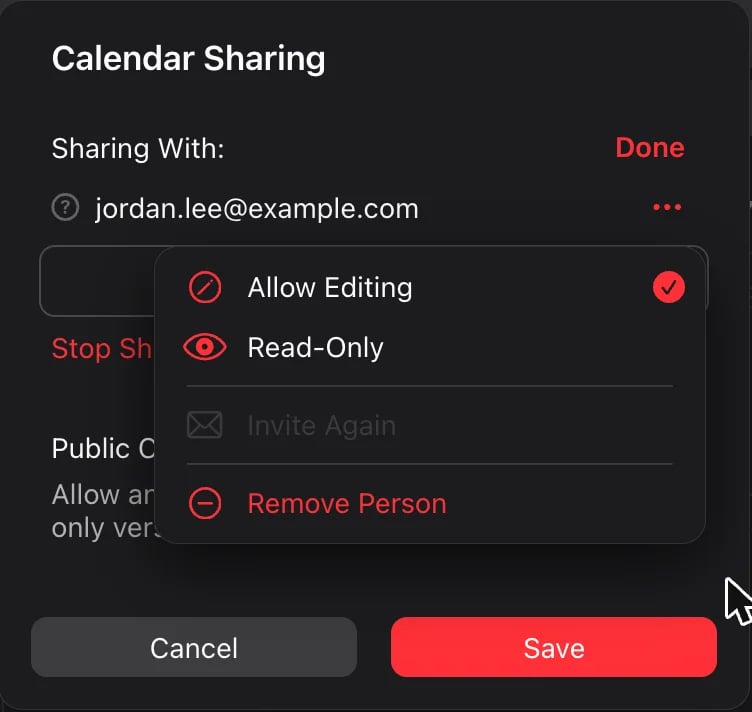
Znak zapytania obok imienia oznacza, że osoba jeszcze nie odpowiedziała. Apple pokazuje zielony znacznik, gdy dołączy, i czerwony krzyżyk, gdy odmówi.
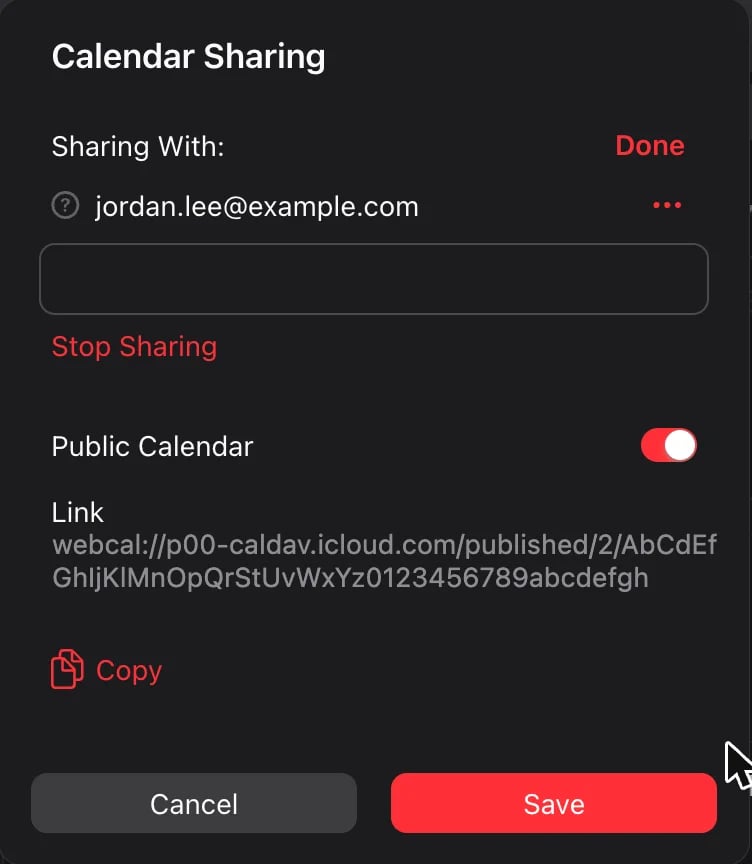
Aby udostępnić publiczny link: w tym samym panelu włącz Public Calendar. iCloud pokaże link, który zaczyna się od „webcal://”. Kliknij Copy, a potem Save.
Jak udostępnić kalendarz Apple na Macu
- Otwórz aplikację Kalendarz. Jeśli nie widzisz kalendarzy po lewej, wybierz View > Show Calendar List (pokaż listę kalendarzy).
- Najedź kursorem na nazwę kalendarza, a potem kliknij przycisk udostępniania, który się pojawi.
- Kliknij Share With, a potem wpisz imiona lub adresy e-mail osób, które chcesz zaprosić.
- Aby ustawić, co może robić każda osoba, najedź kursorem na jej imię i kliknij strzałkę w dół.
- Aby każdy mógł przeglądać kalendarz, zaznacz Kalendarz publiczny.
- Kliknij Gotowe.
Zaproszone osoby dostaną powiadomienie i e-mail.
Jak udostępnić kalendarz osobie, która używa Kalendarza Google lub Outlooka
Prywatne udostępnienie w iCloud działa tylko dla osób z kontem Apple. Dla wszystkich innych użyj publicznego linku:
- Włącz Kalendarz publiczny i skopiuj link (patrz wyżej).
- W Kalendarzu Google (na komputerze): kliknij ikonę koła zębatego, a potem Ustawienia > Dodaj kalendarz > Z adresu URL. Wklej link i kliknij Dodaj kalendarz. To ten sam krok co w naszym poradniku o łączeniu kalendarzy Google.
- W Outlooku (w przeglądarce lub w nowym Outlooku): otwórz kalendarz, wybierz Add calendar, a potem Subscribe from web, i wklej link.
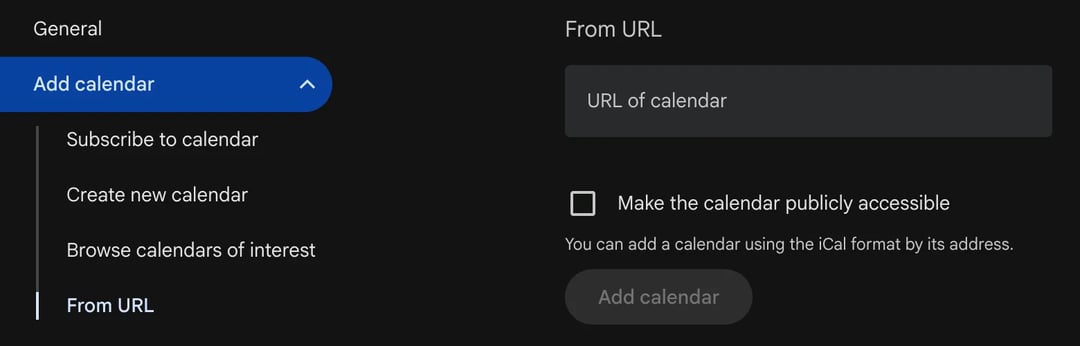
Kalendarz pojawi się w ich aplikacji, tylko do odczytu. Widzą Twoje zmiany, ale nie w chwili, gdy je wprowadzasz: Google i Outlook sprawdzają subskrybowane kalendarze według własnego harmonogramu. Każdy, kto ma link, może zobaczyć kalendarz, więc udostępniaj go tylko osobom, którym ufasz.
Dlaczego iPhone nie pozwala mi udostępnić kalendarza?
- To nie jest kalendarz iCloud. Kalendarzy w sekcjach Gmail, Exchange lub „Na moim iPhonie” nie udostępnisz z aplikacji Kalendarz. Utwórz nowy kalendarz iCloud i udostępnij go.
- Kontakt nie ma adresu e-mail. Apple potrzebuje adresu e-mail, aby wysłać zaproszenie. Dodaj go do kontaktu albo wpisz adres ręcznie.
- Druga osoba nie używa iCloud. Do prywatnego udostępnienia potrzebuje konta Apple. Wyślij jej zamiast tego publiczny link.
- Nie jesteś właścicielem. Tylko osoba, która utworzyła kalendarz, może zapraszać innych lub włączyć publiczny link.
- Zaproszenie nie zostało jeszcze zaakceptowane. Poproś, aby ta osoba sprawdziła e-mail i aplikację Kalendarz, albo wyślij zaproszenie ponownie przez Invite Again na iCloud.com.
Udostępnij wolne terminy bez udostępniania kalendarza
Udostępnienie całego kalendarza sprawdza się w rodzinie. Klientom, współpracownikom i wszystkim spoza Twojego kręgu pokazuje za dużo: każdą wizytę, każde nazwisko, każdy prywatny plan. A i tak muszą do Ciebie napisać, żeby wybrać termin.
Link do rezerwacji rozwiązuje oba problemy. zcal, darmowa aplikacja do planowania spotkań, łączy się z Twoim kalendarzem Apple przez iCloud. Osoby, które otworzą Twój link, widzą tylko terminy, w których jesteś wolny, wybierają jeden, a spotkanie trafia do Twojego kalendarza, bez pokazywania wydarzeń i bez wymiany wiadomości. Połącz też kalendarze Google i Outlook, a zcal sprawdzi je wszystkie, zanim zaproponuje termin, więc nigdy nie dojdzie do podwójnej rezerwacji.
Utwórz darmową stronę rezerwacji albo zobacz, co potrafi strona rezerwacji zcal.
Często zadawane pytania
Czy mogę udostępnić kalendarz Apple osobie, która nie ma iPhone'a?
Jak najlepiej udostępnić kalendarz współmałżonkowi?
Czy na iPhonie można utworzyć osobny wspólny kalendarz?
Czy osoby, którym udostępniam kalendarz, mogą edytować moje wydarzenia?
Jak przestać udostępniać kalendarz Apple?
Powiązane artykuły
Istnieje lepszy sposób na planowanie spotkań
Dołącz do zcal za darmoChcesz za darmo nieograniczoną liczbę linków rezerwacyjnych, ankiet i przypomnień?
Wypróbuj zcal za darmo