
Czym jest czas buforowy? Znaczenie, przykłady i jak go dodać
Zaktualizowano 27 października 2026

Najważniejsze
Czas buforowy to krótki blok wolnego czasu, który zostawiasz przed spotkaniem lub po nim, żeby kolejne nie mogło się zacząć w sekundzie, w której kończy się poprzednie. Daje Ci zapas na przeciągnięcie się rozmowy, notatki, dojazd albo po prostu złapanie oddechu. Większość osób potrzebuje 5–15 minut po każdym spotkaniu.
Spotkania jedno po drugim wyglądają na papierze na bardzo wydajne. Potem rozmowa o 9:00 przeciąga się o 10 minut, spóźniasz się na następną i resztę dnia spędzasz na nadrabianiu. Kilka minut czasu buforowego to naprawia. Ten poradnik wyjaśnia, co oznacza czas buforowy, ile go zostawić przy każdym rodzaju spotkania i jak dodać go w Kalendarzu Google, Outlooku i na stronie rezerwacji, ze zrzutami ekranu.
Spis treści
Co oznacza czas buforowy?
Pomyśl o czasie buforowym jak o poduszce w kalendarzu. To czas, który celowo zostawiasz pusty tuż obok spotkania, żeby nic innego nie mogło tam trafić. 15-minutowy bufor po 30-minutowej rozmowie oznacza, że następne spotkanie może zacząć się najwcześniej o :45, nigdy o :30.
Oto ten sam poranek z buforem i bez niego. W obu wersjach pierwsza rozmowa przeciąga się o 10 minut:
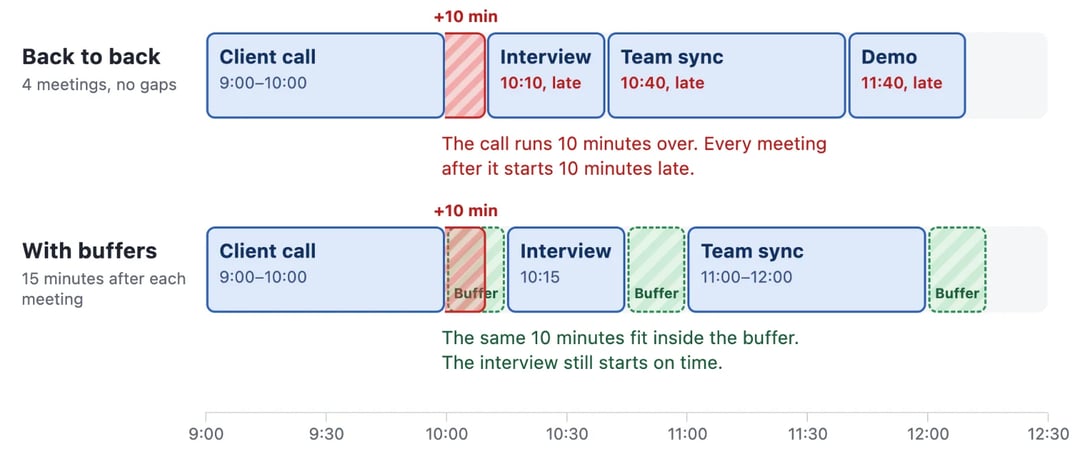
Bez bufora przeciągnięte spotkanie przesuwa rozmowę kwalifikacyjną, a każde kolejne spotkanie zaczyna się z opóźnieniem. Z buforem te same 10 minut znika w przerwie, a rozmowa kwalifikacyjna zaczyna się punktualnie.
Bufor to coś innego niż przerwa, którą masz nadzieję zrobić. Gdy dodasz go w aplikacji do planowania spotkań, aplikacja traktuje ten czas jako zajęty, więc nikt nie może go zarezerwować. To właśnie sprawia, że bufor działa.
Dlaczego czas buforowy jest ważny
- Jedno spóźnione spotkanie nie psuje całego dnia. Spotkania ciągle się przeciągają. Bufor wchłania nadwyżkę, zanim dotknie ona kolejnej osoby.
- Masz czas na przygotowanie i dalsze kroki. Przeczytaj CV przed rozmową kwalifikacyjną. Zapisz notatki po rozmowie sprzedażowej, póki pamiętasz, co padło.
- Twój mózg dostaje reset. W 2021 roku Human Factors Lab Microsoftu zmierzyło aktywność mózgu 14 osób podczas czterech 30-minutowych spotkań wideo. Gdy spotkania odbywały się jedno po drugim, stres narastał z każdym kolejnym. Gdy po każdym spotkaniu była 10-minutowa przerwa, stres nie narastał, a uczestnicy pozostawali bardziej zaangażowani.
- Masz czas na dojazd i przygotowanie miejsca. Jeśli jedziesz z jednego miejsca do drugiego albo musisz posprzątać gabinet lub fotel między klientami, robisz to właśnie w czasie bufora.
Przykłady czasu buforowego
- Handlowiec dodaje 15 minut po każdym demo, żeby zaktualizować CRM i wysłać maila z podsumowaniem, póki rozmowa jest świeża.
- Rekruter dodaje 10 minut przed każdą rozmową kwalifikacyjną, żeby przeczytać CV, i 15 minut po niej, żeby ocenić kandydata.
- Coach lub terapeuta zostawia 10–15 minut po każdej sesji na notatki, żeby nie gromadziły się do wieczora.
- Fryzjer zostawia 15 minut po każdym kliencie, żeby pozamiatać i przygotować fotel.
- Konsultant, który odwiedza klientów osobiście, dodaje przed każdą wizytą czas dojazdu plus 10 minut.
- Kierownik projektu dodaje 15 minut po każdym spotkaniu. Spotkania zaczynają się punktualnie, a zostaje czas na przejrzenie notatek i domknięcie drobnych zadań.
- Programista zostawia każdego dnia dwa wolne 30-minutowe bloki na pilne poprawki. Gdy nic się nie psuje, ma 2 spokojne półgodziny na pracę.
Ile czasu buforowego zostawić?
Przy większości spotkań wystarczy 10–15 minut po spotkaniu. Zostaw mniej po krótkich rozmowach wewnętrznych, a więcej, gdy musisz dojechać, robić szczegółowe notatki albo przygotować salę. Od tego zaczęlibyśmy:
| Spotkanie | Bufor | Przed czy po | Na co |
|---|---|---|---|
| Krótkie spotkanie wewnętrzne lub 1:1 (30 min) | 5–10 minut | Po | Rozprostowanie nóg, coś do picia, kolejna agenda |
| Rozmowa sprzedażowa lub demo | 15 minut | Po | Notatki w CRM i mail z podsumowaniem |
| Rozmowa kwalifikacyjna | 10 minut przed, 15 po | Oba | Przeczytanie CV, potem ocena kandydata |
| Sesja z klientem (coaching, terapia, korepetycje) | 10–15 minut | Po | Notatki z sesji i reset |
| Wizyta u fryzjera, kosmetyczki lub masaż | 10–15 minut | Po | Sprzątanie i przygotowanie dla kolejnego klienta |
| Spotkania w różnych miejscach | Czas dojazdu + 10 minut | Przed | Dojazd, parkowanie i znalezienie sali |
| Warsztat trwający 2 godziny lub dłużej | 30 minut | Po | Prawdziwa przerwa |
Nasza rada: zacznij od 10 minut po każdym spotkaniu. Jeśli nadal się spóźniasz, zwiększ do 15. Jeśli przerwy wydają się za długie, zmniejsz do 5. Zmieniaj jeden rodzaj spotkania naraz, żeby wiedzieć, co przyniosło efekt.
Ile kosztuje Cię czas buforowy
Każdy bufor zajmuje termin, który ktoś mógłby zarezerwować. Ta tabela pokazuje, ile spotkań maksymalnie zmieści się w 8-godzinnym dniu, z buforem po każdym spotkaniu oprócz ostatniego:
| Bufor po każdym spotkaniu | Spotkania 30-minutowe | Spotkania godzinne |
|---|---|---|
| Brak | 16 | 8 |
| 5 minut | 13 | 7 |
| 10 minut | 12 | 7 |
| 15 minut | 11 | 6 |
10-minutowy bufor kosztuje Cię 4 półgodzinne terminy dziennie albo 1 godzinny. Brzmi to jak dużo, dopóki nie przypomnisz sobie, że nikt nie pracuje najlepiej na 16. spotkaniu z 16. Jeśli chcesz jeszcze lepiej chronić swój dzień, ogranicz też liczbę spotkań, które można zarezerwować w ciągu dnia.
Bufor przed spotkaniem czy po nim?
- Po to wariant, którego potrzebuje większość osób. Wyłapuje przeciągnięte spotkania i daje czas na notatki oraz dalsze kroki.
- Przed jest na rzeczy, które trzeba zrobić najpierw: dojazd, przygotowanie sali, test kamery albo zapoznanie się z osobą, z którą masz się spotkać.
- Oba są dla spotkań, które potrzebują jednego i drugiego, na przykład rozmów kwalifikacyjnych. Pamiętaj, że te 2 bufory się sumują. Jeśli jedno spotkanie ma 15 minut po, a następne 15 minut przed, przerwa między nimi wynosi 30 minut, a nie 15.
Bufory nie skracają spotkań. Niektóre aplikacje kalendarzowe oferują inne rozwiązanie, które to robi: kończą każde spotkanie 5 lub 10 minut wcześniej. Poniżej znajdziesz oba rodzaje.
Jak dodać czas buforowy
W Kalendarzu Google
Kalendarz Google ma 2 ustawienia i każde robi coś innego.
Dla strony rezerwacji (appointment schedule):
- Otwórz swój harmonogram spotkań (appointment schedule) i kliknij ikonę ołówka, żeby go edytować.
- Otwórz Booked appointment settings.
- Zaznacz Buffer time („Add time between appointment slots”) i wpisz liczbę minut.
- Kliknij Next, a potem Save.
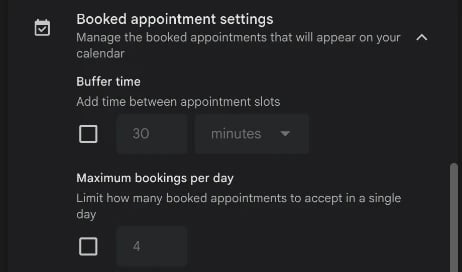
To ustawienie jest darmowe, ale każdy harmonogram ma 1 bufor, a nie osobny przed spotkaniem i po nim. Darmowe konto Google daje 1 stronę rezerwacji, która sprawdza konflikty w 1 kalendarzu. Wszystkie kroki znajdziesz w naszym poradniku o harmonogramach spotkań w Kalendarzu Google.
Dla wszystkich Twoich spotkań (Speedy meetings):
- Kliknij ikonę koła zębatego, a potem Settings.
- W sekcji General otwórz Event settings.
- Zaznacz Speedy meetings: „End 30 minute meetings 5 minutes early and longer meetings 10 minutes early” (spotkania 30-minutowe kończą się 5 minut wcześniej, a dłuższe 10 minut wcześniej).
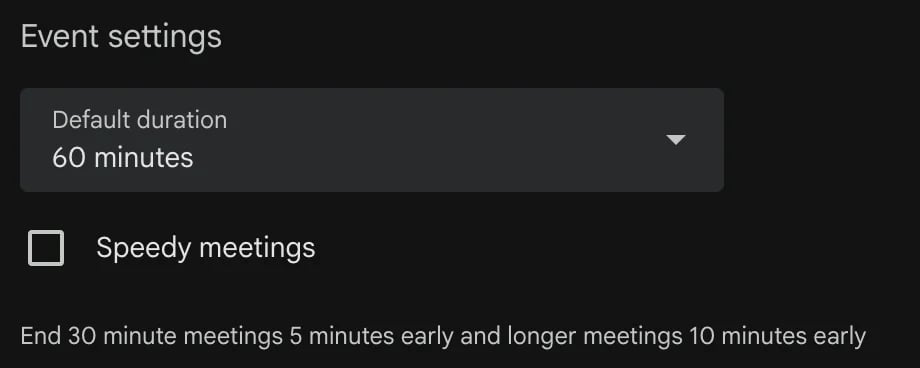
Speedy meetings działa na nowe wydarzenia, które tworzysz, więc 30-minutowe spotkanie kończy się o :25. Nie dodaje przerwy i nie powstrzymuje nikogo przed zarezerwowaniem czasu tuż po spotkaniu.
W Outlooku
Outlook nie ma ustawienia bufora, ale potrafi skrócić każde tworzone przez Ciebie spotkanie.
Nowy Outlook i Outlook w przeglądarce:
- Przejdź do Settings > Calendar > Events and invitations.
- W sekcji „Events you create” zaznacz Shorten duration for all events.
- Wybierz End events early lub Start events late.
- Wybierz liczbę minut dla „Less than one hour” (0, 5, 8 lub 10) i „One hour or longer” (0, 5, 10 lub 15), a potem kliknij Save.
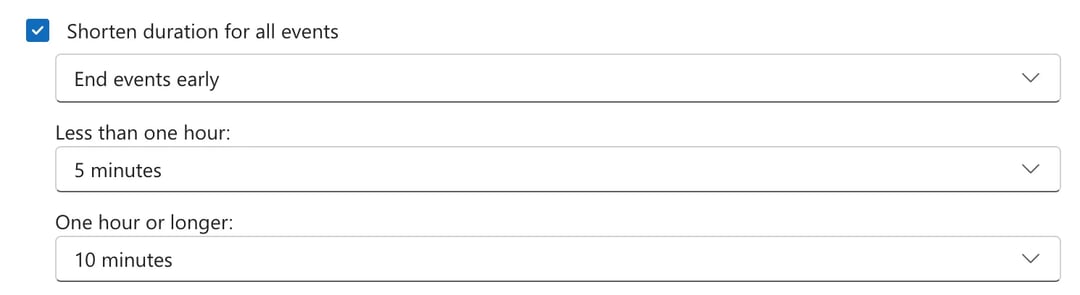
Klasyczny Outlook dla Windows: przejdź do File > Options > Calendar, zaznacz Shorten appointments and meetings, wybierz „End early” lub „Start late”, ustaw liczbę minut i kliknij OK.
To ustawienie zapisuje się osobno dla każdego konta e-mail, więc ustaw je na każdym koncie, którego używasz. Podobnie jak Speedy meetings w Google skraca tylko spotkania, które tworzysz Ty.
Na stronie rezerwacji w zcal
Ustawienia kalendarza skracają Twoje własne spotkania, ale nie powstrzymają klienta przed rezerwacją w minucie, w której kończy się Twoja poprzednia rozmowa. Bufor na stronie rezerwacji to potrafi. W zcal, darmowej aplikacji do planowania spotkań, każdy link do rezerwacji ma własny bufor przed spotkaniem i po nim:
- Na stronie głównej zcal kliknij ikonę ołówka przy linku do rezerwacji, który chcesz zmienić.
- Klikaj Dalej, aż dojdziesz do sekcji Opcje dostępności zaproszenia.
- Wybierz Bufor przed wydarzeniem i Bufor po wydarzeniu: 5, 10, 15 lub 30 minut, 1, 2 lub 4 godziny albo „Niestandardowy…” dla dowolnego czasu do 4 godzin.
- Kliknij Zapisz.
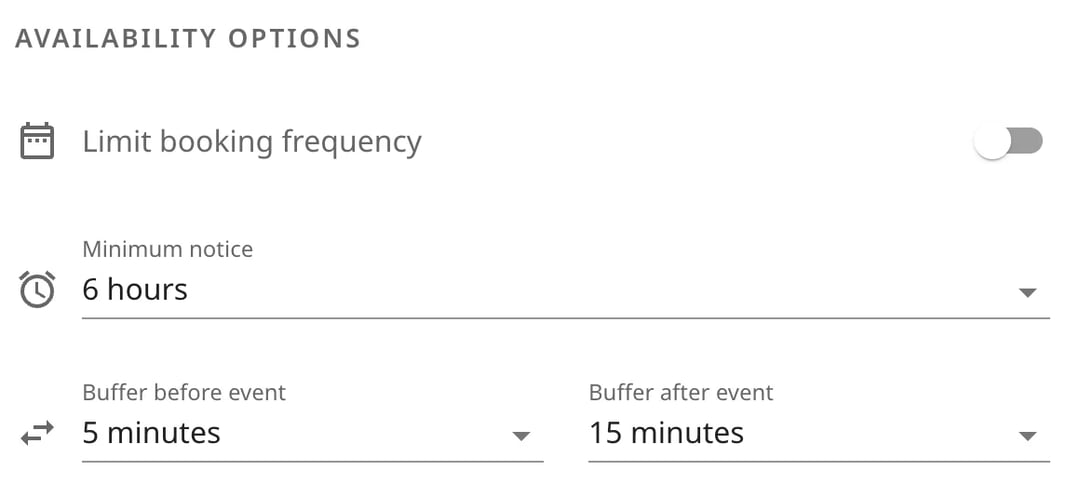
Od tej chwili zcal proponuje tylko terminy, które zostawiają ustawioną przerwę obok wszystkiego, co jest w podłączonych kalendarzach: Google, Outlook lub Apple, a nie tylko obok rezerwacji w zcal. Demo sprzedażowe może więc mieć 15 minut po, a krótkie spotkanie kontrolne tylko 5.
Bufory są darmowe w każdym planie i działają w linkach 1:1, grupowych, zbiorowych i rotacyjnych (round robin). Na tym samym ekranie są ustawienia, które dobrze łączą się z buforem: minimalne wyprzedzenie, żeby nikt nie zarezerwował Cię za 10 minut, i limit rezerwacji na dzień lub tydzień. Utwórz darmową stronę rezerwacji albo zobacz, co jeszcze potrafi strona rezerwacji zcal.
Inne aplikacje do planowania spotkań też mają bufory. W Calendly na przykład znajdziesz je w każdym typie wydarzenia w More options > Limits and buffers.
Czas buforowy a padding
W aplikacji do planowania spotkań to jedno i to samo. Niektóre aplikacje, na przykład Acuity Scheduling i Picktime, nazywają przerwę między wizytami „padding” zamiast „buffer”.
Poza kalendarzem „padding” może oznaczać 2 inne rzeczy:
- Zapas w harmonogramie w zarządzaniu projektami to dodatkowy czas doliczony do szacunku zadania, żeby spóźnione zadanie nie przesunęło terminu końcowego.
- Zawyżanie godzin w karcie czasu pracy oznacza wpisywanie większej liczby godzin, niż się przepracowało. To nie bufor. To problem.
Inne określenia czasu buforowego: zapas czasu, poduszka czasowa, margines, czas przejściowy i czas na przezbrojenie.
Częste błędy z czasem buforowym
- Twój kalendarz nie jest podłączony. Aplikacja do rezerwacji może zostawić przerwę tylko obok spotkań, które widzi. Podłącz każdy kalendarz, w którym masz spotkania.
- Jeden bufor do wszystkiego. Krótkie spotkanie kontrolne i 2-godzinny warsztat potrzebują różnych przerw. Ustaw bufor w każdym linku do rezerwacji osobno.
- Niechcące sumowanie buforów. 15-minutowy bufor po jednym spotkaniu i 15 minut przed następnym dają razem 30. Wybierz jedną stronę, chyba że potrzebujesz obu.
- Poleganie na „wcześniejszym kończeniu”, żeby chronić swój czas. Speedy meetings i „Shorten duration” skracają Twoje własne spotkania, ale nie powstrzymują nikogo przed zarezerwowaniem czasu tuż po nich.
- Zapominanie, ile kosztują bufory. Każdy bufor to czas, którego nikt nie może zarezerwować. Jeśli wolnych terminów wydaje się za mało, skróć bufor, zanim go usuniesz.
Często zadawane pytania
Co oznacza czas buforowy?
Ile czasu buforowego zostawiać między spotkaniami?
Co oznacza czas buforowy w rezerwacjach?
Czy mogę dodać czas buforowy w Kalendarzu Google?
Czym jest dzień buforowy?
Czy czas buforowy oznacza mniej rezerwacji?
Powiązane artykuły
Istnieje lepszy sposób na planowanie spotkań
Dołącz do zcal za darmoChcesz za darmo nieograniczoną liczbę linków rezerwacyjnych, ankiet i przypomnień?
Wypróbuj zcal za darmo