
Jak utworzyć harmonogram spotkań w Kalendarzu Google (2026)
Opublikowano 22 października 2026
Najważniejsze
Aby utworzyć harmonogram spotkań w Kalendarzu Google, otwórz Kalendarz Google na komputerze, kliknij „Create” (Utwórz), a potem „Appointment schedule” (harmonogram spotkań). Dodaj tytuł i długość, ustaw godziny, w których jesteś wolny, a następnie kliknij „Next”, uzupełnij stronę rezerwacji i kliknij „Save”. Udostępnij link, a inni będą mogli rezerwować Twoje wolne terminy.
Harmonogramy spotkań zmieniają Kalendarz Google w prostą stronę rezerwacji i ma je każde konto Google. Zastąpiły starsze „przedziały czasu na spotkania” (appointment slots), więc jeśli znasz tę nazwę, to ten sam pomysł. W październiku 2026 skonfigurowaliśmy harmonogram krok po kroku na darmowym koncie Google. Poniżej pokazujemy każdy ekran, co jest darmowe, a co nie, i gdzie kończą się możliwości strony rezerwacji Google. Nazwy przycisków podajemy tak, jak wyglądają w angielskiej wersji Kalendarza Google, tak jak na zrzutach ekranu.
Spis treści
Czym jest harmonogram spotkań w Kalendarzu Google?
Harmonogram spotkań to blok czasu, który otwierasz na rezerwacje. Mówisz Google, kiedy jesteś wolny, na przykład w dni robocze od 9 do 17, i ile trwa każde spotkanie. Google zamienia to w stronę rezerwacji z linkiem. Każdy, kto ma link, może wybrać wolny termin, a spotkanie trafia do Twojego kalendarza, jeśli chcesz, z linkiem do Google Meet.
To narzędzie do spotkań, które rezerwuje jedna osoba naraz: rozmów z klientami, dyżurów, rozmów rekrutacyjnych czy korepetycji. Ponieważ sprawdza Twój Kalendarz Google, nikt nie zarezerwuje terminu, który jest już zajęty.
Czy harmonogram spotkań w Kalendarzu Google jest darmowy?
Tak, z limitami. Według centrum pomocy Google osobiste konto Google może utworzyć jedną stronę rezerwacji i sprawdza konflikty w 1 kalendarzu. Te funkcje wymagają kwalifikującej się subskrypcji Google Workspace lub Google One:
- Więcej niż jeden harmonogram spotkań.
- Automatyczne przypomnienia e-mail.
- Sprawdzanie konfliktów w więcej niż jednym kalendarzu (albo najpierw połącz swoje kalendarze Google w jeden).
- Przyjmowanie płatności za spotkania.
- Weryfikacja adresu e-mail, która blokuje spamowe rezerwacje.
- Do 20 współgospodarzy.
W aplikacji komunikaty Google o przejściu na wyższy plan wskazują plan Google One Premium. Dodatki odblokowują też niektóre plany Google Workspace, ale Workspace Business Starter nadal ma tylko 1 stronę rezerwacji.
Jak utworzyć harmonogram spotkań w Kalendarzu Google
Potrzebujesz do tego komputera: aplikacja Kalendarz Google na telefon nie tworzy harmonogramów spotkań.
1. Kliknij „Create”, a potem „Appointment schedule”
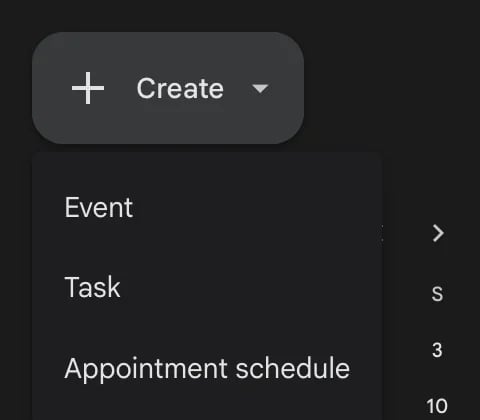
Otwórz Kalendarz Google i kliknij Create (Utwórz) w lewym górnym rogu. Menu zawiera opcje „Event”, „Task” i „Appointment schedule”.
2. Dodaj tytuł i długość
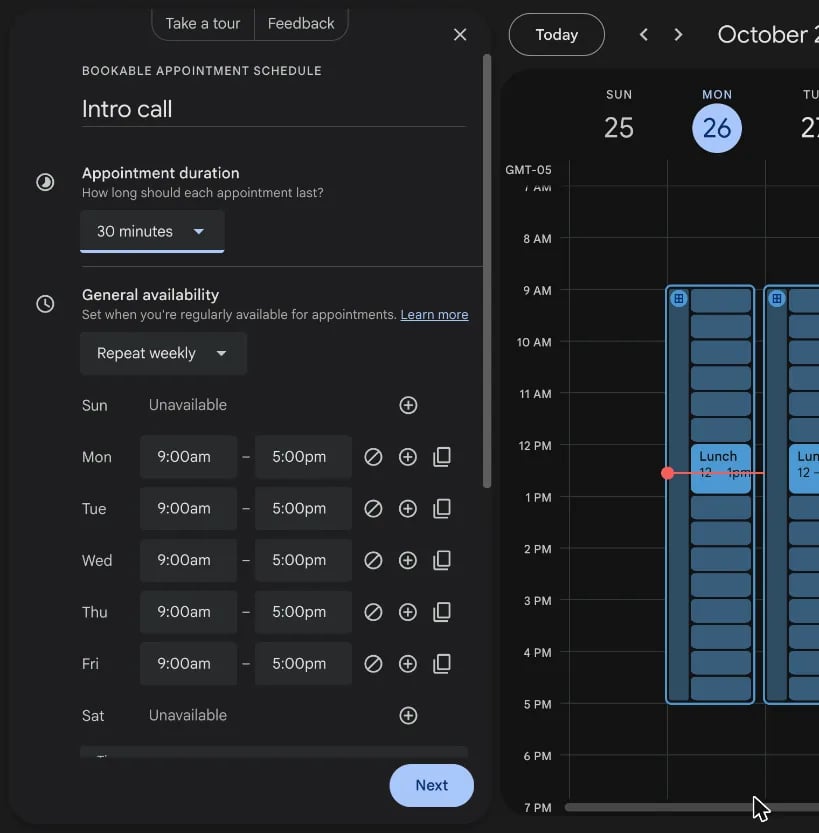
Po lewej otwiera się panel. Wpisz tytuł w polu „Add title”, na przykład „Rozmowa wstępna”. Goście widzą go na Twojej stronie rezerwacji i staje się on nazwą każdego zarezerwowanego spotkania.
W sekcji „Appointment duration” wybierz, ile trwa każde spotkanie: 15, 30 lub 45 minut, 1, 1,5 lub 2 godziny albo „Custom” (własny czas). Domyślnie jest to 1 godzina.
3. Ustaw swoje godziny
W sekcji „General availability” Google zaczyna od ustawienia „Repeat weekly”, od poniedziałku do piątku, od 9:00 do 17:00. Zmień godziny dla każdego dnia, dodaj drugi blok ikoną plusa (na przykład rano i późnym popołudniem) albo oznacz dzień jako „Unavailable” (niedostępny).
Podczas edycji wolne terminy pojawiają się od razu w widoku tygodnia, więc widzisz dokładnie, co zobaczą goście. To najprzyjemniejsza część całej konfiguracji.
Pod godzinami warto spojrzeć na 2 kolejne ustawienia:
- Scheduling window: jak daleko z wyprzedzeniem i jak późno można rezerwować. Domyślnie jest to od 60 dni wcześniej do 4 godzin przed spotkaniem.
- Adjusted availability: opcja „Change a date's availability” zmienia dostępność na jeden dzień, na przykład w święto.
4. Dodaj czas buforowy i dzienny limit
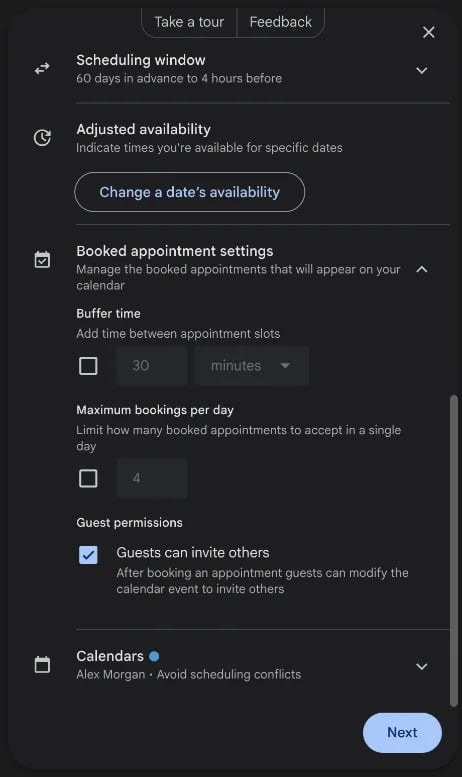
Otwórz Booked appointment settings. „Buffer time” dodaje przerwę po każdym spotkaniu, a „Maximum bookings per day” ogranicza, ile spotkań przyjmujesz dziennie. Obie opcje są darmowe. Opcja „Guests can invite others” jest domyślnie włączona, więc gość może dodać do spotkania współpracownika.
Następnie kliknij Next (Dalej).
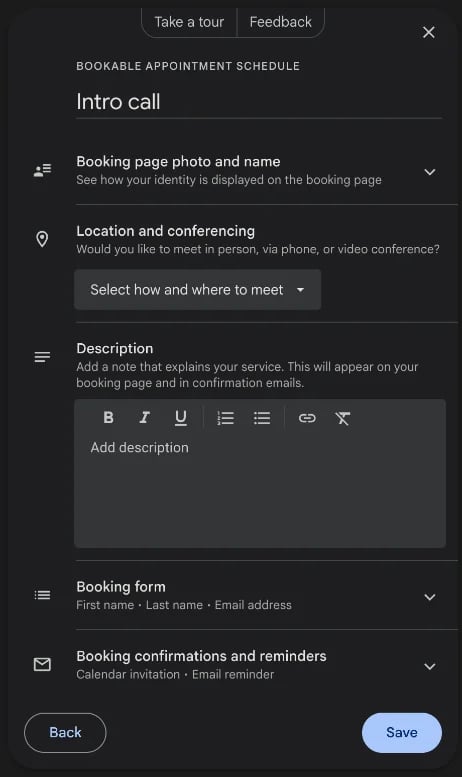
5. Uzupełnij stronę rezerwacji
Drugi ekran ustawia to, co widzą goście:
- Zdjęcie i nazwa na stronie rezerwacji: Twoje zdjęcie profilowe i imię z konta Google.
- Lokalizacja i konferencje: „Google Meet video conferencing”, „In-person meeting”, „Phone call” lub „None”. Nie ma opcji Zoom ani Microsoft Teams.
- Opis: krótka notatka o spotkaniu, widoczna na stronie i w e-mailu z potwierdzeniem.
- Formularz rezerwacji: imię, nazwisko i e-mail oraz pytania, które dodasz.
6. Sprawdź potwierdzenia i przypomnienia
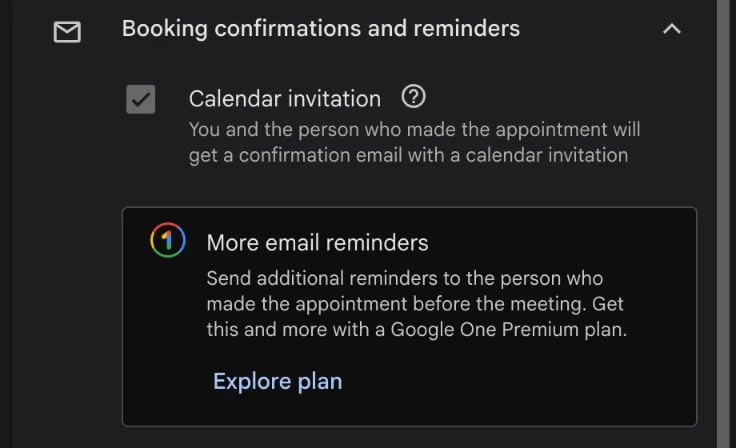
W sekcji „Booking confirmations and reminders” darmowy plan wysyła „Calendar invitation”: Ty i osoba, która zarezerwowała spotkanie, dostajecie e-mail z potwierdzeniem i zaproszeniem do kalendarza. Przy przypomnieniach e-mail przed spotkaniem Google prosi o przejście na wyższy plan.
7. Zapisz i udostępnij link
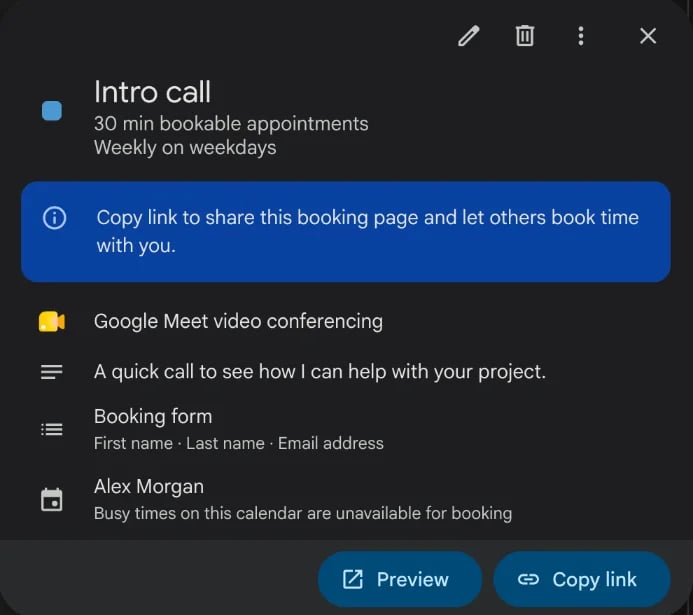
Kliknij Save (Zapisz). Twój harmonogram pojawi się teraz w sekcji „Booking pages” na lewym pasku bocznym. Kliknij go, potem Copy link, i wklej link do e-maila, czatu lub na swoją stronę. Preview pokazuje stronę, którą zobaczą goście.
Co widzą Twoi goście
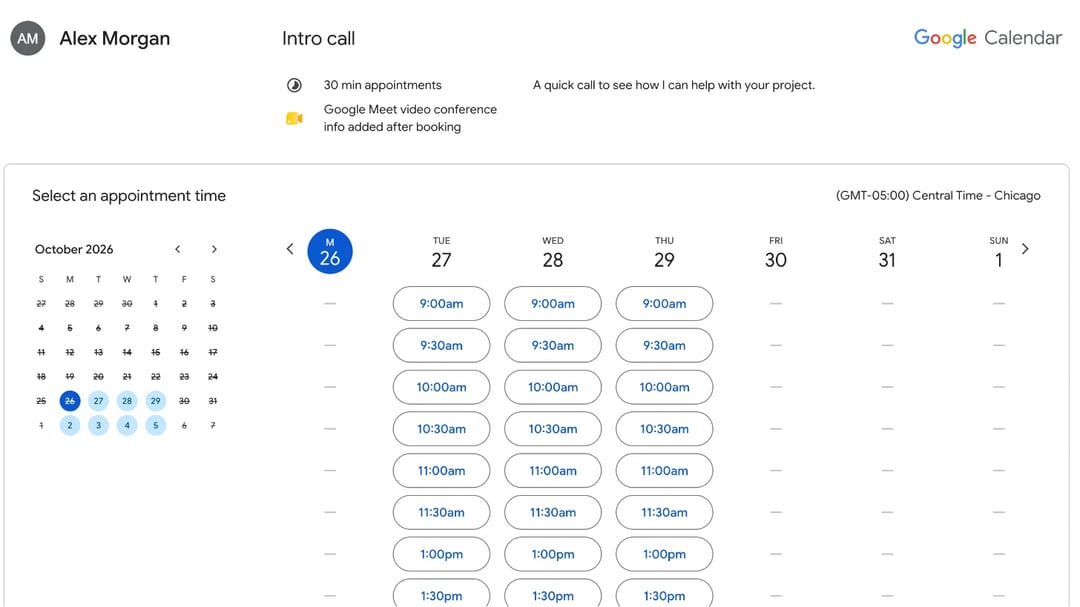
Gość widzi Twoje imię i zdjęcie, nazwę spotkania, jego długość i Twój opis, a potem kalendarz miesiąca i tydzień przycisków z godzinami. Wybiera termin i wypełnia formularz. Nie potrzebuje konta Google. Google dodaje spotkanie do Twojego kalendarza, wysyła Wam obojgu zaproszenie i tworzy link do Google Meet.
Strona na bieżąco sprawdza też Twój kalendarz. W naszym teście całodniowe wydarzenie w piątek usunęło wszystkie piątkowe terminy, bez żadnej konfiguracji.
Jak dodać stronę rezerwacji do swojej witryny
Otwórz stronę rezerwacji, kliknij Share i wybierz kartę Website embed. Google da Ci kod do wklejenia na stronę. Karta Link zawiera ten sam link co „Copy link”, z uwagą Google, że każdy, kto ma link, może zarezerwować spotkanie.
Jak edytować lub usunąć harmonogram spotkań
Kliknij harmonogram w sekcji „Booking pages” na pasku bocznym albo dowolny z jego bloków w kalendarzu:
- Aby edytować, kliknij ikonę ołówka. Zmień godziny lub ustawienia, kliknij „Next”, a potem „Save”.
- Aby usunąć, kliknij ikonę kosza („Delete appointment schedule”).
Nasze zdanie: gdzie strona rezerwacji Google nie wystarcza
W naszym teście: harmonogram spotkań Google to najszybsza konfiguracja rezerwacji, jaką sprawdziliśmy. Jeśli i tak żyjesz w Kalendarzu Google, nie musisz nigdzie się rejestrować, a podgląd wolnych terminów we własnym widoku tygodnia naprawdę pomaga. Ale darmowa wersja kończy się niemal tak szybko, jak się zaczyna. Masz jedną stronę rezerwacji, więc 30-minutowa rozmowa wstępna i 60-minutowa sesja nie mogą istnieć jednocześnie. Sprawdza jeden kalendarz, nie wysyła przypomnień i oferuje tylko Google Meet. A strona dla gościa jest skromna: małe zdjęcie, Twoje imię i siatka godzin pod logo Kalendarza Google.
Co nam się podobało:
- Nic nie trzeba instalować i jest darmowy na każdym koncie Google.
- Wolne terminy widać we własnym kalendarzu podczas konfiguracji.
- Czas buforowy i dzienne limity są darmowe.
Gdzie się kończy:
- 1 strona rezerwacji na darmowym koncie.
- 1 kalendarz sprawdzany pod kątem konfliktów.
- Brak przypomnień e-mail przed spotkaniem bez płatnego planu.
- Brak Zoom i Teams, tylko Google Meet.
- Brak ankiet spotkań, więc nie znajdzie terminu dla całego zespołu.
- Skromna strona, która nie wygląda jak Twoja.
Harmonogram spotkań Google czy zcal
Podoba Ci się ten pomysł, ale już trafiasz na limity? zcal daje Ci taką samą stronę rezerwacji, za darmo i bez tych limitów. Łączy się z Twoim Kalendarzem Google, więc każda rezerwacja trafia tam, gdzie już pracujesz.
| Kalendarz Google (darmowy) | zcal (darmowy) | |
|---|---|---|
| Strony rezerwacji | 1 | Bez limitu |
| Kalendarze sprawdzane pod kątem konfliktów | 1 | Bez limitu (Google, Outlook, Apple) |
| Przypomnienie e-mail przed spotkaniem | Nie | Tak |
| Linki wideo | Google Meet | Zoom, Google Meet, Microsoft Teams |
| Ankiety spotkań | Nie | Tak |
| Zdjęcie w tle i film powitalny | Nie | Tak |
Strony rezerwacji zcal oddają też charakter Twojej marki: mają zdjęcie w tle, film powitalny i krótkie wprowadzenie obok kalendarza. Utwórz darmową stronę rezerwacji albo zobacz, jak zcal wypada na tle innych alternatyw dla Calendly, w tym Kalendarza Google.
Często zadawane pytania
Czy harmonogram spotkań Google jest darmowy?
Czy mogę mieć więcej niż jeden harmonogram spotkań w Kalendarzu Google?
Czy mogę używać Zoom z harmonogramem spotkań w Kalendarzu Google?
Czy Kalendarz Google wysyła przypomnienia o spotkaniach?
Czy mogę utworzyć harmonogram spotkań na telefonie?
Co się stało z przedziałami czasu na spotkania w Kalendarzu Google?
Powiązane artykuły
Istnieje lepszy sposób na planowanie spotkań
Dołącz do zcal za darmoChcesz za darmo nieograniczoną liczbę linków rezerwacyjnych, ankiet i przypomnień?
Wypróbuj zcal za darmo