
Jak korzystać z When2meet: utwórz wydarzenie i odczytaj wyniki (2026)
Opublikowano 21 października 2026
Najważniejsze
Żeby utworzyć When2meet, wejdź na when2meet.com, nazwij wydarzenie, przeciągnij kursorem po datach, które mogą pasować, ustaw najwcześniejszą i najpóźniejszą godzinę, sprawdź strefę czasową i kliknij „Create Event”. Potem udostępnij link, a każda osoba zamaluje na siatce godziny, w których jest wolna.
To cała idea i mieści się na jednym ekranie. Haczyki wychodzą później: kto może zmienić Twoje odpowiedzi, dlaczego godziny wyglądają źle dla znajomego z innego miasta i co zrobić, gdy siatka zrobi się zielona. Dlatego w październiku 2026 roku utworzyliśmy prawdziwe wydarzenie w When2meet, poprosiliśmy 4 osoby o jego wypełnienie i opisaliśmy każdy krok ze zrzutami ekranu, a także rzeczy, o których nikt nie mówi.
Spis treści
Czym jest When2meet?
When2meet to darmowa strona internetowa, która pomaga grupie znaleźć termin spotkania. Proponujesz zakres dat i godzin, a każdy zaznacza na wspólnej siatce, kiedy jest wolny. Siatka robi się ciemniejsza tam, gdzie pokrywa się dostępność większej liczby osób, więc najlepszy termin od razu rzuca się w oczy.
Nikt nie potrzebuje konta, nawet Ty. When2meet zapewnia, że nie „prosi o dane kontaktowe ani rozliczeniowe”, a za stronę płacą reklamy i darowizny. Dlatego jest ulubionym narzędziem przy projektach studenckich, w klubach i przy szybkich planach zespołu: wysyłasz link na czacie grupowym i masz odpowiedzi w ciągu godziny.
Jak utworzyć When2meet
1. Nazwij wydarzenie
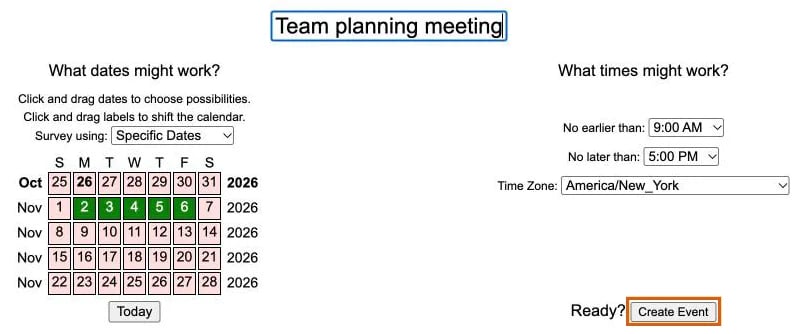
Wejdź na when2meet.com. Strona „Plan a New Event” otwiera się od razu, bez rejestracji. Wpisz nazwę w polu „New Event Name”, na przykład „Spotkanie planistyczne zespołu”.
Wybierz nazwę starannie. Strona wydarzenia nie ma przycisku edycji, więc nie zmienisz później nazwy.
2. Wybierz daty, które mogą pasować
W sekcji „What dates might work?” wybierz, jak chcesz zapytać grupę:
- Specific Dates (domyślnie) służy do jednego spotkania. Kliknij datę albo przeciągnij kursorem po kilku, a zrobią się zielone. Kalendarz pokazuje naraz 5 tygodni. Żeby planować dalej w przód, przeciągnij nazwę miesiąca w górę, żeby przesunąć kalendarz, a kliknij „Today”, żeby wrócić do dzisiaj.
- Days of the Week służy do spotkania, które się powtarza, na przykład cotygodniowej grupy nauki. Wybierasz dni, takie jak poniedziałek i czwartek, a nie daty. Uwaga na haczyk: When2meet podaje, że „w wydarzeniach typu »Days of the Week« zakłada się, że wszyscy uczestnicy są w jednej strefie czasowej”, a menu strefy czasowej znika.
3. Ustaw zakres godzin
W sekcji „What times might work?” wybierz „No earlier than” (nie wcześniej niż) i „No later than” (nie później niż). Menu pozwalają wybrać tylko pełne godziny, więc nie zaczniesz o 9:30.
Trzymaj zakres w ryzach. Każda godzina to 4 wiersze po 15 minut, więc 9:00–17:00 przez 5 dni daje siatkę 160 pól, które każda osoba musi wypełnić. Mniejsza siatka przynosi więcej odpowiedzi.
4. Sprawdź strefę czasową
Menu „Time Zone” zaczyna się od strefy czasowej Twojego urządzenia. Zawiera około 400 stref nazwanych od miast, na przykład „America/New_York”, bez pola wyszukiwania, więc jeśli strefa jest zła, przewiń do swojej. Jeśli Twoja grupa jest rozrzucona po różnych strefach czasowych, zostań przy Specific Dates.
5. Utwórz wydarzenie i udostępnij link
Kliknij „Create Event”.
Strona wydarzenia otwiera się z własnym linkiem na górze, po zdaniu „To invite people to this event, you can email them, send them a Facebook message, or just direct them to”. Skopiuj link i wklej go do maila, czatu lub SMS-a.
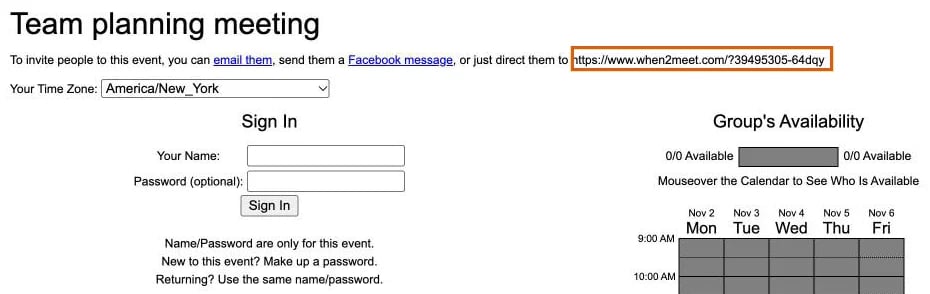
Zapisz ten link w bezpiecznym miejscu. Nie ma konta ani listy Twoich wydarzeń, więc jeśli go zgubisz, wydarzenie przepadnie także dla Ciebie.
Jak wypełnić When2meet
Każdy, łącznie z Tobą, dodaje swoje godziny w ten sam sposób:
- Otwórz link i sprawdź „Your Time Zone”. When2meet pokazuje siatkę w strefie czasowej każdej osoby. Nasze wydarzenie trwało od 9:00 do 17:00 czasu nowojorskiego, a w Chicago ta sama siatka pokazywała 8:00–16:00. To poprawne, ale zaskakuje osoby, które spodziewają się Twoich godzin.
- Zaloguj się. Wpisz swoje imię i, jeśli chcesz, hasło. When2meet zaznacza, że „Name/Password are only for this event” (imię i hasło dotyczą tylko tego wydarzenia). To nie jest konto.
- Zamaluj godziny, w których masz czas. Kliknij i przeciągnij kursorem w dół kolumny, a pola zmienią kolor z różowego na zielony. Przeciągnij po nich ponownie, żeby je wyczyścić. Nie ma przycisku zapisu: strona pokazuje „Saved Immediately” (zapisano od razu) i tak jest naprawdę.
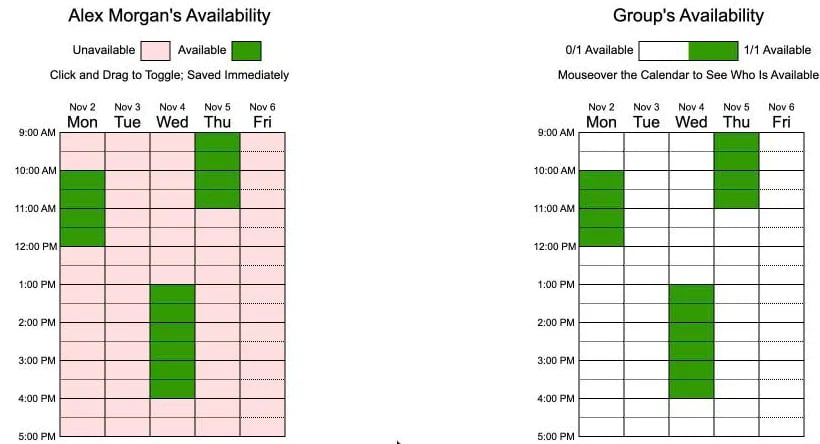
Żeby później zmienić odpowiedzi, zaloguj się ponownie z dokładnie tym samym imieniem i hasłem. Inna pisownia, na przykład „Alex M” zamiast „Alex Morgan”, dodaje do siatki drugą osobę.
Dodaj hasło. Otworzyliśmy nasze wydarzenie jeszcze raz, wpisaliśmy „Alex Morgan” bez hasła i dostaliśmy siatkę Alexa, gotową do edycji. Każdy, kto ma link, może więc zmienić odpowiedź, która nie ma hasła.
Jak odczytać wyniki When2meet
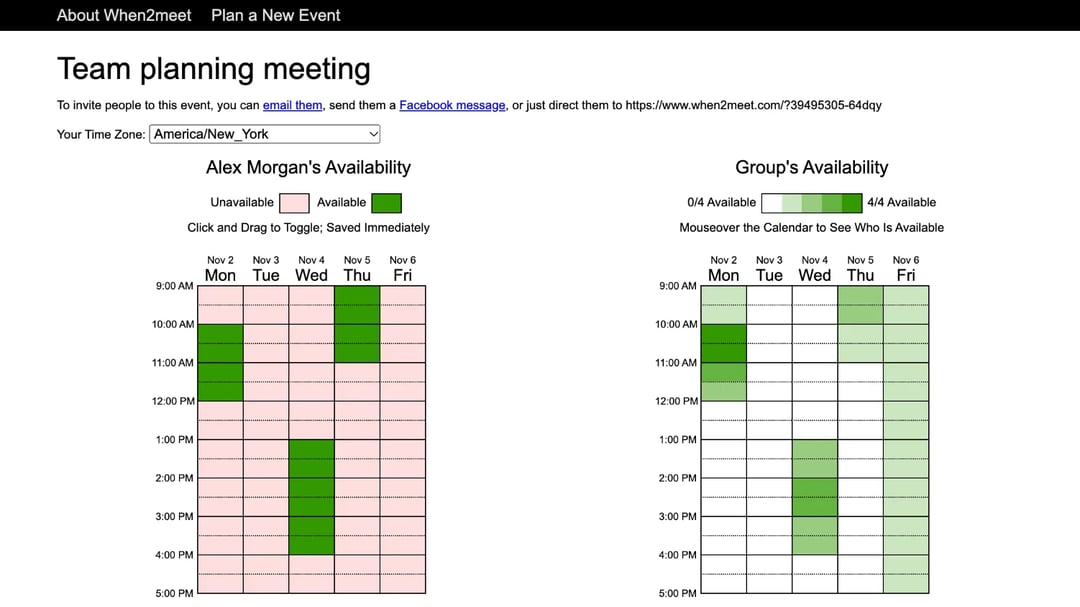
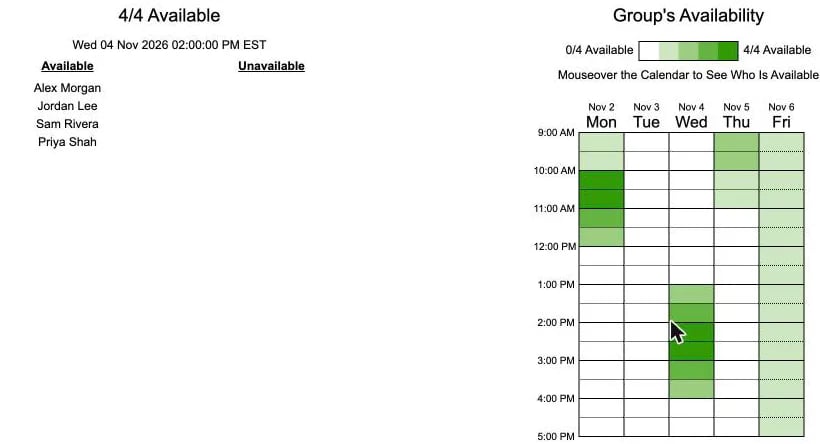
Wynikiem jest siatka „Group's Availability” po prawej. Legenda biegnie od „0/4 Available” na biało do „4/4 Available” na ciemnozielono, więc najciemniejsze pola to terminy, które pasują największej liczbie osób.
Najedź kursorem na dowolne pole, żeby zobaczyć, kto może przyjść. W środę o 14:00 nasze wydarzenie pokazywało „4/4 Available” i wszystkie 4 imiona. Poniedziałek o 10:00 też pasował wszystkim.
Na tym siatka kończy pracę, a reszta zależy od Ciebie. When2meet nie ma przycisku do wyboru ostatecznego terminu i do nikogo nie wysyła maili. Sam wybierasz termin, informujesz grupę, tworzysz wydarzenie w kalendarzu, dodajesz link do spotkania wideo i wysyłasz zaproszenie.
Wskazówki, żeby When2meet działało sprawniej
- Podaj termin w wiadomości, na przykład „Wypełnijcie do piątku”. When2meet nie ma terminu ani nie wysyła przypomnień.
- Poproś wszystkich o pełne imię i nazwisko oraz hasło, żeby odpowiedzi się nie dublowały i nikt inny ich nie zmienił.
- Trzymaj siatkę małą: tydzień lub mniej i tylko godziny, w których naprawdę możecie się spotkać.
- Policz imiona. When2meet pokazuje, kto odpowiedział, a nie kto nie odpowiedział, więc zanim wybierzesz termin, porównaj listę ze składem grupy.
- Na telefonie powiększ ekran, zanim zaczniesz przeciągać. When2meet nie ma aplikacji ani wersji mobilnej, więc wyświetla pełną stronę w wersji na komputer, pomniejszoną do rozmiaru ekranu.
Co When2meet robi dobrze, a gdzie się kończy
W naszym teście: When2meet to najszybszy znany nam sposób, żeby pokazać grupie siatkę, i wygląda w każdym calu jak strona z początku XXI wieku. Utworzenie wydarzenia zajęło 1 ekran i 5 pól, a zielona mapa cieplna naprawdę dobrze pokazuje najlepszy termin. Ale wszystko po siatce trzeba robić ręcznie, a reklamy sprawiają, że strona wydaje się tandetna. Pod naszym wydarzeniem wisiał duży niebieski przycisk „Download” do rozszerzenia przeglądarki, czyli reklama, w którą znajomy łatwo kliknie przez pomyłkę.
Co nam się podobało:
- Darmowe, bez rejestracji dla kogokolwiek, nawet dla organizatora.
- Bardzo szybkie w konfiguracji przy jednorazowym planie.
- Kolorowa siatka na pierwszy rzut oka pokazuje najlepszy termin, a po najechaniu kursorem widać imiona.
Gdzie się kończy:
- Brak połączenia z kalendarzem. Każdy wypełnia siatkę z pamięci albo ręcznie, patrząc we własny kalendarz.
- Brak ostatniego kroku. Gdy wybierzesz termin, When2meet nie wysyła zaproszenia, maila ani linku do spotkania wideo.
- Reklamy pod każdą stroną, od tego, kto akurat kupi miejsce.
- Nie jest stworzone na telefony, a to na nich większość osób otwiera linki z czatu grupowego.
- Brak terminu, brak przypomnień i brak sposobu, żeby zobaczyć, kto jeszcze nie odpowiedział.
- Jawne odpowiedzi. Każdy, kto ma link, widzi wszystkie imiona i może zmienić odpowiedź, która nie ma hasła.
- Brak edycji. Żeby zmienić nazwę, daty lub godziny, tworzysz nowe wydarzenie i wysyłasz nowy link.
Prostszy sposób: zrób to samo w zcal
When2meet znajduje termin, ale nadal musisz go zarezerwować. Ankieta spotkania w zcal, darmowej aplikacji do planowania spotkań, robi jedno i drugie: znajduje termin i wysyła wszystkim zaproszenie.
- Wybierz terminy. Wybierz terminy, w których możesz się spotkać, widząc obok swój kalendarz, i ustaw termin głosowania, jeśli chcesz.
- Udostępnij jeden link. Grupa otwiera go na dowolnym telefonie lub komputerze, stuka lub przeciąga po pasujących terminach i dodaje imię oraz adres e-mail. Głosujący nie potrzebują konta.
- Wybierz ostateczny termin. Widzisz wszystkie głosy w jednej tabeli. Wybierz termin, a zcal doda spotkanie do Twojego kalendarza i wyśle zaproszenie wszystkim, którzy głosowali, z linkiem do Zoom, Google Meet lub Microsoft Teams, jeśli go dodasz.

Bez reklam, bez powiększania siatki i bez pisania zaproszeń. Żeby utworzyć ankietę, potrzebujesz darmowego konta zcal: dzięki niemu zcal może sprawdzić Twój kalendarz i wysłać zaproszenia. Darmowy plan nie ma limitu ankiet ani głosujących.
Utwórz darmową ankietę albo zobacz, jak działają ankiety spotkań. Bezpośrednie porównanie znajdziesz w naszym zestawieniu alternatyw dla When2meet.
Często zadawane pytania
Czy do korzystania z When2meet potrzebne jest konto?
Czy można edytować When2meet po utworzeniu?
Czy When2meet uwzględnia strefy czasowe?
Czy można utworzyć When2meet na przyszły miesiąc?
Czy When2meet jest bezpieczne?
Czy istnieje aplikacja When2meet?
Powiązane artykuły
Istnieje lepszy sposób na planowanie spotkań
Dołącz do zcal za darmoChcesz za darmo nieograniczoną liczbę linków rezerwacyjnych, ankiet i przypomnień?
Wypróbuj zcal za darmo