
Jak zrobić ankietę Doodle: poradnik krok po kroku (2026)
Opublikowano 24 października 2026
Najważniejsze
Aby utworzyć ankietę Doodle, zaloguj się na doodle.com, kliknij „Create”, a potem „Group Poll”. Dodaj tytuł, wybierz długość spotkania, kliknij w kalendarzu terminy, w których możesz się spotkać, i kliknij „Continue”. Następnie skopiuj link, wyślij go grupie, a gdy wszyscy zagłosują, wybierz zwycięski termin przyciskiem „Book it”.
Doodle to nazwa, która większości osób kojarzy się z ankietami grupowymi, a utworzenie takiej ankiety zajmuje kilka minut. Darmowy plan Doodle ma jednak limit, który pojawia się dopiero przy ostatnim kliknięciu. W październiku 2026 utworzyliśmy ankietę krok po kroku na darmowym koncie Doodle. Poniżej pokazujemy każdy ekran, jak działa głosowanie, jak zarezerwować ostateczny termin i co zrobić, gdy Doodle poprosi o wykupienie wyższego planu. Nazwy przycisków podajemy po angielsku, tak jak na zrzutach ekranu.
Spis treści
Czym jest ankieta Doodle?
Ankieta Doodle, którą Doodle nazywa Group Poll (ankietą grupową), pomaga grupie uzgodnić termin spotkania. Proponujesz kilka terminów. Każdy otwiera Twój link i zaznacza te, które mu pasują. Wygrywa termin z największą liczbą głosów, a Ty go rezerwujesz.
Doodle ma też inne rodzaje „Doodli”: Sign-up Sheet (listę zapisów), 1:1 i Booking Page (stronę rezerwacji). Ten poradnik dotyczy ankiety grupowej, bo to ją większość osób ma na myśli, mówiąc „Doodle”.
Jak utworzyć ankietę Doodle
Aby utworzyć ankietę, potrzebujesz darmowego konta Doodle. Głosujący go nie potrzebują.
1. Kliknij „Create”, a potem „Group Poll”
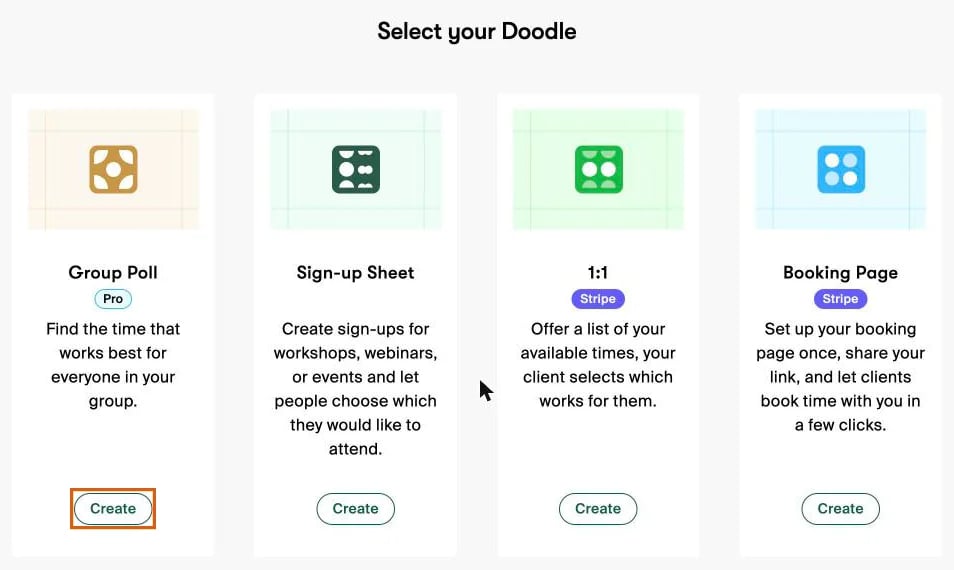
Zaloguj się na doodle.com i kliknij Create w prawym górnym rogu. Doodle pokaże ekran „Select your Doodle” z 4 opcjami. Kliknij Create pod opcją Group Poll.
2. Dodaj tytuł i szczegóły
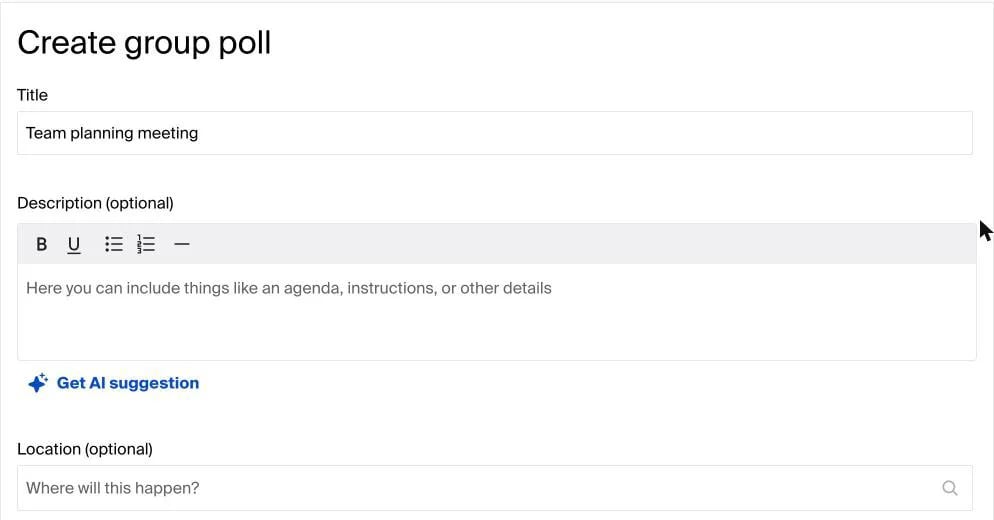
Wpisz Title (tytuł), na przykład „Spotkanie planistyczne zespołu”. Następnie dodaj opcjonalny Description (opis, na przykład agendę lub instrukcje), Location (miejsce) i włącz Video conferencing, jeśli spotykacie się online. Doodle może też napisać opis za Ciebie przyciskiem „Get AI suggestion”.
3. Dodaj terminy
W sekcji Add your times wybierz Duration (czas trwania): 15, 30, 60, 90 lub 120 minut, cały dzień albo własną długość. Następnie kliknij termin w kalendarzu Week, aby dodać go jako opcję. Każdy pojawi się jako zielony blok, a przełączając na widok Month, możesz planować dalej w przód. Zanim przejdziesz dalej, sprawdź strefę czasową nad kalendarzem.
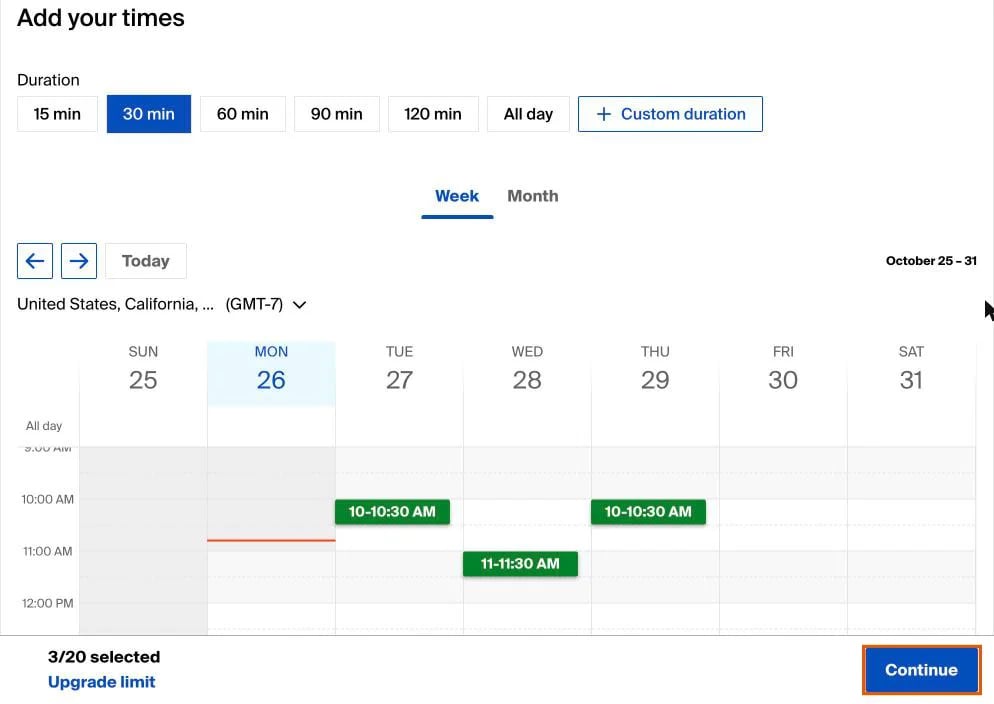
Obserwuj licznik na dole. W darmowym planie pokazuje „3/20 selected”, bo darmowa ankieta może zawierać najwyżej 20 terminów. Link obok niego to „Upgrade limit”.
4. Pomiń ustawienia Pro (albo wykup wyższy plan)
Pod kalendarzem sekcja „Customize your poll” wymienia dodatki: Twoje logo i kolory, automatyczne przypomnienia, termin końcowy, ukrytą listę uczestników, wysyłanie zaproszeń e-mailem z Doodle oraz limit osób, które mogą wybrać każdy termin. Doodle podaje, że te specjalne ustawienia wymagają płatnego planu, więc użytkownicy darmowego planu mogą je pominąć.
5. Kliknij „Continue” i udostępnij link
Kliknij Continue, aby utworzyć ankietę. Następnie kliknij Copy link i wklej link do e-maila, czatu lub SMS-a. Wysyłanie zaproszeń e-mailem bezpośrednio z Doodle to funkcja płatna, więc w darmowym planie udostępniasz link samodzielnie.
Haczyk: darmowy plan Doodle pozwala na 1 ankietę
Tu nasz test poszedł nie tak. Mieliśmy już na koncie jedną ankietę grupową. Wypełniliśmy cały formularz, wybraliśmy terminy i kliknęliśmy Continue, a dopiero wtedy Doodle nam napisało:
„You've hit the maximum number of free polls on your free plan. Upgrade to publish it and get unlimited product usage.” (Osiągnięto maksymalną liczbę darmowych ankiet w darmowym planie. Wykup wyższy plan, aby ją opublikować i korzystać z produktu bez limitów.)
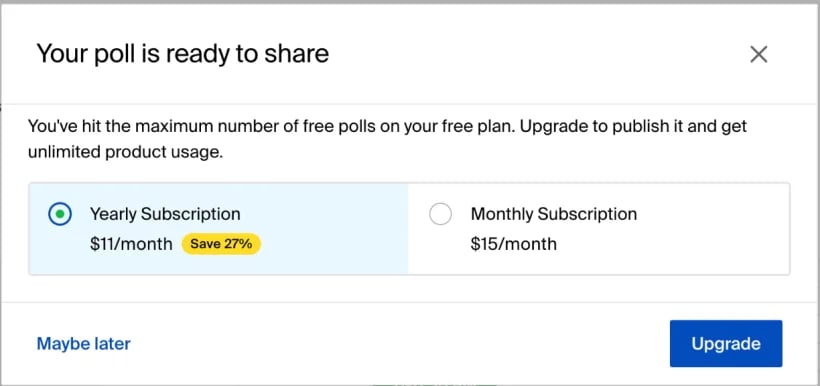
Centrum pomocy Doodle to potwierdza: użytkownicy darmowego planu mogą utworzyć tylko jedną ankietę grupową na konto. Aby utworzyć drugą ankietę, musisz usunąć lub ponownie wykorzystać pierwszą albo zapłacić $11 miesięcznie przy płatności rocznej ($15 przy płatności miesięcznej). Jeśli często potrzebujesz ankiet, sprawdź to, zanim zaczniesz ją tworzyć.
Jak głosuje się w ankiecie Doodle
Twoja grupa otwiera link i klika Start voting. Przy każdym terminie klika raz, aby wybrać Yes, dwa razy, aby wybrać If need be (jeśli trzeba), albo zostawia pole puste. Potem klika Continue, wpisuje imię i e-mail i wysyła głos. Nie potrzebuje konta Doodle.
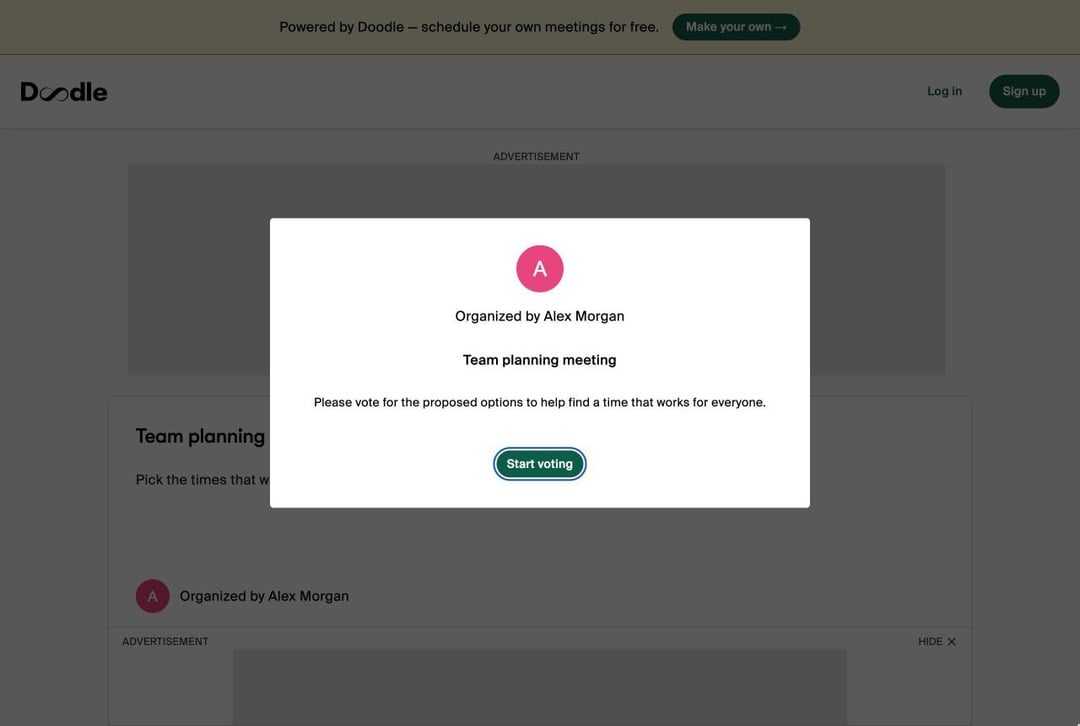
W darmowym planie głosujący widzą wokół ankiety reklamy, jak pokazuje zrzut ekranu. Doodle Pro je usuwa.
Jak wybrać ostateczny termin
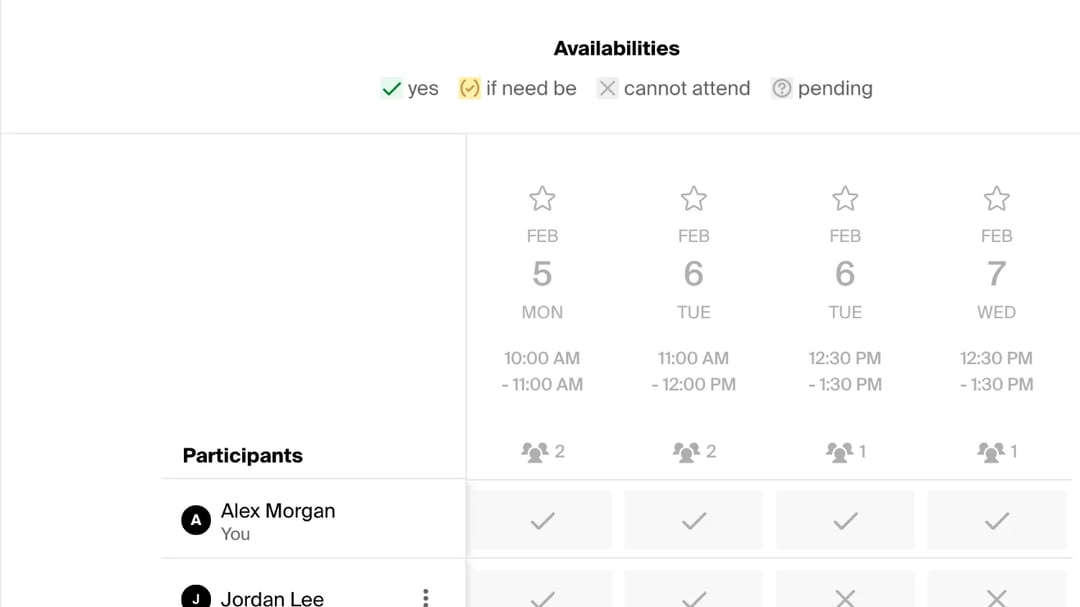
W miarę napływania głosów strona ankiety pokazuje siatkę. Każdy termin ma kolumnę, każda osoba wiersz, a liczba nad każdą kolumną pokazuje, ile osób może przyjść. Legenda Doodle to „yes”, „if need be”, „cannot attend” i „pending”.
Gdy zagłosuje wystarczająco dużo osób, zaznacz najlepszy termin i kliknij Book it. Doodle potwierdzi wtedy ostateczny termin. Wybierz termin, który jeszcze nie minął: gdy spróbowaliśmy wybrać stary, Doodle wyświetliło „Can't book a meeting from the past”.
Nasze zdanie o ankietach Doodle
W naszym teście: utworzenie ankiety Doodle jest szybkie, a głosowanie łatwe dla Twojej grupy. Opcje „Yes” i „If need be” to miły szczegół, którego nie ma większość narzędzi do ankiet. Ale darmowy plan sprawia wrażenie, jakby powstał po to, żeby sprzedać Ci Pro. Prawie na każdym ekranie jest odznaka Pro lub link do wyższego planu, głosujący widzą reklamy, a limit 1 ankiety pojawił się dopiero po zbudowaniu całej ankiety, co było przykrą niespodzianką. Jeśli robisz ankiety częściej niż od czasu do czasu, darmowy plan nie wystarczy.
Co nam się podobało:
- Szybka konfiguracja i czytelny kalendarz tygodnia do wybierania terminów.
- Głosy „If need be”, dzięki którym można powiedzieć, że termin jest możliwy, ale nie idealny.
- Głosujący nie potrzebują konta.
Gdzie zawodzi:
- 1 ankieta grupowa na konto w darmowym planie, o czym dowiadujesz się na końcu.
- Reklamy dla Ciebie i głosujących.
- Do 20 terminów w ankiecie w darmowym planie.
- Brak terminu końcowego i automatycznych przypomnień, chyba że zapłacisz.
Darmowa alternatywa dla Doodle bez limitu ankiet: zcal
Potrzebujesz więcej niż jednej ankiety? Twórz ich tyle, ile chcesz, w zcal, darmowej aplikacji do planowania spotkań, której ankiety spotkań nie mają limitu, reklam ani ściany płatności przy ostatnim kliknięciu:
- Wybierz terminy, w których możesz się spotkać, tuż obok swojego kalendarza, i jeśli chcesz, ustaw termin końcowy głosowania.
- Udostępnij jeden link. Grupa zaznacza pasujące terminy i podaje imię oraz e-mail, bez konta.
- Wybierz ostateczny termin. zcal doda spotkanie do Twojego kalendarza i wyśle zaproszenie wszystkim głosującym, z linkiem do Zoom, Google Meet lub Microsoft Teams.

Ankiety bez limitu, terminy końcowe głosowania i zaproszenia do kalendarza są w darmowym planie zcal. Utwórz darmową ankietę albo zobacz pełne porównanie zcal i Doodle.
Często zadawane pytania
Czy mogę utworzyć ankietę Doodle za darmo?
Czy Doodle jest nadal darmowe?
Czy do głosowania potrzebne jest konto Doodle?
Jak utworzyć ankietę Doodle w Outlooku?
Czy mogę utworzyć ankietę Doodle w Kalendarzu Google?
Jak sprawdzić, kto zagłosował w mojej ankiecie Doodle?
Powiązane artykuły
Istnieje lepszy sposób na planowanie spotkań
Dołącz do zcal za darmoChcesz za darmo nieograniczoną liczbę linków rezerwacyjnych, ankiet i przypomnień?
Wypróbuj zcal za darmo