
Darmowy formularz dostępności online lub do druku
Darmowy formularz dostępności, który w jednej tabeli pokazuje, kto może w każdym terminie. Bez sterty papierowych kartek i bez wątku „odpowiedz wszystkim”.
Utwórz darmowy formularz dostępności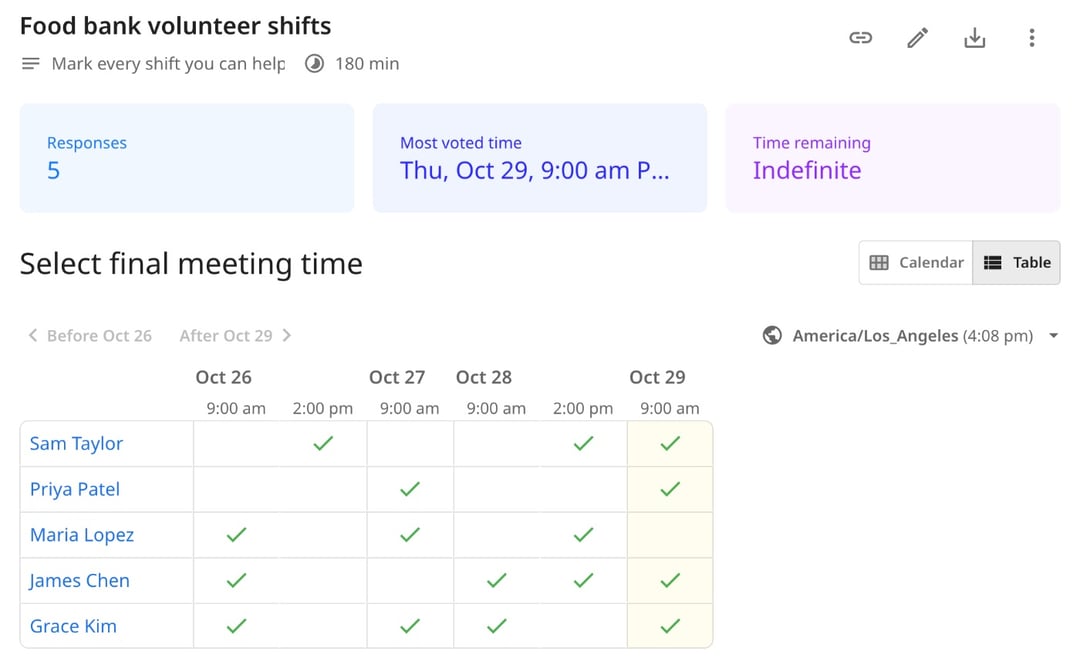
Zaufany przez wiodące marki, od szybko rozwijających się startupów po duże przedsiębiorstwa.








zcal to darmowa aplikacja do planowania spotkań, a jej ankiety sprawdzają się jako lepszy formularz dostępności. Wypisujesz terminy lub zmiany, wysyłasz jeden link, a każda osoba zaznacza te, które jej pasują. Odpowiedzi trafiają do jednej tabeli, więc od razu widzisz, kto i kiedy ma czas. Wolisz papier? Pobierz darmowy arkusz do druku poniżej.
Spis treści
Jak to działa
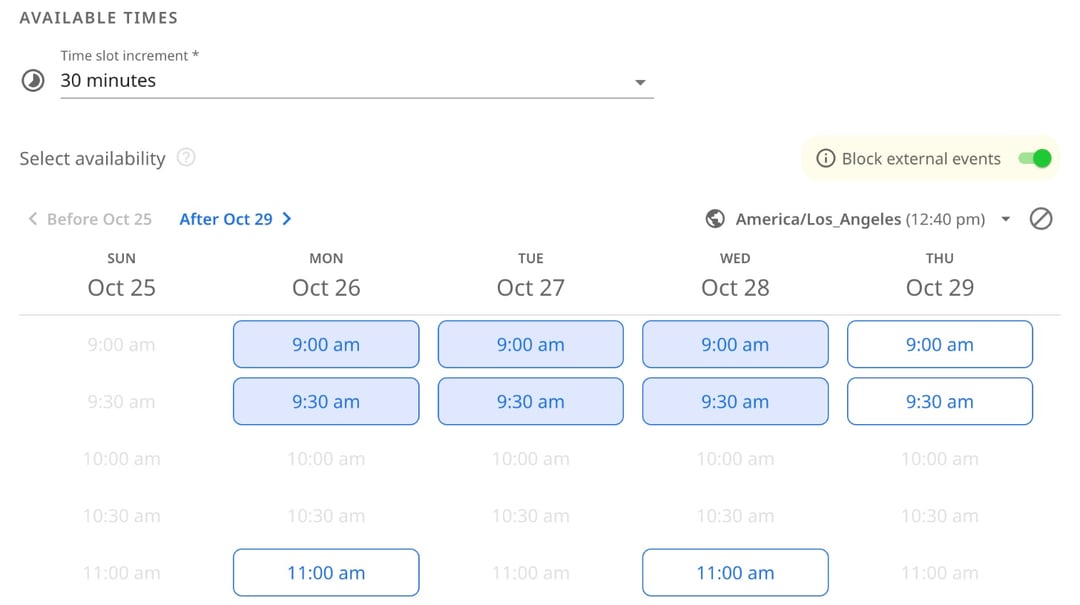
1. Wypisz terminy lub zmiany
Wybierz dni i godziny, które musisz obsadzić: od kilku terminów spotkań po cały tydzień zmian. Potrzebujesz odpowiedzi do piątku? Ustaw termin, a formularz sam się zamknie.
2. Udostępnij jeden link
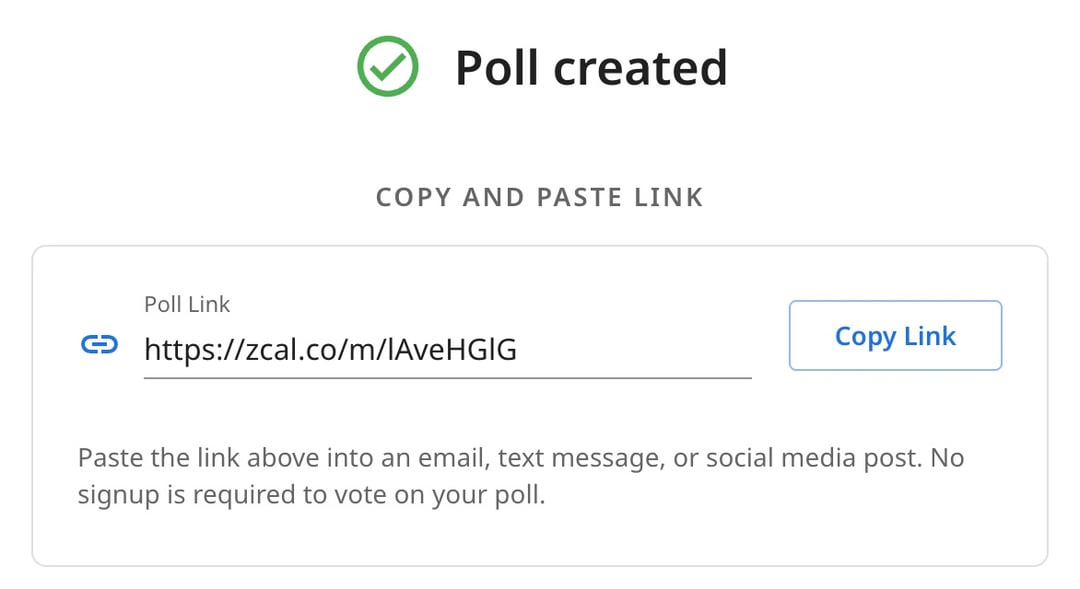
Wyślij link e-mailem, SMS-em lub na czacie grupowym. Nikt nie potrzebuje konta ani aplikacji, aby odpowiedzieć: wystarczy otworzyć link i wpisać imię i e-mail.
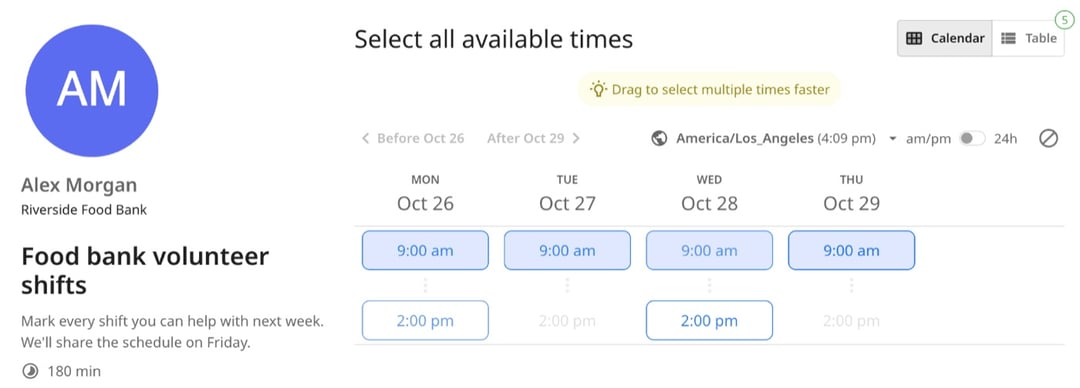
3. Każdy zaznacza, kiedy ma czas
Każda osoba klika każdy termin, który jej pasuje, albo przeciąga palcem po kilku naraz. Widzi terminy w swojej strefie czasowej, a Ty dostajesz e-mail za każdym razem, gdy ktoś odpowie.
4. Zobacz dostępność wszystkich w jednej tabeli
Wszystkie odpowiedzi układają się w jednej tabeli, a termin, który pasuje największej liczbie osób, jest wyróżniony na górze. Pobierz odpowiedzi jako plik CSV do arkusza kalkulacyjnego albo wybierz termin, a zcal wyśle wszystkim zaproszenie do kalendarza.
Darmowy arkusz dostępności do druku
Niektóre zespoły wciąż działają na papierze, a niektórzy wolą wypełnić formularz odręcznie. Nasz darmowy arkusz dostępności to jednostronicowy PDF, który możesz wydrukować, rozdać i przypiąć na tablicy.
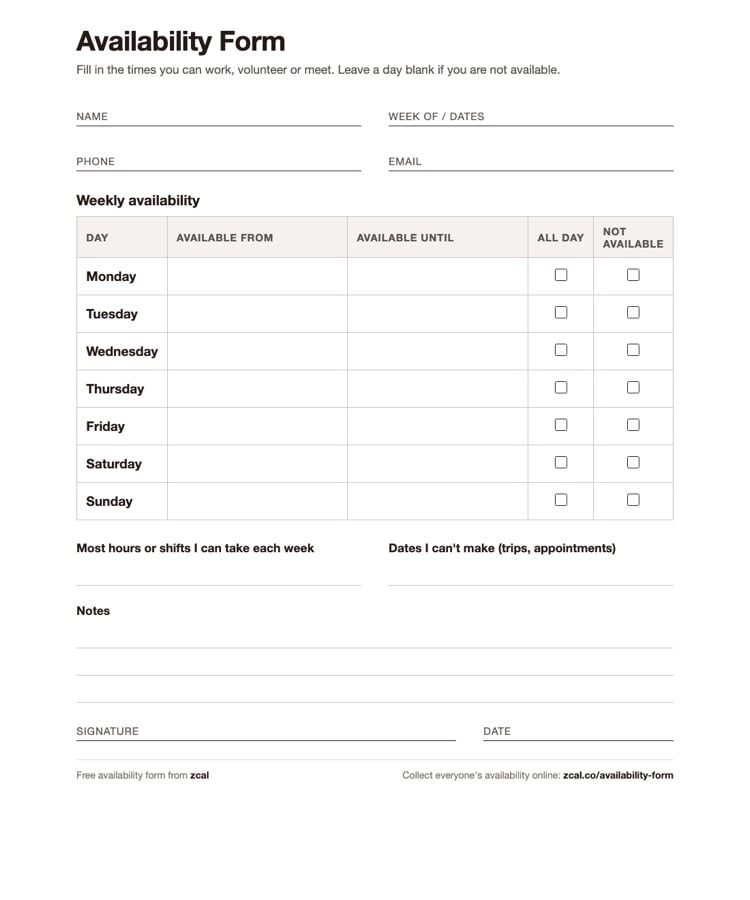
Pobierz darmowy formularz dostępności (PDF)
Co jest w arkuszu
- Imię i nazwisko, telefon, e-mail i okres, którego dotyczy, więc wiesz, czyj to arkusz i na który tydzień.
- Tygodniowa siatka od poniedziałku do niedzieli, z polami „Dostępny od” i „Dostępny do” dla każdego dnia oraz polami „Cały dzień” i „Niedostępny”.
- Maksymalna liczba godzin lub zmian, jaką każda osoba może wziąć w tygodniu.
- Daty, w których nie może, na przykład wyjazdy i wizyty.
- Uwagi, podpis i data, na wszystko, czego nie obejmuje siatka.
Jak go wypełnić
Każda osoba wpisuje dla każdego dnia godziny, o których może zacząć i skończyć, a dzień całkowicie wolny lub całkowicie zajęty oznacza w polu wyboru. Oto przykład wypełnionego arkusza:
| Dzień | Dostępny od | Dostępny do | Cały dzień | Niedostępny |
|---|---|---|---|---|
| Poniedziałek | 9:00 | 13:00 | ||
| Wtorek | ✓ | |||
| Środa | 16:00 | 21:00 | ||
| Sobota | ✓ |
Potem dopisuje maksymalną liczbę godzin, jaką może przepracować, daty nieobecności i uwagę, jeśli coś zmienia się z tygodnia na tydzień.
Arkusz papierowy, Formularz Google czy zcal?
Arkusz papierowy sprawdza się w małym zespole w jednym miejscu. Gdy zbierasz odpowiedzi od więcej niż kilku osób, trudne nie jest pytanie. Trudne jest zebranie wszystkich odpowiedzi w całość.
| Arkusz papierowy | Formularze Google | zcal | |
|---|---|---|---|
| Koszt | Za darmo | Za darmo | Za darmo |
| Jak odpowiadają uczestnicy | Piszą na wydrukowanym arkuszu | Siatka pól wyboru, którą budujesz sam | Klikają lub przeciągają po terminach, które im pasują |
| Kto i kiedy ma czas | Porównujesz arkusze ręcznie | Jeden wiersz na osobę w arkuszu kalkulacyjnym | Wszyscy obok siebie w jednej tabeli, z wyróżnionym najlepszym terminem |
| Strefy czasowe | Nie | Nie | Każdy widzi terminy w swojej strefie czasowej |
| Kto jeszcze nie odpowiedział | Liczysz arkusze | Sprawdzasz odpowiedzi | E-mail po każdej odpowiedzi |
| Rezerwacja spotkania | Zaproszenie wysyłasz sam | Zaproszenie wysyłasz sam | Wybierasz termin, a zcal wysyła zaproszenie |
Dlaczego warto użyć zcal jako formularza dostępności
Odpowiedzi wszystkich w jednej tabeli
Koniec ze stertą kartek i arkuszami do scalania. Odpowiedzi każdej osoby są w jednym wierszu, każdy termin w jednej kolumnie, a termin pasujący największej liczbie osób jest wyróżniony na górze. W kilka sekund widzisz luki i to, kto może je wypełnić.
Bez rejestracji
Osoby, które odpowiadają, nie zakładają konta ani nie pobierają aplikacji. Otwierają Twój link, klikają pasujące terminy i wpisują imię. Im mniej kroków, tym więcej odpowiedzi dostajesz.
Działa na każdym telefonie
Większość osób otwiera link z SMS-a lub czatu grupowego. Formularz jest stworzony na małe ekrany, z dużymi przyciskami do klikania i terminami, po których można przeciągać palcem.
Strefy czasowe z głowy
Każdy widzi Twoje terminy w swojej strefie czasowej, więc zespół rozsiany po różnych miastach nigdy nie musi niczego przeliczać. Przy zmianach w jednym miejscu zablokuj formularz na swojej strefie czasowej.
Arkusz kalkulacyjny, jeśli go potrzebujesz
Pobierz wszystkie odpowiedzi jako plik CSV i otwórz go w Excelu lub Arkuszach Google. Przydaje się, gdy układasz grafik w innym narzędziu.
Zarezerwuj termin, gdy będziesz gotowy
Jeśli szukasz terminu na jedno spotkanie, formularz też to zrobi. Wybierz najlepszy termin, a zcal doda go do Twojego kalendarza i wyśle zaproszenie wszystkim, którzy odpowiedzieli.
Za darmo i bez reklam
Twórz tyle formularzy, ile potrzebujesz, dla tylu osób, ile potrzebujesz. Nikt nie widzi reklam: ani Ty, ani osoby, które odpowiadają.
Kto korzysta z formularzy dostępności
Kierownicy i koordynatorzy zmian
Zbierz dostępność całej ekipy na kolejny tydzień za pomocą jednego linku, a potem ułóż grafik z jednej tabeli zamiast ze sterty notatek. W tym samym formularzu zapytaj o maksymalną liczbę godzin, jaką każdy może wziąć.
Koordynatorzy wolontariuszy
Wolontariusze oddają swój czas za darmo, więc ułatw im powiedzenie „tak”. Udostępnij zmiany, zobacz, kto może objąć każdą z nich, i wyłap luki przed czasem.
Nauczyciele i szkoły
Znajdź termin na wywiadówkę, korepetycje lub spotkanie grupy uczniowskiej. Rodzice odpowiadają z telefonu, bez zakładania konta.
Kluby, drużyny i komitety
Planuj treningi, próby i posiedzenia zarządu z myślą o tygodniu każdego, a nie tylko o najgłośniejszych osobach na czacie grupowym.
Rekruterzy
Zbierz dostępność panelu rekrutacyjnego w jednym miejscu, a potem wybierz termin pasujący wszystkim i wyślij zaproszenie.
Jak szybko zebrać dostępność wszystkich
- Ustaw termin. „Do piątku do południa” przynosi więcej odpowiedzi niż „jak znajdziesz chwilę”.
- Podaj konkretne opcje. Wypisz potrzebne zmiany lub terminy, a nie „dowolny termin w tym tygodniu”.
- Zapytaj o limity od razu. Maksymalna liczba godzin i daty nieobecności oszczędzają jedną rundę dopytywania.
- Przypomnij raz. zcal wysyła Ci e-mail po każdej odpowiedzi, więc dokładnie wiesz, komu przypomnieć.
Więcej sposobów na znalezienie terminu
- Ankiety spotkań. Pozwól grupie zagłosować na najlepszy termin jednego spotkania.
- Listy zapisów. Pozwól uczestnikom samodzielnie zająć termin.
- Planowanie grupowe. Wszystkie sposoby planowania z grupą w jednym miejscu.
- Linki do rezerwacji. Udostępnij swoje wolne terminy i pozwól innym zarezerwować u Ciebie spotkanie.
Często zadawane pytania
Czym jest formularz dostępności?
Formularz dostępności to krótki formularz z pytaniem, kiedy ktoś ma czas. Każda osoba zaznacza dni i godziny, w których może pracować, pomagać jako wolontariusz lub się spotkać, więc osoba układająca grafik widzi, kto i kiedy jest dostępny. Może to być wydrukowany arkusz, arkusz kalkulacyjny lub formularz online.
Jak zrobić formularz dostępności?
Najszybciej online. W zcal wypisz potrzebne terminy lub zmiany, udostępnij link i pozwól każdemu zaznaczyć te, które mu pasują. Odpowiedzi trafiają do jednej tabeli. Jeśli wolisz wersję papierową, pobierz nasz darmowy arkusz dostępności i wydrukuj po jednym egzemplarzu dla każdej osoby.
Czy istnieje darmowy szablon formularza dostępności?
Tak. Nasz arkusz dostępności do druku to darmowy jednostronicowy PDF z tygodniową siatką, polem na maksymalną liczbę godzin lub zmian, jaką ktoś może wziąć, i miejscem na daty, w których nie może. Wersja online w zcal też jest darmowa, bez limitu formularzy i odpowiedzi.
Jak zapytać pracowników o ich dostępność?
Pytaj wszystkich w ten sam sposób i z tym samym terminem. Daj każdej osobie formularz ze zmianami do obsadzenia, zapytaj o maksymalną liczbę godzin, jaką może przepracować, i o dni nieobecności, a odpowiedzi zbierz tydzień przed terminem grafiku. Formularz online oszczędza Ci przepisywania papierowych kartek.
Czy mogę zrobić formularz dostępności w Formularzach Google?
Tak, za pomocą siatki pól wyboru: dni jako wiersze, godziny jako kolumny. Formularze Google zapisują jednak każdą odpowiedź w osobnym wierszu arkusza, więc wspólne terminy musisz wyliczyć sam. Formularz zcal pokazuje dostępność wszystkich obok siebie, a termin pasujący największej liczbie osób jest na górze.
Jak wypełnić formularz dostępności?
Dla każdego dnia wpisz najwcześniejszą godzinę, o której możesz zacząć, i najpóźniejszą, o której możesz skończyć, albo zaznacz „Cały dzień” lub „Niedostępny”. Potem dodaj maksymalną liczbę godzin lub zmian, jaką możesz wziąć, i daty, w których nie możesz. Bądź szczery: grafik oparty na godzinach, w których tak naprawdę nie możesz, nikomu nie pomoże.
Czy do wypełnienia formularza dostępności zcal potrzebne jest konto?
Nie. Uczestnicy otwierają Twój link, zaznaczają pasujące terminy i wpisują imię i e-mail. Nie rejestrują się, nie logują ani nie pobierają aplikacji. Do utworzenia formularza potrzebujesz darmowego konta zcal.
