
最佳 Calendly 替代方案,免費與付費都有
重點摘要
對大多數人來說,最好的 Calendly 替代方案是 zcal。它提供能展現您品牌的預約頁面,免費方案就有無限的預約連結、行事曆和會議投票。開發者可以考慮 Cal.com,寧願一次付清的人適合 TidyCal,只需要一個簡單預約頁面的話,Google 日曆就夠了。
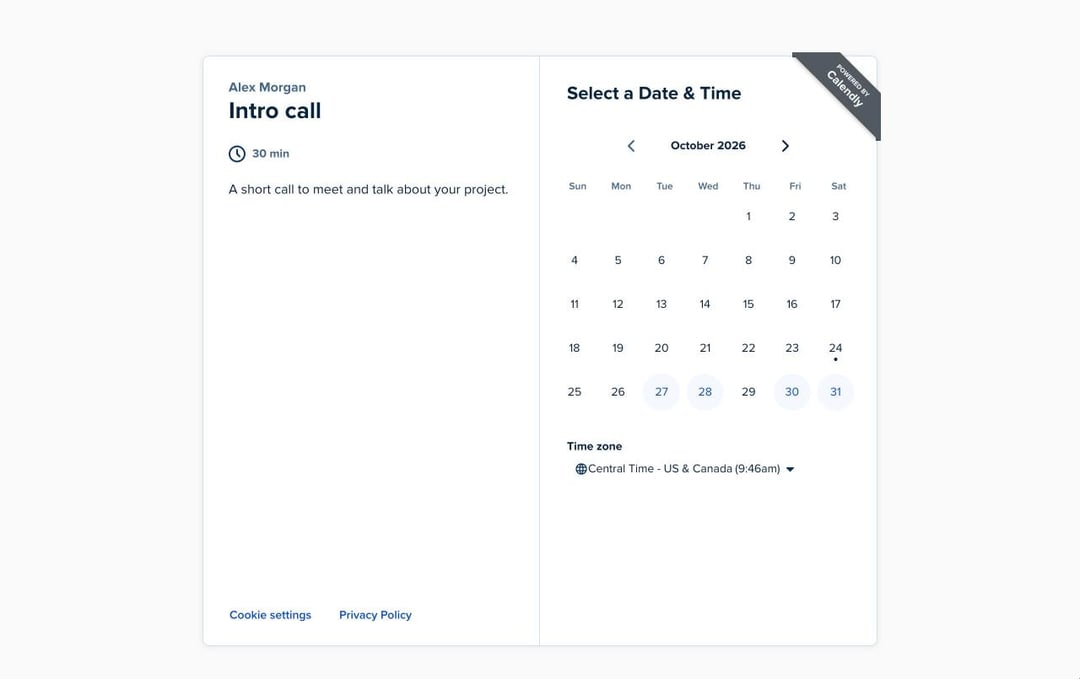
Calendly 是一款可靠的 App,對很多人來說也是預設選擇。但它的免費方案很快就不夠用:您只能有 1 種活動類型和 1 個已連接的行事曆,所以大多數人最後都得每人每月付 $10 以上。而最新的功能,包括 AI 筆記助理和名為 Callie 的 AI 電子郵件助理,都鎖在付費的「Plus」方案裡。
以下每一款 App,我們都會介紹它最擅長什麼、對方實際看到的畫面、價格、優缺點,以及它在什麼情況下比 Calendly 更好。
目錄
依需求挑選最佳 Calendly 替代方案
| 如果您需要 | 最佳選擇 | 原因 |
|---|---|---|
| 能展現您品牌的免費預約頁面 | zcal | 封面照片、歡迎影片和自我介紹,連結、行事曆和投票數量都不限 |
| 預算有限的小團隊需要輪流分配排程(round robin) | zcal | 每位使用者每月 $7,就有輪流分配排程和團隊頁面 |
| 把排程功能整合進您自己的 App | Cal.com | 為開發者提供的排程 API |
| 不想每月付費 | TidyCal | 終身方案 $29,一次付清 |
| Google 日曆內建的簡單頁面 | Google 日曆 | 內建功能,不用另外註冊 |
| 一個放上您標誌的預約頁面 | YouCanBookMe | 免費頁面就能放您的標誌和文字 |
| 偶爾需要團體投票 | Doodle | 大家熟悉的投票頁面,前提是您能接受廣告 |
| 讓對方用自己的行事曆比對時間 | SavvyCal | 對方可以把自己的行事曆疊加在您的時段上 |
| 販售課程、套裝方案或會員 | Acuity Scheduling | 套裝方案、會員制和預約前問卷 |
| 公司已經在付費使用 Microsoft 365 | Microsoft Bookings | 包含在 Microsoft 365 商務方案中 |
Calendly 替代方案比較
| App | 免費方案 | 免費方案的預約連結 | 會議投票 | 付費方案起價 |
|---|---|---|---|---|
| zcal | 有 | 無限 | 有 | $7 |
| Cal.com | 有,限 1 位使用者 | 無限 | 無 | $12(團隊) |
| TidyCal | 有 | 無限 | 有 | 一次付清 $29 |
| Google 日曆 | 有 | 1 個預約頁面 | 無 | Google One Premium 或 Workspace |
| YouCanBookMe | 有 | 1 個預約頁面 | 有 | $8.10 |
| Doodle | 有,含廣告 | 1 個預約頁面 | 1 個團體投票 | $11 |
| SavvyCal | 僅限投票 | 無 | 有 | $10 |
| Acuity Scheduling | 無,7 天試用 | 無 | 無 | $16 |
| Microsoft Bookings | 無 | 無 | 無 | $7(Microsoft 365) |
| Calendly | 有 | 1 種活動類型 | 有 | $10 |
付費方案價格皆為每位使用者每月。TidyCal 的 $29 是一次性付款,Acuity 的價格則以帳號計算。
為什麼大家要找 Calendly 替代方案
如果您永遠只提供一種會議,Calendly 的免費方案就夠用。它甚至包含會議投票,還會在預約中加上 Zoom、Google Meet 或 Microsoft Teams 連結(第一次接觸的話,可以先看看 Calendly 如何運作)。但只要需求一多,馬上就會碰壁:
- 只有 1 種活動類型,所以您無法同時提供 15 分鐘和 30 分鐘的通話。
- 只有 1 個已連接的行事曆,所以 Calendly 無法同時檢查您的工作和個人行事曆。大多數的重複預約就是這樣發生的。
- 沒有團體活動。
- 沒有自動提醒。
- 無法透過 Stripe 或 PayPal 收款。
- 沒有 Zapier、HubSpot 或 Mailchimp。
- 預約完成後無法導向您自己的頁面。
- 您的頁面上會保留 Calendly 品牌標示。
要解除這些限制,Calendly Standard 每個席位每月 $10 起。每個主持會議的人都需要一個席位,所以費用會隨著團隊變大而增加。如果您想要能把會議分配給團隊成員的輪流分配排程,就需要每個席位 $16 的 Calendly Teams。以 5 人團隊來說,一年就是 $960。
9 款最佳 Calendly 替代方案
1. zcal
zcal 是一款免費的排程 App,提供預約頁面和會議投票。連接您的 Google、Outlook 或 Apple 行事曆,為每種會議建立一個預約連結,再分享到任何地方。對方只會看到您有空的時段,預約完成後,zcal 會在邀請中放入 Zoom、Google Meet 或 Microsoft Teams 連結。
和 Calendly 最大的不同在於設計。Calendly 頁面只會顯示您的姓名和標誌,大概就這樣。zcal 頁面則是為了展現您的品牌而打造,日曆旁邊有大張的封面照片、簡短的歡迎影片和個人介紹。對方在通話開始前,就能先感受到要見的是什麼樣的人。頁面也針對手機設計,很多人都是用手機預約的。
第二個不同是免費方案。Calendly Free 只有 1 種活動類型和 1 個行事曆,而 zcal 兩者都不設限,還免費提供會議投票、團體活動和自動電子郵件提醒。
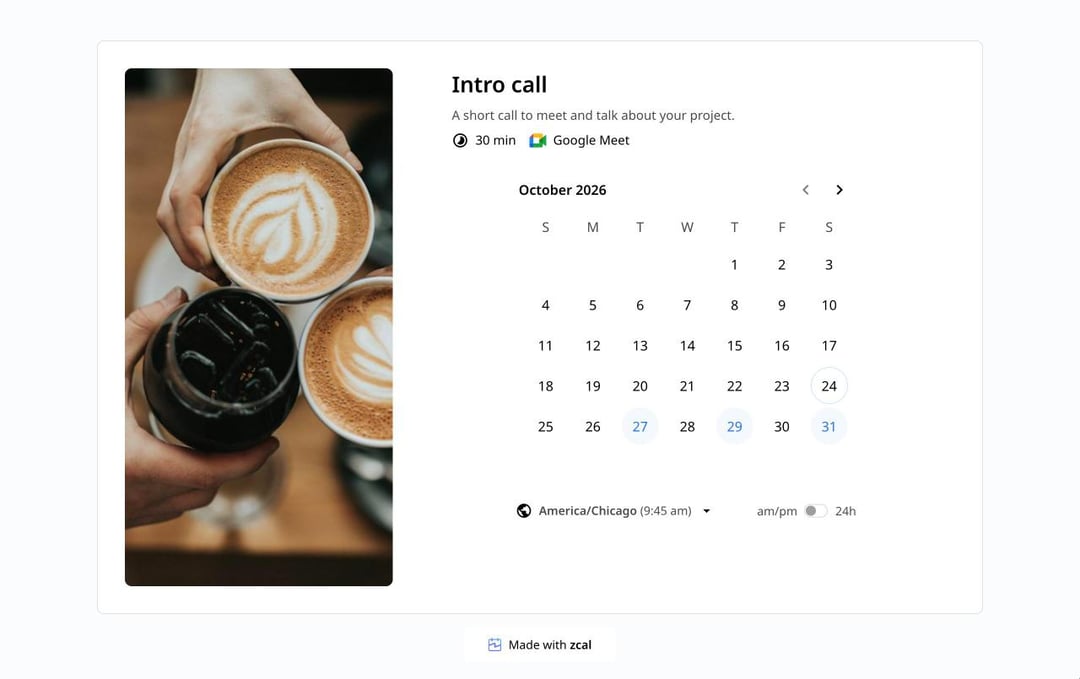
對方看到的畫面:這份清單中最有個人特色的頁面。大張的封面照片旁邊是會議名稱、長度和視訊連結。可預約的日期在月曆上一目了然,對方還可以切換時區,或在 12 小時制(上午/下午)和 24 小時制之間切換。
主要功能
- 展現您品牌的預約頁面。加上封面照片、歡迎影片和簡短介紹,讓頁面看起來像您的事業,而不是一張表單。
- 無限的預約連結。為每種會議建立專屬連結,各自設定長度、地點和問題。一個連結也可以提供多種長度或地點。
- 會議投票。提出幾個時段,讓對方投票,再選定最終時間。
- 團體活動。多人可以預約同一個時段,適合課程、網路研討會和辦公時間(office hours)。
- 行事曆同步。想連接多少個 Google、Outlook 和 Apple 行事曆都可以,zcal 絕不會在您忙碌時開放預約。緩衝時間和最短預約提前時間能避免您的一天被塞滿。
- 收款與自動化。透過 Stripe 收款、把預約頁面嵌入您的網站,並用 Zapier 串接其他 App。
價格
免費方案不限預約連結和行事曆數量,團體活動每個時段最多 5 人。Pro 每位使用者每月 $7,增加輪流分配排程、共同主持活動、團隊頁面、簡訊提醒、更多電子郵件提醒、後續追蹤郵件和您自己的品牌設計。Business 每位使用者每月 $12,增加更多團隊和自訂網域。
優點
- 封面照片、歡迎影片和自我介紹讓預約頁面展現您的品牌。
- 免費方案不限預約連結和行事曆數量。
- 會議投票和團體活動都免費,一個 App 就能搞定一對一通話和團體排程。
- 輪流分配排程的價格不到 Calendly Teams 的一半。
缺點
- 輪流分配排程和簡訊提醒需要 Pro。
- 無法匯入您的 Calendly 活動類型,所以您得重新設定。
- 免費方案的團體活動每個時段最多 5 人。
什麼時候該選 zcal 而不是 Calendly
如果您想要能展現您品牌的預約頁面、不用付費就有多個預約連結或行事曆,或是想在一對一通話之外也能開團體投票,就選 zcal。對需要輪流分配排程的小團隊來說,它也更省錢。只有在大型業務團隊需要把 Salesforce 表單的潛在客戶分派給對的業務時,Calendly 才比較有優勢。
2. Cal.com
Cal.com 一開始是 Calendly 的開源替代品。它在 2026 年 4 月改為閉源,所以現在大多數人用的是雲端代管版本。如果您習慣用 Calendly,會覺得很熟悉:預約頁面的外觀和操作都差不多,還能一鍵匯入您的 Calendly 活動類型。
對個人來說,Cal.com 的免費方案很大方,不限活動類型和行事曆數量。團隊功能每位使用者每月 $12 起,Calendly Teams 則是 $16。問題在團體排程:Cal.com 沒有會議投票,所以您得另外找工具。
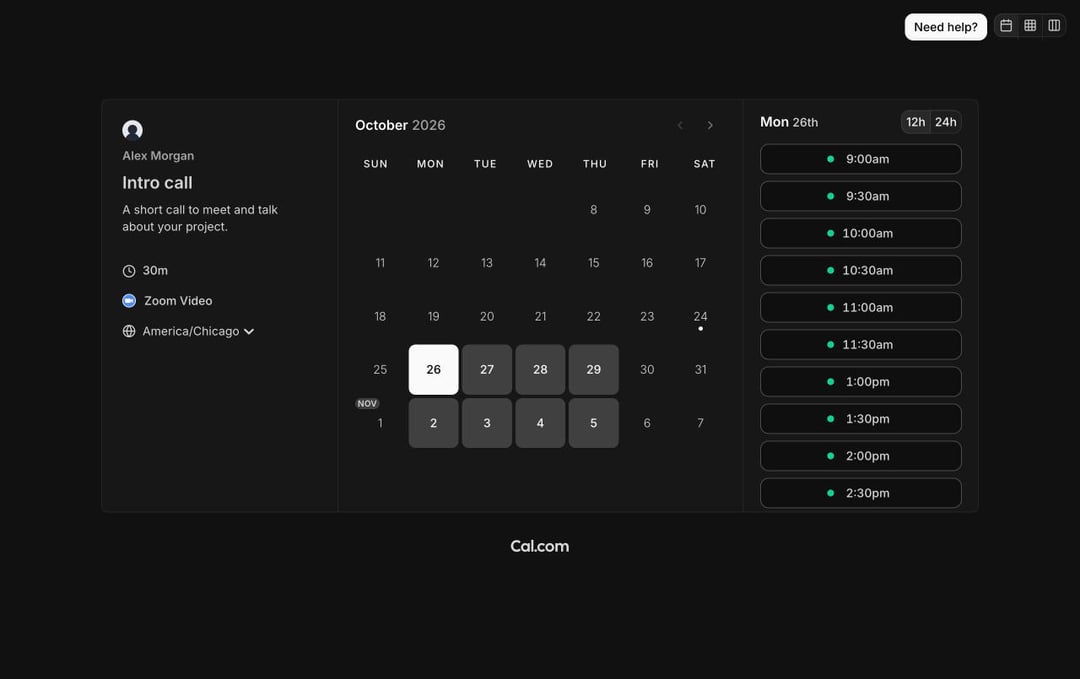
對方看到的畫面:一個和 Calendly 很像的整潔頁面,左邊是會議詳細資訊,中間是月曆,右邊是所選日期的可預約時段。對方可以在 12 小時制和 24 小時制之間切換、更改時區,或切換到週檢視或欄檢視。
主要功能
- 無限的活動類型。想建立多少種活動類型都可以,各自設定長度、問題和地點。一種活動類型也可以提供多種長度,例如 15、30 或 60 分鐘。
- 行事曆同步與可預約時段。想連接多少個行事曆都可以,Cal.com 會全部檢查是否有衝突。每種活動類型都能設定不同的時間和規則。
- 地點。可以用 Zoom、Google Meet、電話或面對面開會,Cal.com 會把詳細資訊加進邀請。
- 預約控管。自訂預約問題,並在確認前先審核預約申請。對方會收到改期或取消的連結。
- 收款與 CRM。對方預約時可透過 Stripe 或 PayPal 收款。預約會和 Salesforce 及 HubSpot 雙向同步。
- App 與 API。串接超過 100 款 App,還有行動 App 和瀏覽器擴充功能。開發者可以用它的 API 把 Cal.com 整合進自己的產品。
價格
免費方案限 1 位使用者,您的頁面上會保留 Cal.com 品牌標示。Teams 每位使用者每月 $12,增加輪流分配、共同主持和受管理的活動類型、週期性活動、分派表單和預約分析,並移除品牌標示。Organizations 每位使用者每月 $28,增加子團隊、公司子網域和單一登入(SSO)。
優點
- 一鍵從 Calendly 匯入。
- 個人使用不限活動類型和行事曆數量。
- 為想把排程功能整合進自己產品的開發者提供 API。
缺點
- 沒有會議投票。
- 免費方案只限 1 位使用者。
- 免費方案會保留 Cal.com 品牌標示。
- 不再開源:現在要自行架設就得簽 Enterprise 合約。
什麼時候該選 Cal.com 而不是 Calendly
如果您是想把排程功能整合進自己產品的開發者,就選 Cal.com。它也很適合想免費擁有大量活動類型的個人。如果您需要會議投票或團隊免費方案,zcal 是更好的選擇。
3. TidyCal
TidyCal 最出名的是 AppSumo 上的終身方案:一次付 $29,不用每月付費。它也有免費方案,預約類型數量不限,而且 TidyCal 可以收取預約費用、販售課程套裝方案。
和 Calendly Free 相比,TidyCal 的免費方案提供更多預約類型。但它仍然只能連接 1 個行事曆,也不會幫您建立 Zoom、Google Meet 或 Teams 連結。$29 的 Individual Lifetime 方案補上了這些缺口,提供視訊連結、團體預約和最多 10 個行事曆。
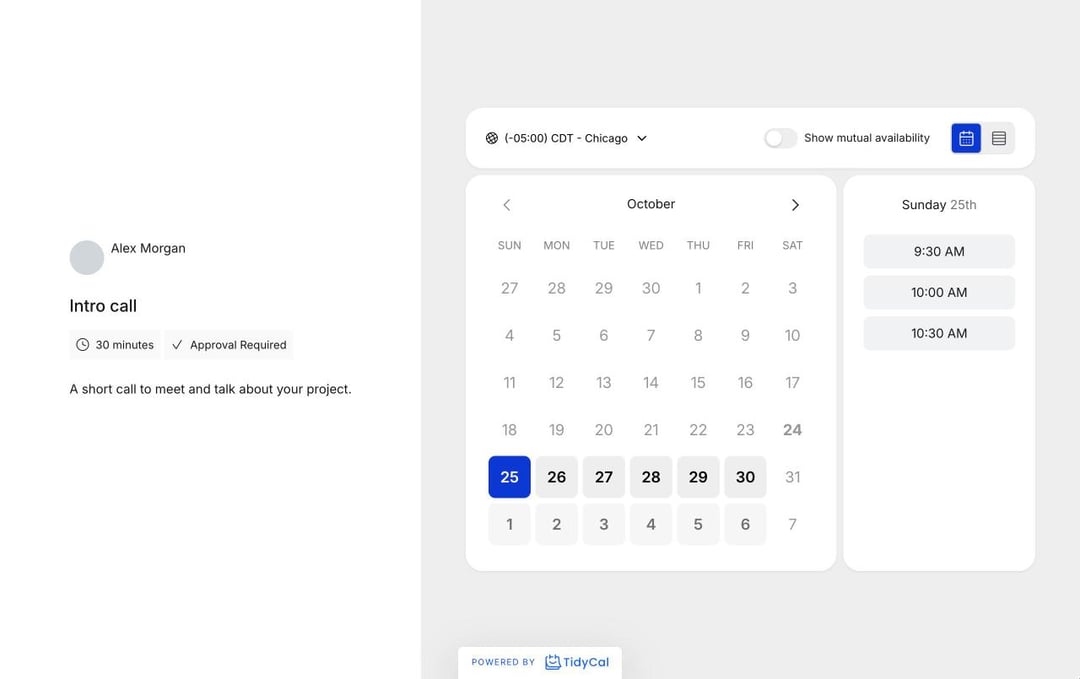
對方看到的畫面:樸素、實用的頁面。左邊是主持人和會議詳細資訊,右邊則有時區選單、「Show mutual availability」開關、月曆,以及所選日期的可預約時段。
主要功能
- 無限的預約類型。想建立多少種預約類型都可以,各自設定長度和時間,預約次數也不限。
- 付費預約。透過 Stripe 或 PayPal 收取預約費用。您也可以販售週期性預約和套裝方案,例如一組 5 堂的教練課程。
- 日期投票。規劃會議或活動時,讓團體投票決定日期。
- 翻譯。一鍵把預約頁面翻譯成其他語言,讓對方用自己的語言閱讀。
- 預約上限與追蹤。在終身方案中設定每日、每週或每月的預約上限,並用 Google Analytics 追蹤造訪次數。
- 終身方案。付費方案一次付清,不用每月付款。$29 方案增加視訊連結和團體預約,$79 方案增加團隊功能。
價格
免費方案可連接 1 個行事曆,不會建立視訊連結,並保留 TidyCal 品牌標示。Individual Lifetime 一次付清 $29,增加 Zoom、Google Meet 和 Teams 連結、團體預約、預約上限、自訂郵件和最多 10 個行事曆。Agency Lifetime 一次付清 $79,增加輪流分配排程、共同主持會議、團隊頁面,以及在美國和加拿大每月 10 則簡訊提醒。Pro 每月 $12,會移除 TidyCal 品牌標示。
優點
- 終身方案代表不用每月付費。
- 免費方案就有無限的預約類型。
- 付費課程可以使用套裝方案和週期性預約。
缺點
- 免費方案不會建立 Zoom、Google Meet 或 Teams 連結,所以您得手動加上。
- 免費方案只有 1 個行事曆。
- 免費方案沒有團體預約。
什麼時候該選 TidyCal 而不是 Calendly
對想一次付清、販售課程或套裝方案的個人教練或顧問來說,TidyCal 很合理。如果您完全不想為視訊連結、團體活動和多個行事曆付費,zcal 的免費方案三者都有。
4. Google 日曆預約時間表
如果您使用 Google 日曆,您其實已經有一個基本的預約頁面,只是您可能還不知道。預約時間表讓別人預約您行事曆上的空檔,Google 也能為每筆預約加上 Google Meet 連結。不用另外註冊,我們的指南會教您如何設定預約時間表。
不過免費版比 Calendly 的更陽春。個人 Google 帳號只有 1 個預約頁面,只會檢查 1 個行事曆是否有衝突(除非您先合併您的 Google 日曆),也不會自動寄送提醒,而且要在電腦上設定,無法在手機 App 中設定。Google One Premium 或 Google Workspace 方案才能解鎖更多預約頁面、提醒和行事曆。
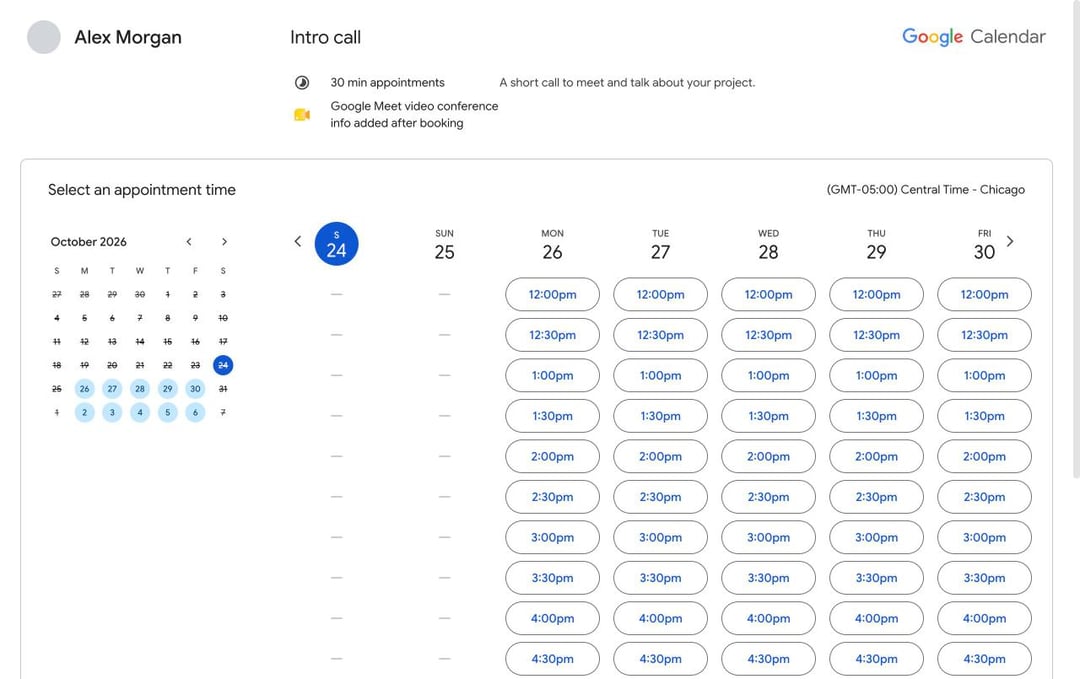
對方看到的畫面:大家熟悉的 Google 風格,清楚但陽春:上方是您的姓名和照片、會議名稱和長度,左邊是小月曆,右邊是一整週的時段按鈕。
主要功能
- 內建於 Google 日曆。預約會立刻出現在您的行事曆上,預約頁面也會顯示您的 Google 姓名和照片。
- 可預約時段規則。設定每週的時間,同一天可以有多個時段。可以為假日等特定日期調整時間,並設定對方最早可以提前多久、最晚在會議前多久預約。
- 已預約會議設定。在預約之間加上緩衝時間、限制每天的預約數量,並選擇對方是否可以邀請其他人。
- 預約表單。詢問對方的姓名和電子郵件,並加入您自己的問題。
- 地點。可以用 Google Meet、面對面或電話開會。Google 會幫您建立 Meet 連結。
- 付費方案的提醒與收款。使用 Google One Premium 或 Workspace,每筆預約最多可寄送 5 封電子郵件提醒,但無法修改內容。使用 Workspace Individual 或更高方案,可以透過 Stripe 收款。
價格
個人 Google 帳號可以有 1 個預約頁面,檢查 1 個行事曆,沒有自動提醒。如果需要更多預約頁面、自動電子郵件提醒或檢查多個行事曆,就需要 Google One Premium、Google AI Pro 或 Google Workspace 方案。透過 Stripe 收款,以及用電子郵件驗證防止垃圾預約,則需要 Workspace Individual 或更高方案。
優點
- 如果您已經在用 Google 日曆,就不用另外註冊。
- 可以自動加上 Google Meet 連結。
- 免費版就有緩衝時間和每日上限。
缺點
- 免費帳號只有 1 個預約頁面。
- 免費版沒有自動提醒。
- 沒有會議投票。
什麼時候該選 Google 日曆而不是 Calendly
如果您只需要一個簡單的預約頁面,而且本來就整天在用 Google 日曆,那就繼續用 Google 日曆吧。如果您想免費擁有多種會議、提醒或投票,zcal 可以搭配 Google 日曆使用,三者都有。
5. YouCanBookMe
YouCanBookMe 提供一個免費的預約頁面,讓您放上自己的標誌和文字。有兩個貼心的設計特別突出:對方可以把自己的行事曆疊加在您的時段上,您也可以在每場會議前提出預約問題。
免費方案的規模和 Calendly 差不多:1 個預約頁面和 1 個行事曆。付費方案則逐級增加頁面和行事曆。Individual 兩者各 2 個,Professional 則有 10 個預約頁面和 6 個行事曆。
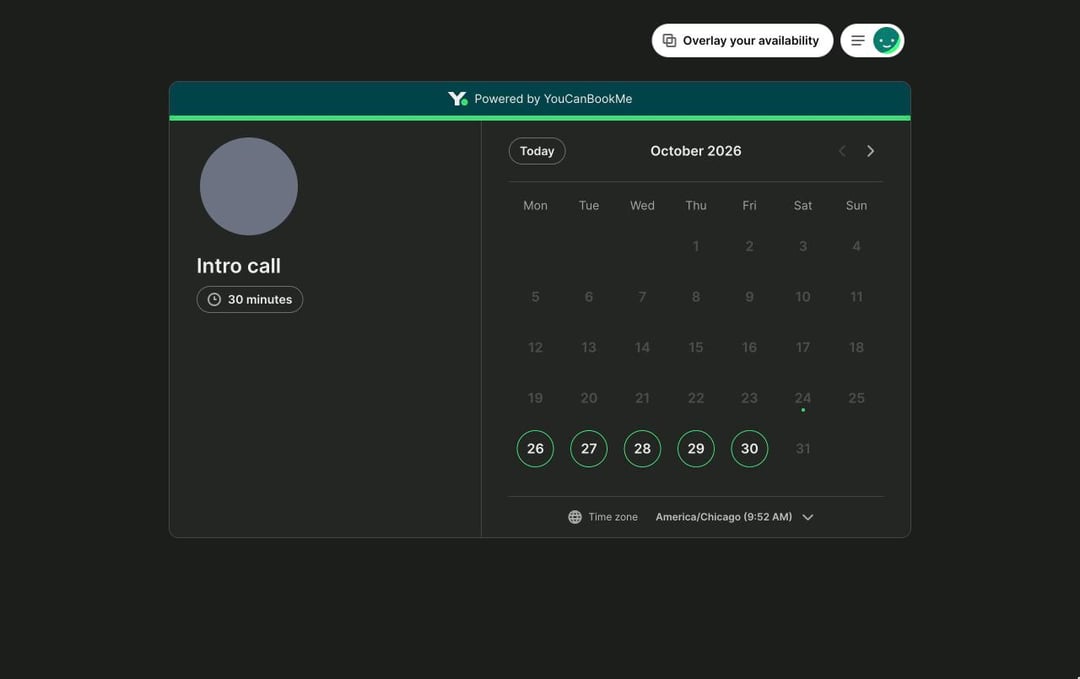
對方看到的畫面:一個堪用的頁面,免費方案的頂端有一條「Powered by YouCanBookMe」橫幅,左邊是您的標誌和會議名稱,右邊是把可預約日期圈起來的月曆。方便的「Overlay your availability」按鈕讓對方可以用自己的行事曆比對您的時段。
主要功能
- 品牌化預約頁面。在免費頁面上加入您自己的標誌和文字。付費方案還能自訂顏色、背景圖片和頁尾。
- 為對方提供行事曆疊加。對方可以把自己的行事曆疊加在您的空檔上,選時間時就能看到自己的衝突。
- 預約問題與郵件。提出自訂問題,並編輯對方收到的確認郵件和簡訊。
- 收款。對方預約時,可透過 Stripe、Apple Pay 或 Google Pay 收款。
- 輕鬆變更。對方會收到改期或取消的連結。您也可以建立單次使用的連結,並把頁面嵌入您的網站。
- 投票與擴充功能。讓團體投票找出最佳時間,並透過瀏覽器擴充功能直接在 Chrome 中預約。
價格
免費方案提供 1 個預約頁面和 1 個行事曆。Individual 每月 $8.10,有 2 個預約頁面和 2 個行事曆,還有可自訂內容的提醒、團體課程、固定日期活動和密碼保護頁面。Professional 每月 $11.70,有 10 個預約頁面和 6 個行事曆,還有自動化工作流程、Zapier 和 HubSpot。Team 每位成員每月 $16.20。
優點
- 免費預約頁面就能放您的標誌和文字。
- 對方可以把自己的行事曆疊加在您的時段上。
- 頁面外觀和運作方式有很多設定可以調整。
缺點
- 免費方案只有 1 個預約頁面和 1 個行事曆。
- 可自訂內容的提醒、團體課程和固定日期活動需要付費方案。
- Zapier 需要 Professional 方案。
什麼時候該選 YouCanBookMe 而不是 Calendly
如果一個放上您標誌的預約頁面就夠用,而且您喜歡讓對方在選時間時看到自己的行事曆,YouCanBookMe 是不錯的選擇。如果您需要免費擁有多個頁面或提醒,zcal 都能滿足您。我們完整的 YouCanBookMe 替代方案比較有更深入的說明。
6. Doodle
Doodle 是大多數人一想到團體投票就會想到的名字:您提出時段,大家投票。除了投票,它還提供預約頁面、一對一連結和報名表。這裡有如何建立 Doodle 投票的逐步教學。
Doodle 的免費方案以投票為主,但限制很嚴格:1 個團體投票、1 個預約頁面和 1 個一對一連結,每個投票的時段數量也有限。免費的投票和頁面還會對您和對方顯示廣告,就像下方截圖那樣。Doodle Pro 才能移除廣告。
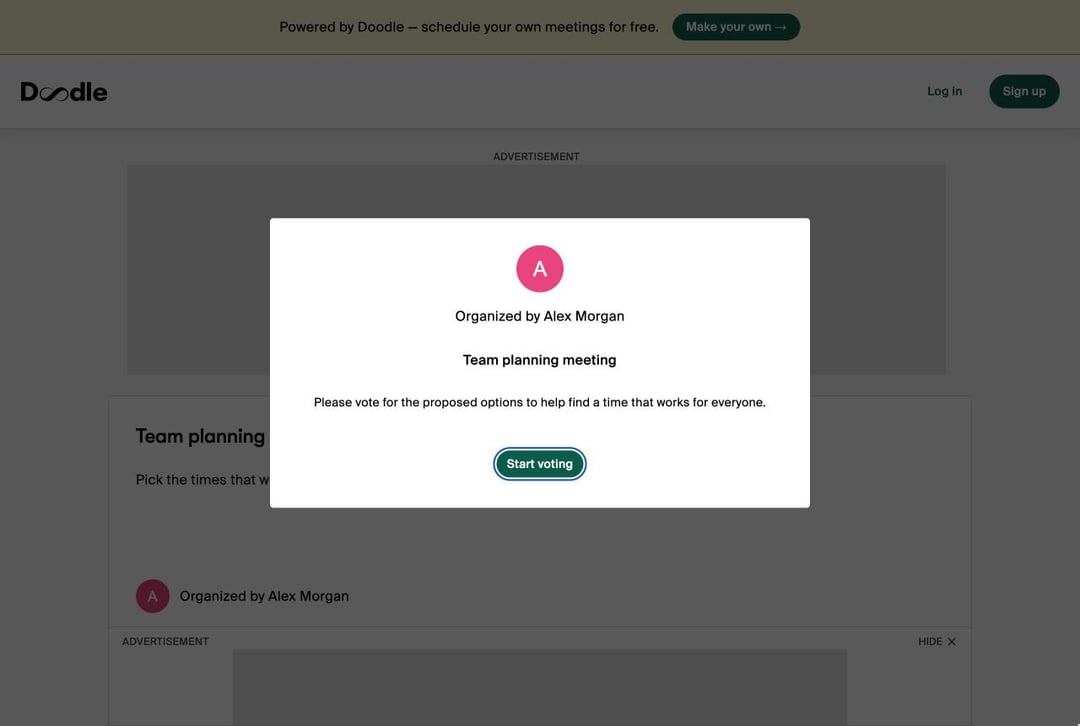
投票者看到的畫面:一個很雜亂的頁面:有一條邀請他們自己建立投票的「Powered by Doodle」橫幅,免費方案會在投票上下方放廣告版位,還有一個「Start voting」方塊。投票很簡單:點一下代表「Yes」,點兩下代表「If need be」,再輸入姓名和電子郵件。
主要功能
- 團體投票。提出時段,每個人投票選出方便的時段。使用 Pro,您可以設定截止時間、隱藏投票者,並在選定時間後由 Doodle 寄出邀請。
- 預約頁面與一對一連結。分享您的空檔,用於單次會議,每種會議一個連結。
- 報名表。讓大家認領空出來的時段,例如排班、課程或家長會談。
- 行事曆同步。連接您的行事曆,Doodle 就會檢查您的忙碌時段,並把已預約的會議加入您的行事曆。
- 視訊連結。為會議加上 Zoom、Google Meet、Microsoft Teams 或 Webex 連結。
- 收款與問題。透過 Stripe 收款,並在對方預約時提出您自己的問題。
價格
免費方案提供 1 個團體投票、1 個預約頁面和 1 個一對一連結,每個投票的時段數量有限,而且您和對方都會看到廣告。Pro 每位使用者每月 $11,會移除廣告,並增加無限的投票和頁面、截止時間和提醒、Zapier,以及您自己的標誌。Team 每位使用者每月 $16,至少 2 個席位,增加管理主控台和共同主持人功能。
優點
- 很多人早就知道怎麼在 Doodle 投票。
- 免費方案就有報名表。
- 支援 Zoom、Google Meet、Microsoft Teams 和 Webex 視訊連結。
缺點
- 免費方案會對您和每位投票者顯示廣告。
- 免費方案只有 1 個團體投票、1 個預約頁面和 1 個一對一連結。
- 免費方案沒有自動提醒。
什麼時候該選 Doodle 而不是 Calendly
如果您只是偶爾開個團體投票,而且沒人在意廣告,Doodle 仍然可以用。如果您想要沒有廣告、不限數量的投票,zcal 的免費方案就有會議投票。詳細內容請看我們完整的 Doodle 替代方案比較。
7. SavvyCal
SavvyCal 是一款付費排程 App,為對方設計了一個巧妙的功能:預約的人可以把自己的行事曆疊加在您的時段上,選時間時就能看出自己的衝突。兩種付費方案也都包含會議投票、輪流分配和共同主持連結。
和 Calendly 不同,SavvyCal 的預約連結沒有免費方案。您可以免費設定連結和開會議投票,但在您付費之前,沒有人能預約。好處是每個方案都包含無限的連結和行事曆,SavvyCal 也提供 30 天退款保證。
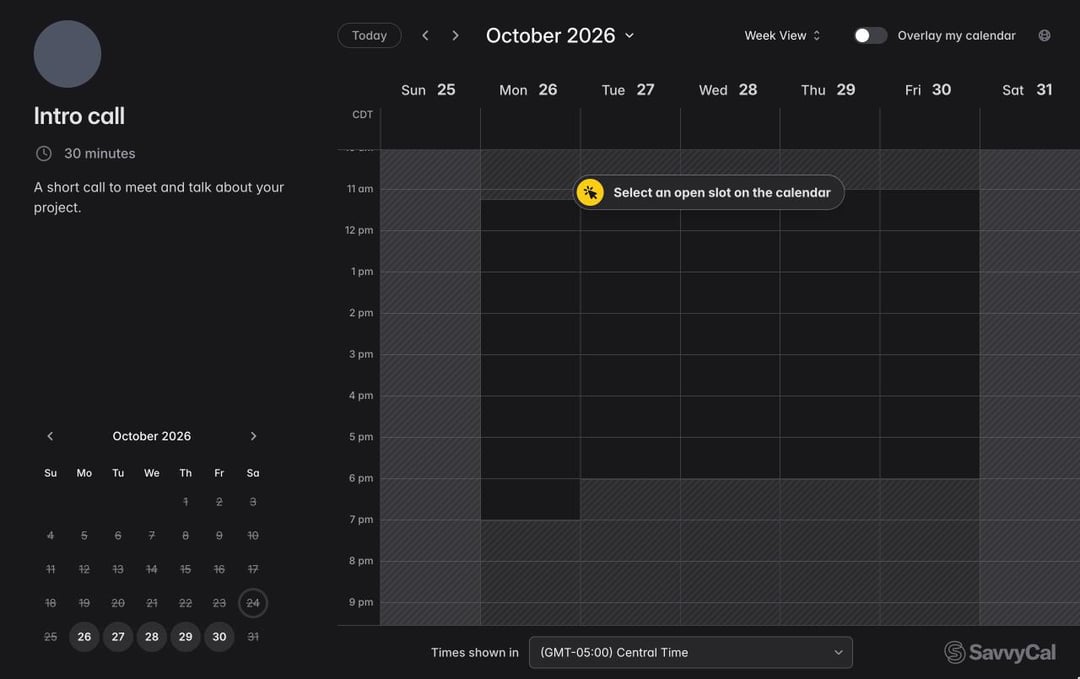
對方看到的畫面:對重度行事曆使用者來說,這是本文最聰明的頁面之一。左邊是會議詳細資訊和小月曆,右邊是一整週的格子表,顯示您的空檔和忙碌時段。打開頂端的「Overlay my calendar」開關,對方自己的行事曆就會出現在格子表上。
主要功能
- 行事曆疊加。對方可以把自己的行事曆疊加在您的一週上,選時間時就能看到自己的忙碌時段。
- 會議投票與團隊連結。開會議投票,並和團隊分享輪流分配、共同主持和團體連結。
- 無限的連結和行事曆。每個付費方案都能連接任意數量的行事曆,建立任意數量的連結。
- 時間保護。為專注工作保留時間,並限制每天或每週的會議數量。
- 自動化。寄送提醒、執行工作流程,並串接 Zapier、您的 CRM、API 和 webhook。
- 品牌與分享。設定您的顏色、照片和橫幅,把連結嵌入您的網站,並透過瀏覽器擴充功能預約。
價格
您可以免費設定連結和開會議投票,但預約連結需要付費方案。Basic 每位使用者每月 $10。Premium 每位使用者每月 $17,增加 Stripe 收款、自訂網域和助理存取權限,並移除 SavvyCal 品牌標示。
優點
- 對方可以把自己的行事曆疊加在您的時段上。
- 每個付費方案都有輪流分配排程和會議投票。
- 有保護您時間的工具,例如時間區塊和會議數量上限。
缺點
- 沒有免費的預約連結。
- 收款和移除品牌標示需要 Premium。
- 每個分享連結的人都需要一個付費席位。
什麼時候該選 SavvyCal 而不是 Calendly
如果您常和其他忙碌的人約通話,並希望他們選時間時能看到自己的行事曆,SavvyCal 很適合您。如果您需要免費的預約連結,zcal 的免費方案不限數量。
8. Acuity Scheduling
Acuity Scheduling 隸屬於 Squarespace,專為美髮沙龍、教練、心理治療師和診所等服務業打造。它包辦整個客戶端流程:客戶從預約類型清單中挑選、預約時付款,並在預約前填寫預約前問卷。
和 Calendly 不同,Acuity 沒有免費方案,只有 7 天試用。價格依行事曆數量計算(每位員工或每個據點一個),而不是依席位,較高的方案還增加簡訊提醒、候補名單、套裝方案、會員制和禮券。
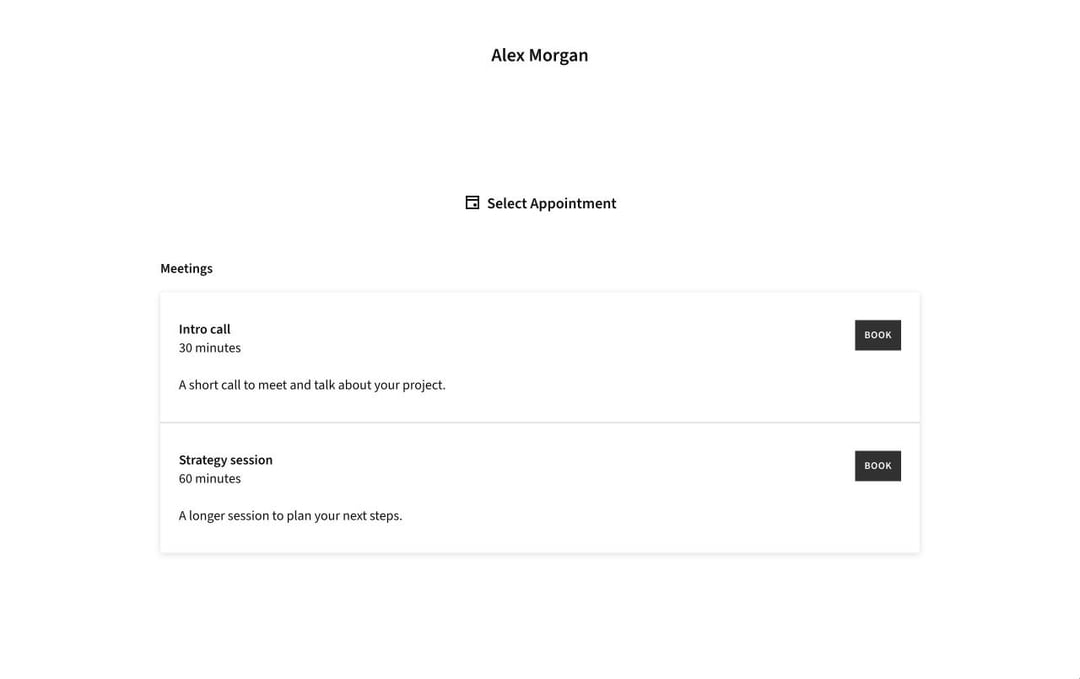
對方看到的畫面:一個看起來更像服務項目表而不是行事曆的頁面:上方是您的商家名稱,接著是預約類型清單,每一項都有長度、簡短說明和預約按鈕。對方選好一項後,就會出現可預約時段的日曆。
主要功能
- 無限的服務項目。想列出多少服務和預約類型都可以,預約次數也不限。
- 收款與訂金。客戶預約時,可透過 Stripe、Square、PayPal 或 Venmo 收取全額或訂金。
- 預約前問卷。在預約前詢問客戶您需要的問題,並把答案和預約資料存在一起。
- 郵件與時區。寄送確認、提醒和後續追蹤郵件,並以每位客戶自己的時區顯示時間。
- 線上會議。為線上預約加上 Google Meet、Zoom 或 GoToMeeting 連結。
- 銷售工具。從 Standard 方案開始,可以販售套裝方案、會員、訂閱和禮券,並管理候補名單。
價格
沒有免費方案,只有不需信用卡的 7 天試用。Starter 每月 $16,可用 1 個行事曆。Standard 每月 $27,最多 6 個行事曆,增加簡訊提醒、套裝方案、會員制、禮券和候補名單。Premium 每月 $55,最多 36 個行事曆,並隱藏您頁面上的 Acuity 標誌。
優點
- 每個方案都有收款和預約前問卷。
- 從 Standard 方案開始就有套裝方案、會員制和禮券。
- 以帳號計價,不是以席位計價。
缺點
- 沒有免費方案。
- 簡訊提醒需要 Standard。
- 隱藏 Acuity 標誌需要 Premium。
什麼時候該選 Acuity Scheduling 而不是 Calendly
如果您經營的是販售課程、套裝方案或會員,而且需要預約前問卷的服務業,Acuity 物有所值。如果您主要是預約會議和通話,zcal 免費就能做到。
9. Microsoft Bookings
Microsoft Bookings 包含在 Microsoft 365 商務方案中。它會為公司提供一個列出服務項目和員工的預約頁面,並為每筆線上預約加上 Microsoft Teams 連結。如果您的公司已經在付費使用 Microsoft 365,Bookings 就不用額外付費。
不過 Bookings 無法單獨購買,也沒有免費方案。最便宜的入門方式是 Microsoft 365 Business Basic。
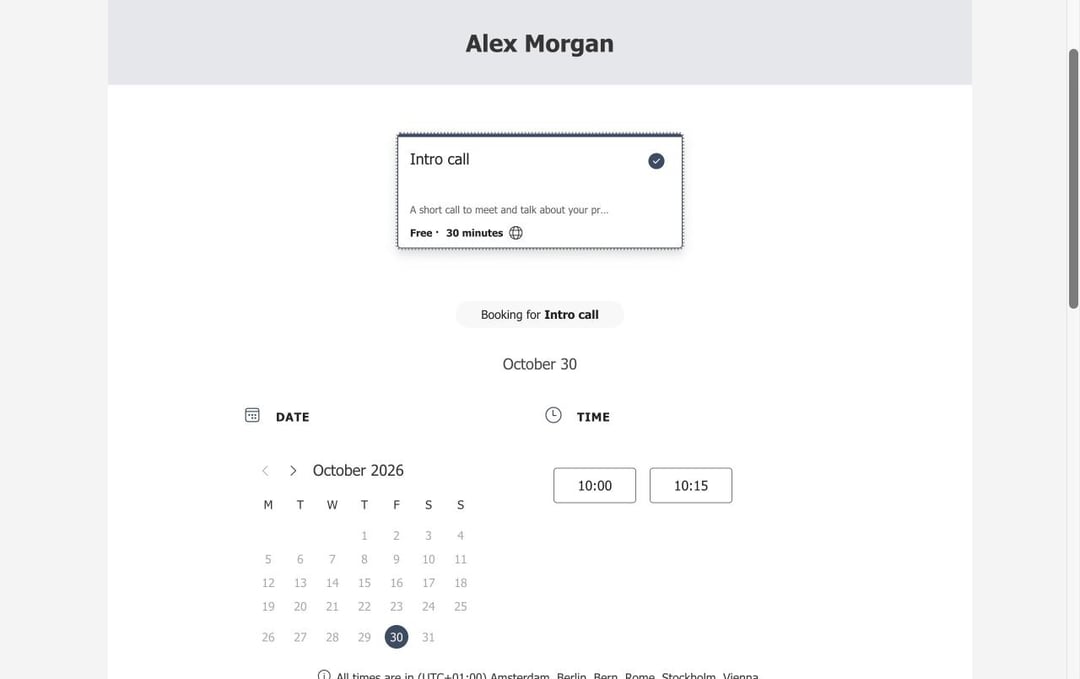
對方看到的畫面:陽春、企業風格的頁面:上方是您的公司名稱,接著是顯示價格和長度的服務卡片,再來是日期選擇器和可預約時段,下方則是填寫對方資料的表單。
主要功能
- 公司預約頁面。列出您的服務項目和提供服務的員工,每項服務都能設定預約規則,例如長度。
- Outlook 與 Teams。Bookings 可搭配 Outlook 行事曆使用,所以不會在員工忙碌時開放預約。它也是 Teams 和 Outlook 中的一個 App。
- 線上會議。每筆線上預約都有專屬的 Microsoft Teams 連結,對方可以從瀏覽器、電話或 Teams App 加入。
- 通知。寄送電子郵件和簡訊通知,減少爽約。
- 個人預約頁面。每個人也可以分享自己的預約頁面,用於自己的會議。
價格
沒有免費方案。Bookings 包含在 Microsoft 365 商務方案中,Business Basic 每位使用者每月 $7 起。
優點
- 如果您的公司已經有 Microsoft 365,就不用額外付費。
- 可搭配 Outlook 和 Microsoft Teams 使用。
- 為共用服務項目和員工的團隊打造。
缺點
- 沒有個人免費方案。
- 不單獨販售。
- Bookings 沒有會議投票。Outlook 另外有排程投票功能。
什麼時候該選 Microsoft Bookings 而不是 Calendly
如果您的公司已經在付費使用 Microsoft 365,並由一組共用的員工為客戶提供預約服務,Microsoft Bookings 是很自然的選擇。如果想要能搭配 Outlook 和 Teams 的免費預約頁面,zcal 兩者都能連接。
哪一款 Calendly 替代方案最適合您?
想要能展現您品牌的預約頁面,請選擇 zcal。您的封面照片、歡迎影片和自我介紹會迎接每位對方,免費方案也不限連結、行事曆和投票數量。當您的團隊成長時,Pro 提供的輪流分配排程,價格不到 Calendly Teams 的一半。
想要把排程功能整合進自己的 App,請選擇 Cal.com。它的 API 是為開發者打造的,免費方案也適合需要大量活動類型的個人。
想要一次付清,請選擇 TidyCal。對販售課程的個人教練來說,$29 的終身方案很划算。
只需要一個簡單的頁面,請使用 Google 日曆。它已經內建,但免費帳號只有 1 個預約頁面。
使用 Microsoft 365 的公司,請使用 Microsoft Bookings;服務業則請使用 Acuity Scheduling。兩者從第一天起就要付費,但都是專為這類事業打造的。
常見問題
有免費的 Calendly 替代方案嗎?
有。zcal、Cal.com、Google 日曆、TidyCal、YouCanBookMe 和 Doodle 都有免費方案。其中 zcal 的免費方案限制最少,不限預約連結和行事曆數量,還有會議投票、團體活動和電子郵件提醒。
Calendly 是免費的嗎?
Calendly 有免費方案,但只能有 1 種活動類型和 1 個已連接的行事曆,沒有提醒,也沒有團體活動。大部分功能都需要 Standard,每個席位每月 $10。詳情請看 Calendly 是免費的嗎?
Calendly 要多少錢?
Calendly Standard 每個席位每月 $10,Teams 為 $16。Enterprise 每年 $15,000 起。完整的價格說明請看 Calendly 價格。
最適合團隊的 Calendly 替代方案是什麼?
對預算有限的小團隊來說,zcal Pro 以每位使用者每月 $7 提供輪流分配排程(round robin)和團隊頁面。Calendly 把輪流分配排程放在每個席位 $16 的 Teams 方案,Cal.com Teams 則是 $12。Cal.com 的免費方案只限 1 位使用者。
有開源的 Calendly 替代方案嗎?
有,但比以前難找了。最知名的 Cal.com 在 2026 年 4 月改為閉源,現在要自行架設完整產品就得簽 Enterprise 合約。它的免費分支 Cal.diy 仍然開源,但拿掉了團隊、分派表單、工作流程和單一登入(SSO),Cal.com 也只建議個人使用,不建議用於正式環境。自行架設也很費工:您得自己管理伺服器和 PostgreSQL 資料庫、先設定好自己的 Google Cloud 專案和登入金鑰才能同步 Google 日曆,而且每次更新、安全性修補和備份都要自己處理。如果您只是想要一個免費的預約頁面,zcal 不用架設任何東西,就提供無限的預約連結和行事曆。
Google 日曆有類似 Calendly 的功能嗎?
有。Google 日曆的預約時間表可以讓別人預約您的空檔。個人 Google 帳號可以有 1 個預約頁面,沒有自動提醒。更多頁面和提醒需要 Google One Premium 或 Google Workspace 方案。
Microsoft 有什麼可以取代 Calendly 的工具?
Microsoft Bookings。它包含在 Microsoft 365 商務方案中,Business Basic 每位使用者每月 $7 起。如果想要免費的選擇,zcal 可以連接 Outlook 和 Microsoft 365 行事曆,並在您的預約中加上 Microsoft Teams 連結。
想要能展現您品牌的免費預約頁面嗎?
免費試用 zcal