
如何設定 Google 日曆預約時間表(2026)
發布於 2026年10月22日
重點摘要
要在 Google 日曆建立預約時間表,請用電腦打開 Google 日曆,點「建立」,再點「預約時間表」。加上標題和長度、設定您有空的時段,然後點「下一步」,填寫預約頁面資訊,再點「儲存」。分享連結後,大家就能預約您空出來的時間。
預約時間表能把 Google 日曆變成一個簡單的預約頁面,每個 Google 帳號都能使用。它取代了 Google 舊版的「預約時段」(appointment slots),所以如果您聽過這個名稱,概念是一樣的。我們在 2026 年 10 月用一個免費的 Google 帳號一步步設定了一個預約時間表。以下是每個畫面、哪些功能免費、哪些不是,以及 Google 預約頁面的極限在哪裡。
目錄
Google 日曆預約時間表是什麼?
預約時間表是您開放給別人預約的一段時間。您告訴 Google 您什麼時候有空,例如平日上午 9 點到下午 5 點,以及每場會議多長。Google 會把這些設定變成一個附有連結的預約頁面。任何拿到連結的人都能挑選空檔,會議就會出現在您的行事曆上,如果您需要,還會附上 Google Meet 連結。
它是為一次由一個人預約的會議設計的:客戶通話、固定諮詢時段、面試或家教課。因為它會檢查您的 Google 日曆,所以沒有人能預約已經被占用的時間。
Google 日曆的預約功能免費嗎?
免費,但有限制。Google 說明中心表示,個人 Google 帳號「只能建立一個預約頁面」,而且只會檢查 1 個日曆是否有衝突。以下功能需要「符合資格的 Google Workspace 或 Google One 訂閱方案」:
- 一個以上的預約時間表。
- 自動電子郵件提醒。
- 檢查一個以上的日曆是否有衝突(或先合併您的 Google 日曆)。
- 預約收款。
- 透過電子郵件驗證阻擋垃圾預約。
- 最多 20 位共同主持人。
在應用程式中,Google 的升級提示會引導您使用「Google One Premium 方案」。部分 Google Workspace 方案也能解鎖這些額外功能,但 Workspace Business Starter 仍然只有 1 個預約頁面。
如何在 Google 日曆建立預約時間表
這個步驟需要用電腦操作:Google 日曆手機應用程式無法建立預約時間表。
1. 點「建立」,再點「預約時間表」
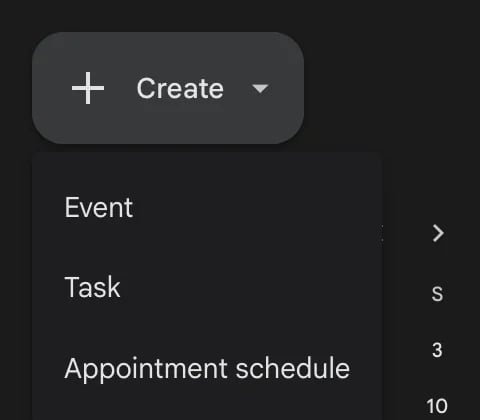
打開 Google 日曆,點左上角的 建立。選單中有「活動」、「工作」和「預約時間表」。
2. 加上標題和長度
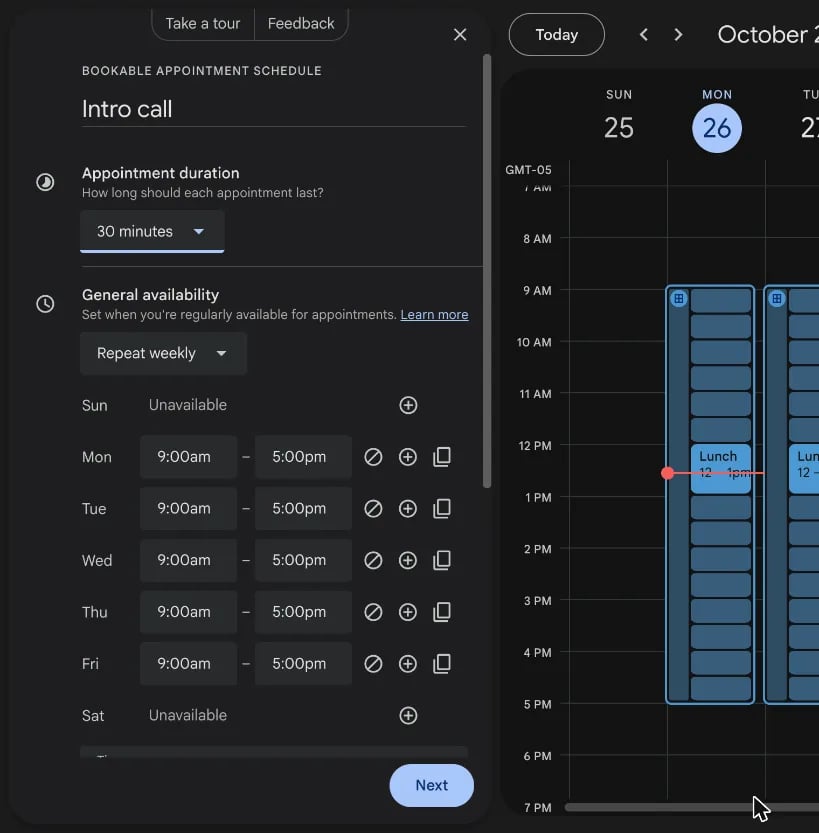
左側會打開一個面板。在「新增標題」中輸入標題,例如「初步通話」。受邀者會在預約頁面上看到它,它也會成為每場已預約會議的名稱。
在「預約時間長度」下方,選擇每場會議多長:15、30 或 45 分鐘,1、1.5 或 2 小時,或「自訂」。預設為 1 小時。
3. 設定您的時段
在「一般可預約時段」下方,Google 預設為「每週重複」,星期一到星期五,上午 9:00 到下午 5:00。您可以修改每一天的時段、用加號圖示加入第二個時段(例如上午和傍晚),或把某一天設為「無法預約」。
編輯時,您的空檔會直接顯示在週檢視上,讓您清楚看到受邀者會看到哪些時間。這是整個設定過程中最棒的部分。
在時段下方,還有 2 個值得一看的設定:
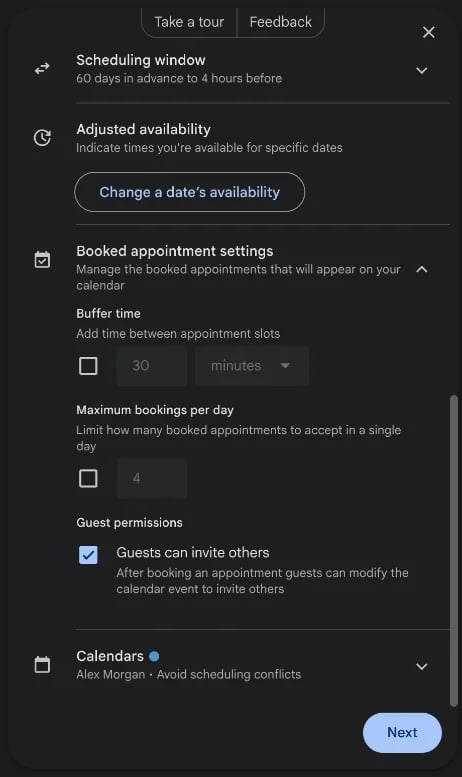
- 預約期限(Scheduling window):別人最早可以提前多久預約、最晚可以在多久之前預約。預設為「60 天前到 4 小時前」。
- 調整可預約時段(Adjusted availability):為單一日期「變更某天的可預約時段」,例如國定假日。
4. 加入緩衝時間和每日上限
打開 Booked appointment settings(已預約的約會設定)。「Buffer time」(緩衝時間)會在每場會議後留一段空檔,「Maximum bookings per day」(每日預約上限)則會限制您每天接受的預約數量。這兩項都免費。「Guests can invite others」(邀請對象可邀請其他人)預設為開啟,所以受邀者可以把同事加入會議。
接著點 下一步。
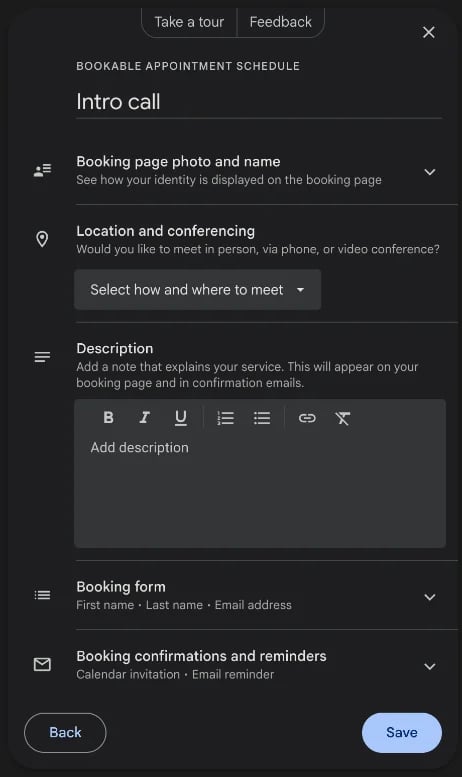
5. 填寫預約頁面資訊
第二個畫面會設定受邀者看到的內容:
- 預約頁面的相片和名稱:您的 Google 個人資料相片和名稱。
- 地點和視訊會議:「Google Meet 視訊會議」、「面對面會議」、「電話」或「無」。沒有 Zoom 或 Microsoft Teams 選項。
- 說明:關於會議的簡短說明,會顯示在頁面上和確認信中。
- 預約表單:名字、姓氏和電子郵件,以及您加入的任何問題。
6. 檢查確認通知和提醒
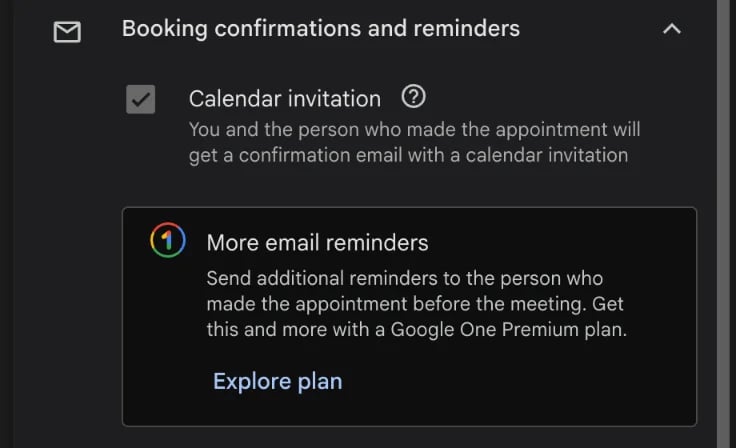
在「Booking confirmations and reminders」(預約確認通知和提醒)下方,免費方案會寄送「Calendar invitation」(日曆邀請):「You and the person who made the appointment will get a confirmation email with a calendar invitation.」也就是您和預約者都會收到附有日曆邀請的確認信。至於會議前的提醒信,Google 就會要求您升級。
7. 儲存並分享您的連結
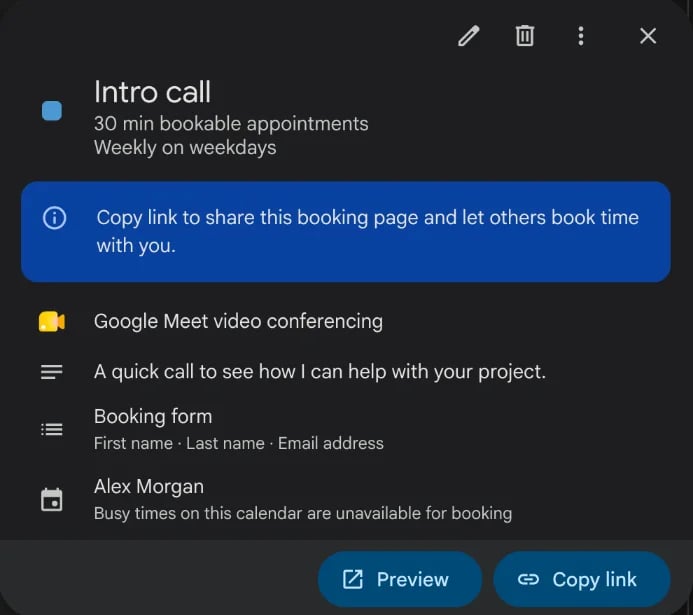
點 儲存。您的時間表現在會出現在左側欄的「預約頁面」下方。點它,再點 複製連結,然後把連結貼到郵件、聊天或您的網站上。預覽 會顯示受邀者會看到的頁面。
受邀者看到的畫面
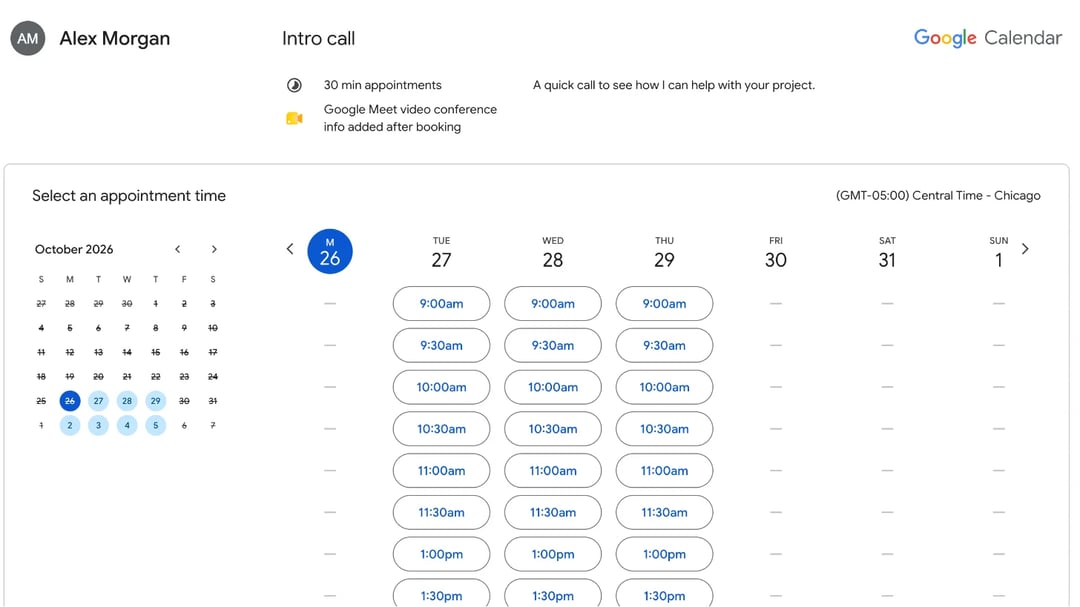
受邀者會看到您的名字和相片、會議名稱、長度和說明,接著是一個月曆和一整週的時間按鈕。他們挑一個時間,再填寫表單。他們不需要 Google 帳號。Google 會把會議加入您的日曆、寄邀請給你們雙方,並建立 Google Meet 連結。
頁面也會隨時檢查您的日曆。在我們的測試中,星期五的一個全天活動就讓所有星期五的時段都消失了,完全不需要設定。
如何把預約頁面加到網站上
打開您的預約頁面,點 分享,再選擇 Website embed(網站嵌入)分頁。Google 會提供一段程式碼,讓您貼到網站上。「連結」分頁中的連結和「複製連結」的一樣,並附上 Google 的提醒:「Anyone with the link can book an appointment.」(任何擁有連結的人都能預約。)
如何編輯或刪除預約時間表
點左側欄「預約頁面」下方的時間表,或點您日曆上它的任一個時段:
- 編輯:點鉛筆圖示。修改時段或設定後,點「下一步」,再點「儲存」。
- 刪除:點垃圾桶圖示(「刪除預約時間表」)。
我們的看法:Google 預約頁面的不足之處
我們的實測:設定 Google 預約時間表,是我們試過最快的預約設定。如果您平常就在用 Google 日曆,不必再註冊任何新服務,而且直接在自己的週檢視上看到空檔,真的很實用。但免費版的功能幾乎一下子就用完了。您只有一個預約頁面,所以 30 分鐘的初步通話和 60 分鐘的諮詢無法同時存在。它只檢查一個日曆、不寄提醒,而且只提供 Google Meet。受邀者看到的頁面也很陽春:在 Google 日曆標誌下方,只有一張小小的相片、您的名字和一排時間格。
我們喜歡的地方:
- 不需要安裝任何東西,每個 Google 帳號都能免費使用。
- 設定時,您的空檔會直接顯示在自己的日曆上。
- 緩衝時間和每日上限都免費。
它的極限:
- 免費帳號只有 1 個預約頁面。
- 只檢查 1 個日曆 是否有衝突。
- 不升級付費方案,會議前 不會寄提醒信。
- 沒有 Zoom 或 Teams,只有 Google Meet。
- 沒有會議投票,所以無法幫整個團隊找出時間。
- 頁面很陽春,感覺不像是您自己的。
Google 預約時間表與 zcal 比較
喜歡這個概念,但已經碰到限制了嗎?zcal 提供同樣的預約頁面,免費且沒有這些限制。它會連接您的 Google 日曆,所以每筆預約都會直接出現在您平常工作的地方。
| Google 日曆(免費) | zcal(免費) | |
|---|---|---|
| 預約頁面 | 1 個 | 不限數量 |
| 檢查衝突的行事曆 | 1 個 | 不限數量(Google、Outlook、Apple) |
| 會議前的電子郵件提醒 | 無 | 有 |
| 視訊連結 | Google Meet | Zoom、Google Meet、Microsoft Teams |
| 會議投票 | 無 | 有 |
| 封面照片和歡迎影片 | 無 | 有 |
zcal 的預約頁面也能展現您的品牌,在月曆旁加入封面照片、歡迎影片和簡短介紹。免費建立預約頁面,或看看 zcal 和其他 Calendly 替代方案(包括 Google 日曆)的比較。
常見問題
Google 預約功能免費嗎?
Google 日曆可以有一個以上的預約時間表嗎?
Google 日曆預約時間表可以搭配 Zoom 嗎?
Google 日曆會寄預約提醒嗎?
我可以用手機建立預約時間表嗎?
Google 日曆的預約時段怎麼了?
安排會議有更好的方式
免費加入 zcal想免費使用無限預約連結、投票和提醒嗎?
免費試用 zcal