
When2meet 怎麼用?建立活動與查看結果教學(2026)
發布於 2026年10月21日
重點摘要
要建立 When2meet,請前往 when2meet.com,替活動命名,拖曳選取可能可以的日期,設定最早和最晚的時間,確認時區,再點「Create Event」。接著分享連結,每個人就能在表格上塗出自己有空的時間。
這就是全部的概念,一個畫面就能搞定。麻煩的地方會在之後才出現:誰能修改您的答案、為什麼住在其他城市的朋友看到的時間不對,以及表格變綠之後該怎麼辦。所以我們在 2026 年 10 月建立了一個真實的 When2meet,請 4 個人填寫,並用截圖記錄每個步驟,還有那些沒人會告訴您的細節。
目錄
When2meet 是什麼?
When2meet 是一個免費網站,幫助一群人找出開會時間。您提出一段日期和時段,每個人在共用的表格上標出自己有空的時間。重疊的人越多,表格的綠色就越深,所以最佳時間一眼就能看出來。
不需要任何人註冊帳號,連您也不用。When2meet 表示它不會「ask for contact or billing information」(要求聯絡或帳單資訊),網站靠廣告和捐款維持營運。這也是它深受學生分組報告、社團和臨時團隊規劃喜愛的原因:您可以在群組聊天中丟一個連結,一小時內就能收到大家的回覆。
如何建立 When2meet
1. 替活動命名
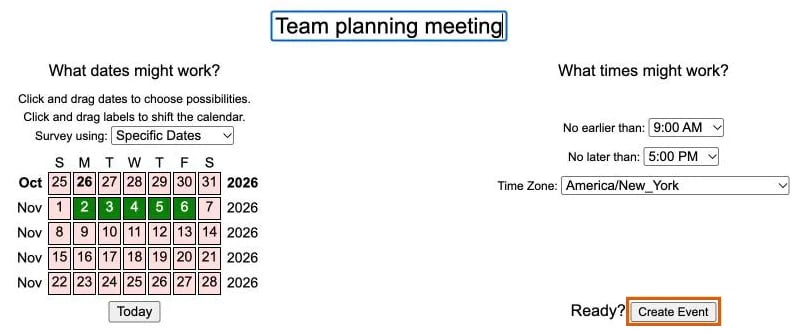
前往 when2meet.com。「Plan a New Event」(規劃新活動)頁面會直接打開,不需要註冊。在「New Event Name」欄位中輸入名稱,例如「團隊規劃會議」。
請謹慎取名。活動頁面沒有編輯按鈕,所以之後無法修改活動名稱。
2. 選擇可能可以的日期
在「What dates might work?」(哪些日期可能可以?)下方,選擇調查團體的方式:
- Specific Dates(特定日期,預設選項)適合單次會議。點一個日期,或拖曳選取多個日期,它們就會變成綠色。月曆一次顯示 5 週。若要規劃更遠的時間,請把月份標籤往上拖曳來移動月曆,點「Today」就能跳回今天。
- Days of the Week(星期幾)適合定期會議,例如每週的讀書會。您選的是星期一、星期四這類的星期,而不是日期。請注意:When2meet 表示「for 'Days of the Week' events, it is expected that all participants are in a single time zone」,也就是所有參與者都應該在同一個時區,而時區選單也會消失。
3. 設定時段範圍
在「What times might work?」(哪些時間可能可以?)下方,選擇「No earlier than」(不早於)和「No later than」(不晚於)。選單只能選整點,所以無法從 9:30 開始。
範圍請盡量縮小。每個小時會變成 4 列 15 分鐘的格子,所以 5 天、上午 9 點到下午 5 點,每個人就要填 160 個格子。表格越小,回覆的人越多。
4. 確認時區
「Time Zone」(時區)選單預設為您裝置的時區。它用城市名稱列出約 400 個時區,例如「America/New_York」,而且沒有搜尋框,所以如果時區不對,就得捲動找到您的時區。如果團體成員分散在不同時區,請維持使用 Specific Dates。
5. 建立活動並分享連結
點「Create Event」(建立活動)。
活動頁面打開後,最上方會有它專屬的連結,就在「To invite people to this event, you can email them, send them a Facebook message, or just direct them to」這段文字後面。複製連結,貼到您的郵件、聊天或簡訊中。
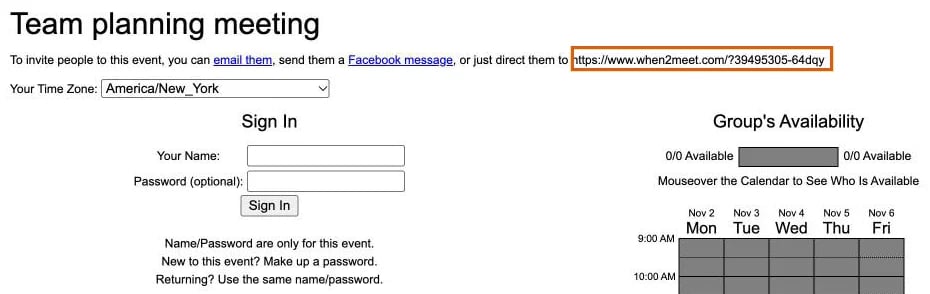
請把這個連結存在安全的地方。這裡沒有帳號,也沒有您的活動清單,所以如果弄丟連結,您也找不回這個活動了。
如何填寫 When2meet
包括您在內,每個人都用同樣的方式加入自己的時間:
- 打開連結,確認「Your Time Zone」(您的時區)。When2meet 會用每個人自己的時區顯示表格。我們的活動是紐約時間上午 9 點到下午 5 點,而在芝加哥,同一張表格顯示的是上午 8 點到下午 4 點。這是正確的,但會讓以為看到的是您的時段的人嚇一跳。
- 登入。輸入您的名字,也可以加上密碼。When2meet 註明「Name/Password are only for this event」,也就是名字和密碼只用於這個活動。這不是帳號。
- 塗出您有空的時間。在一欄中點住往下拖曳,格子就會從粉紅色變成綠色。再拖曳一次就能清除。沒有儲存按鈕:頁面寫著「Saved Immediately」(立即儲存),而且確實如此。
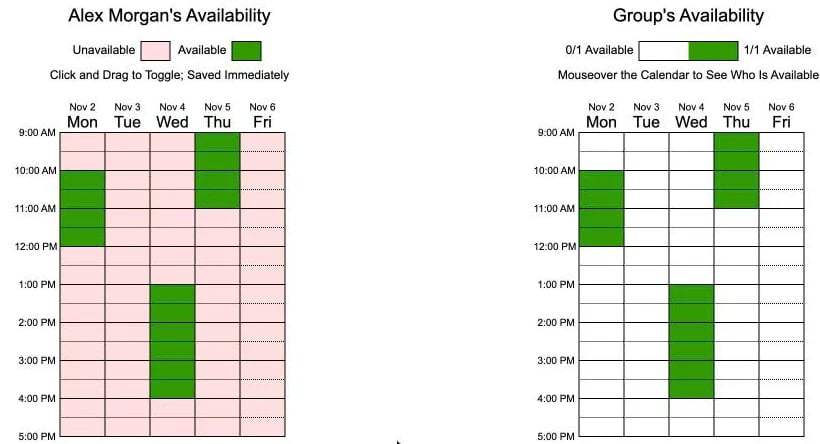
之後要修改答案,請用完全相同的名字和密碼重新登入。如果拼法不同,例如用「Alex M」而不是「Alex Morgan」,表格上就會多出第二個人。
請加上密碼。我們重新打開活動,輸入「Alex Morgan」但沒有輸入密碼,結果就打開了 Alex 的表格,而且可以直接編輯。所以,只要沒設密碼,任何拿到連結的人都能修改答案。
如何查看 When2meet 結果
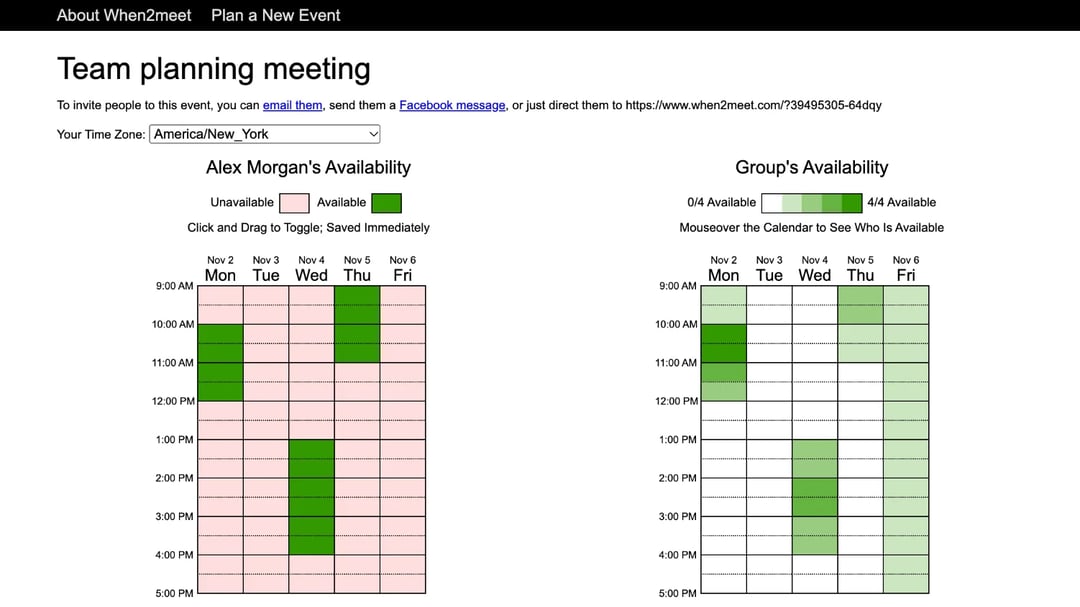
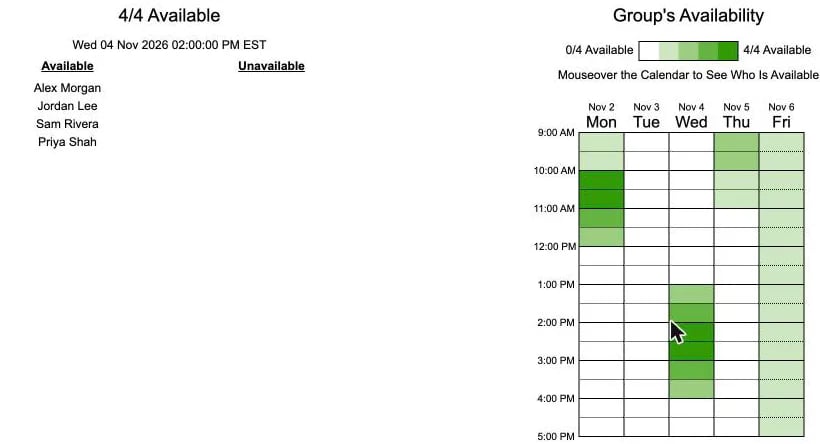
右邊的「Group's Availability」(團體空檔)表格就是結果。圖例從白色的「0/4 Available」到深綠色的「4/4 Available」,所以顏色最深的格子,就是最多人方便的時間。
把滑鼠移到任一格子上,就能看到誰可以參加。在星期三下午 2 點,我們的活動顯示「4/4 Available」,並列出全部 4 個人的名字。星期一上午 10 點也是大家都可以。
表格到這裡就完成了,剩下的都要靠您自己。When2meet 沒有選定最終時間的按鈕,也不會寄信給任何人。您要自己選時間、通知大家、建立行事曆活動、加上視訊連結,再寄出邀請。
讓 When2meet 更順利的小技巧
- 在訊息中寫上截止時間,例如「請在星期五前填寫」。When2meet 沒有截止時間,也不會寄提醒。
- 請每個人使用全名和密碼,避免答案重複,或被別人修改。
- 讓表格保持精簡:一週以內,而且只放您真的會開會的時段。
- 清點名字。When2meet 只顯示誰回覆了,不會顯示誰沒回覆,所以選時間前,請先對照您的團體名單。
- 用手機時,先放大再拖曳。When2meet 沒有應用程式,也沒有手機版面,所以頁面會顯示完整的電腦版,縮小到符合螢幕大小。
When2meet 的優點和極限
我們的實測:When2meet 是我們所知最快把表格丟到一群人面前的方法,而它看起來完全就是 2000 年代的網站。建立活動只需要 1 個畫面和 5 個欄位,綠色的熱度圖也真的很擅長顯示最佳時間。但表格之後的所有事情都得手動處理,廣告也讓它顯得很廉價。我們的活動下方就有一個大大的藍色「Download」按鈕,是瀏覽器擴充功能的廣告,朋友很容易一不小心就點下去。
我們喜歡的地方:
- 免費,任何人都不需要註冊,連主辦人也不用。
- 臨時規劃時,設定非常快。
- 彩色表格一眼就能看出最佳時間,滑鼠移上去還會顯示名字。
它的極限:
- 無法連接行事曆。每個人都要憑記憶或對照自己的行事曆,手動填寫表格。
- 沒有最後一步。您選好時間後,When2meet 不會寄邀請、郵件或視訊連結。
- 每個頁面下方都有 廣告,誰買了版位就顯示誰的。
- 不是為手機設計的,而大多數人都是在手機上打開群組聊天中的連結。
- 沒有截止時間、沒有提醒,也無法看出誰還沒回覆。
- 答案是公開的。任何拿到連結的人都能看到每個名字,而且任何人都能修改沒設密碼的答案。
- 無法編輯。要修改名稱、日期或時段,就得建立新活動,再傳一次新連結。
更簡單的方法:用 zcal 做同樣的事
When2meet 能找出時間,但您還是得自己去安排會議。zcal 是一款免費排程軟體,它的會議投票兩件事都能做:找出時間,再寄邀請給每個人。
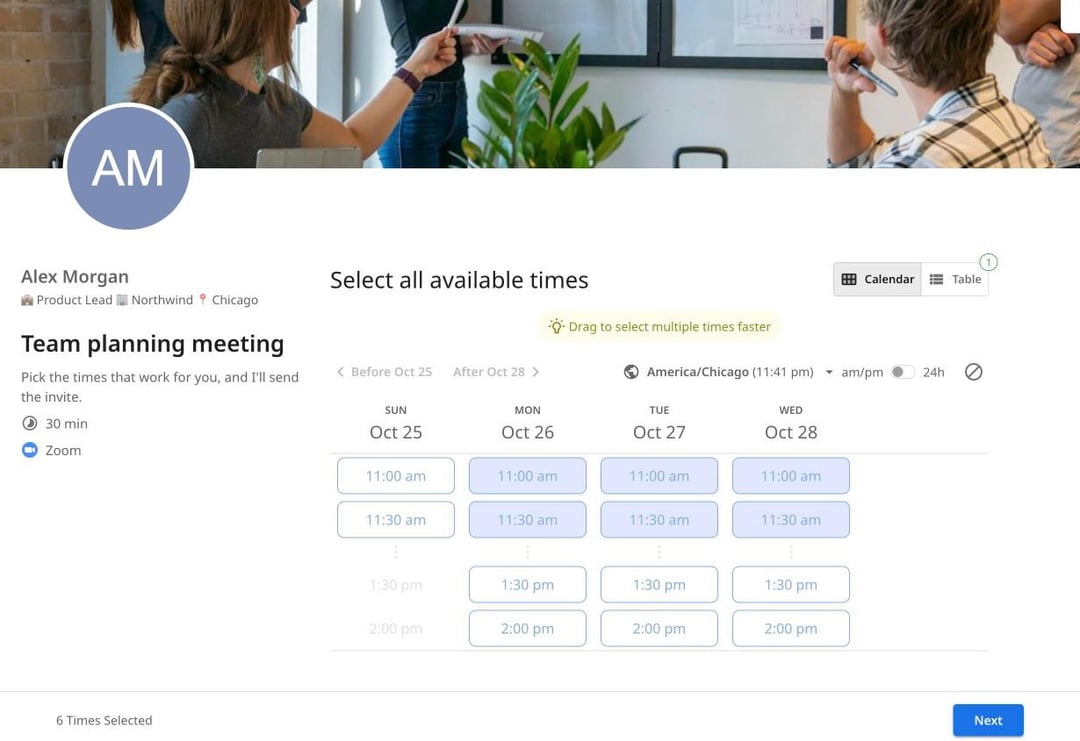
- 挑選時間。直接在您的行事曆旁選擇您可以開會的時間,如果需要,也可以設定投票截止時間。
- 分享一個連結。您的團體可以用任何手機或電腦打開連結,點選或拖曳選取方便的時間,再填上姓名和電子郵件。投票者不需要帳號。
- 選定最終時間。您會在一張表格中看到所有投票。選好時間後,zcal 會把會議加入您的行事曆,並寄邀請給所有投票的人,如果您有加入 Zoom、Google Meet 或 Microsoft Teams 連結,也會一併附上。
沒有廣告、不必放大表格,也不用自己寫邀請。您需要一個免費的 zcal 帳號才能建立投票,這樣 zcal 才能檢查您的行事曆並寄出邀請。免費方案不限投票數量和投票人數。
免費建立投票,或了解會議投票如何運作。想看並排比較,請閱讀我們的 When2meet 替代方案比較文。
常見問題
使用 When2meet 需要帳號嗎?
建立 When2meet 之後可以編輯嗎?
When2meet 會自動調整時區嗎?
可以建立下個月的 When2meet 嗎?
When2meet 安全嗎?
When2meet 有應用程式嗎?
安排會議有更好的方式
免費加入 zcal想免費使用無限預約連結、投票和提醒嗎?
免費試用 zcal