
如何建立 Doodle 投票:逐步教學(2026)
發布於 2026年10月24日
重點摘要
要建立 Doodle 投票,請登入 doodle.com,點選「Create」,再點選「Group Poll」。加入標題、選擇會議長度,在行事曆上點選您可以開會的時間,然後點選「Continue」。接著複製連結並傳給您的團隊成員,等大家都投完票後,用「Book it」選定勝出的時間。
說到團體投票,多數人第一個想到的就是 Doodle,建立一個投票只需要幾分鐘。但 Doodle 的免費方案有一個限制,要到最後一次點擊才會出現。我們在 2026 年 10 月用一個免費 Doodle 帳號逐步建立了一個投票。以下是每個畫面、投票的方式、如何預約最終時間,以及當 Doodle 要求您升級時該怎麼辦。
目錄
Doodle 投票是什麼?
Doodle 投票(Doodle 稱為 Group Poll)能幫助一群人決定會議時間。您先提出幾個時間,每個人打開您的連結,標出自己方便的時段。得票最多的時間勝出,由您完成預約。
Doodle 也有其他種類的「Doodle」:Sign-up Sheet、1:1 與 Booking Page。本篇教學介紹的是團體投票,也就是多數人口中的「Doodle」。
如何建立 Doodle 投票
您需要一個免費的 Doodle 帳號才能建立投票,投票的人則不需要。
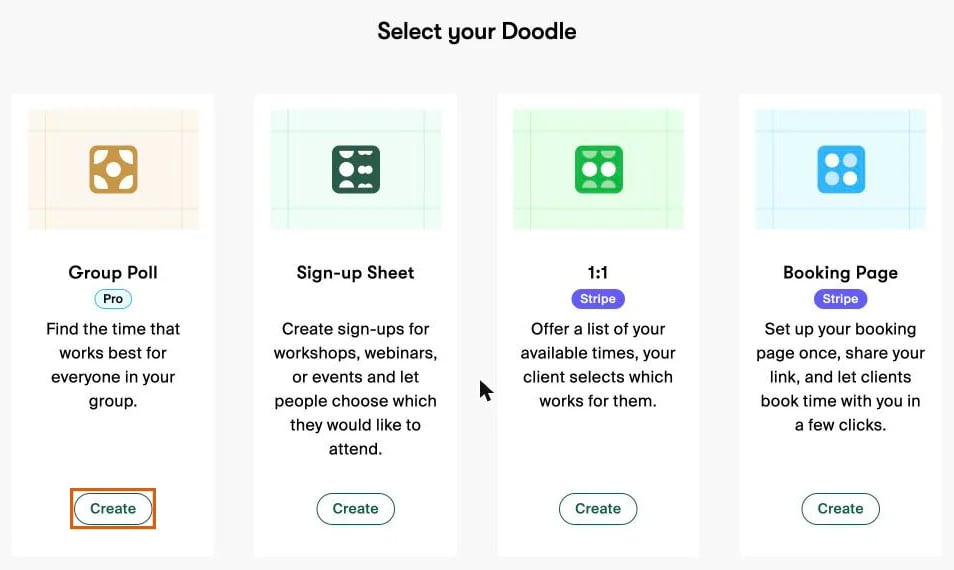
1. 點選「Create」,再點選「Group Poll」
登入 doodle.com,點選右上角的 Create。Doodle 會顯示「Select your Doodle」與 4 個選項。點選 Group Poll 下方的 Create。
2. 加入標題與詳細資訊
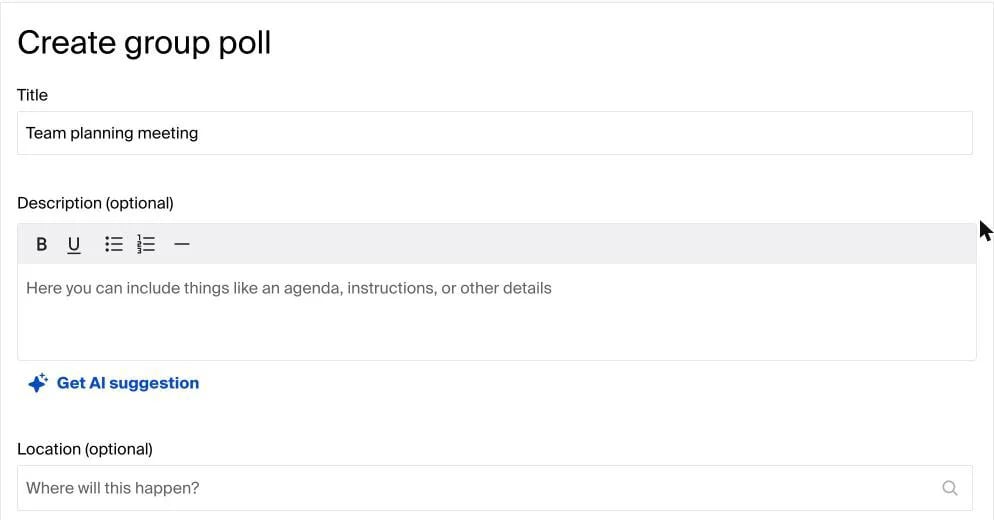
輸入 Title,例如「團隊規劃會議」。接著可以選填 Description(議程或說明)、Location;如果是線上會議,請開啟 Video conferencing。Doodle 也可以透過「Get AI suggestion」幫您撰寫說明。
3. 加入您的時間
在 Add your times 下方選擇 Duration:15、30、60、90 或 120 分鐘、整天,或自訂長度。接著在 Week 行事曆上點選一個時段,把它加為選項。每個時段會以綠色區塊顯示,您也可以切換到 Month 檢視,規劃更遠的日期。繼續之前,請先確認行事曆上方的時區。
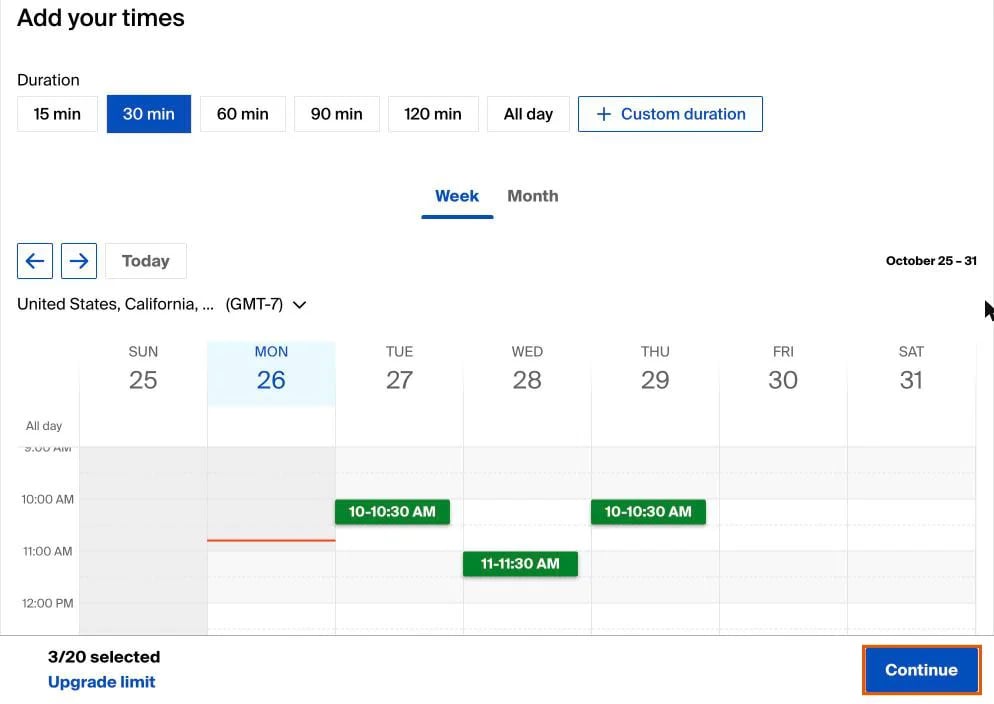
請留意底部的計數器。在免費方案中,它會顯示「3/20 selected」,因為免費投票最多只能提供 20 個時段。旁邊還有一個「Upgrade limit」連結。
4. 略過 Pro 設定(或升級)
行事曆下方的「Customize your poll」列出了額外功能:您的標誌與顏色、自動提醒、截止時間、隱藏參與者名單、從 Doodle 寄送電子郵件邀請,以及限制每個時段可被選擇的人數。Doodle 表示這些「特殊設定」需要付費方案,所以免費使用者可以直接略過。
5. 點選「Continue」並分享連結
點選 Continue 建立投票。接著點選 Copy link,貼到電子郵件、聊天訊息或簡訊中。直接從 Doodle 以電子郵件寄送邀請是付費功能,所以在免費方案中,您需要自己分享連結。
問題來了:Doodle 免費方案只能建立 1 個投票
我們的測試在這裡出了狀況。帳號裡已經有一個團體投票了。我們填完整份表單、選好時間並點選 Continue 之後,Doodle 才告訴我們:
「您的免費方案已達到免費投票數量上限。升級即可發布此投票,並無限制使用所有功能。」

Doodle 的說明中心也證實了這一點:「免費使用者每個帳號只能建立一個團體投票。」要建立第二個投票,您必須刪除或重複使用第一個投票,或是付費:年繳每月 $11(月繳則為 $15)。如果您經常需要建立投票,請在動手之前先確認這一點。
大家如何在 Doodle 投票中投票
您的團隊成員打開連結,點選 Start voting。對每個時段,點一下代表 Yes,點兩下代表 If need be,或留空不選。接著點選 Continue,輸入姓名與電子郵件,送出投票。他們不需要 Doodle 帳號。
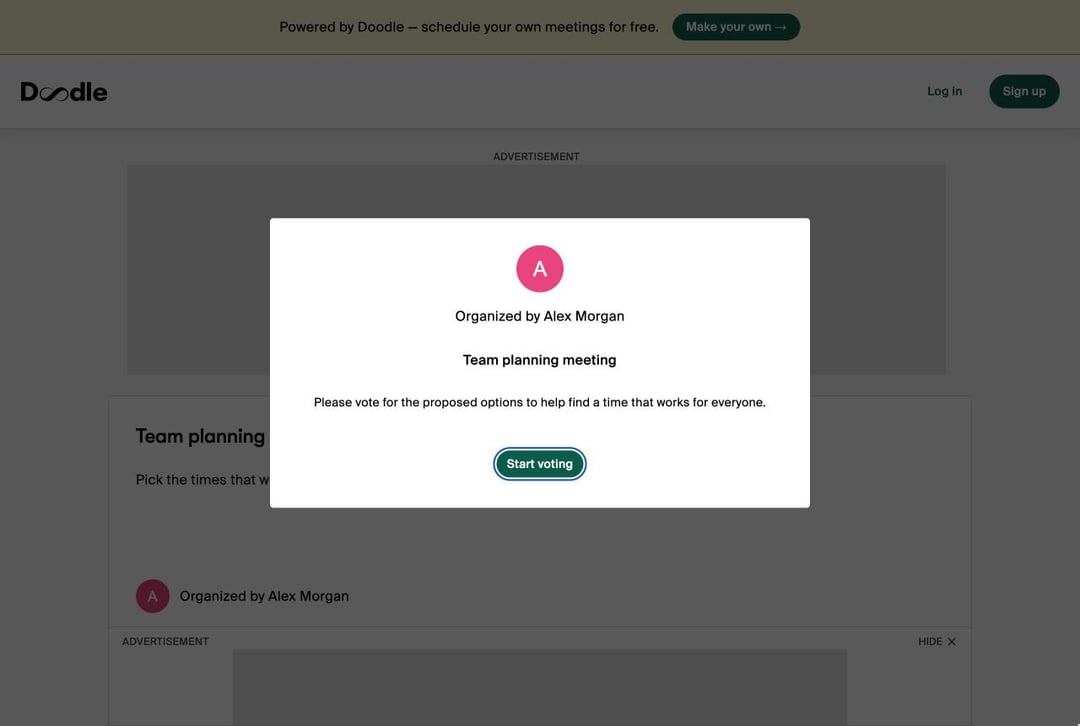
在免費方案中,投票的人會在投票周圍看到廣告,如截圖所示。Doodle Pro 可以移除廣告。
如何選定最終時間
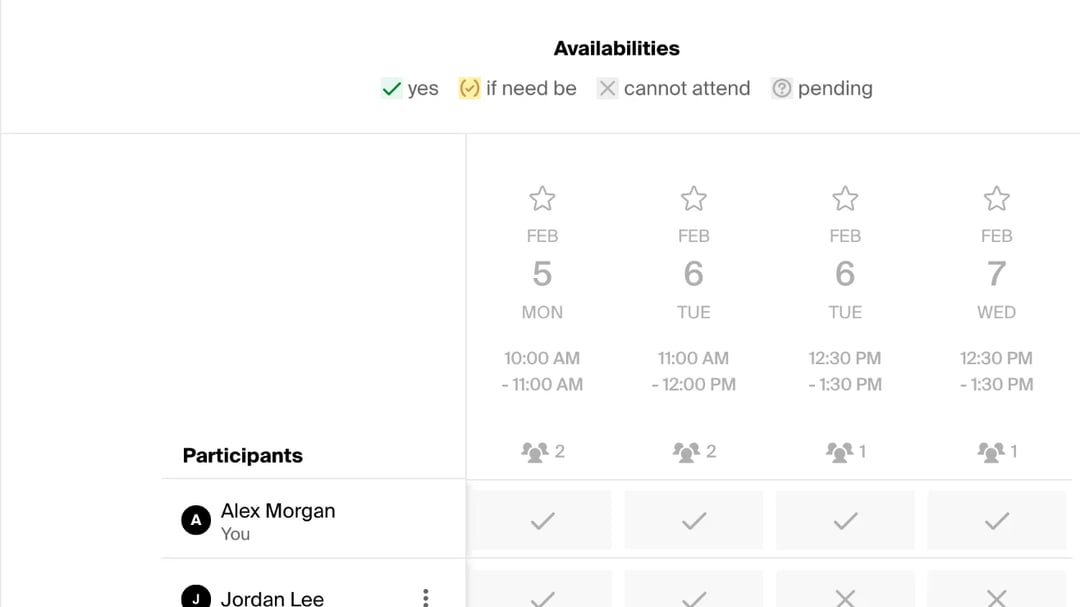
隨著投票陸續進來,您的投票頁面會顯示一個表格。每個時段一欄,每個人一列,每欄上方的數字代表有多少人可以出席。Doodle 的圖例為「yes」、「if need be」、「cannot attend」與「pending」。
當足夠多的人投完票後,選擇最佳時間並點選 Book it。Doodle 就會確認最終時間。請選擇尚未過去的時間:我們嘗試選擇一個已過去的時間時,Doodle 顯示「Can't book a meeting from the past」。
我們對 Doodle 投票的看法
我們的實測:建立 Doodle 投票很快,團隊成員投票也很容易。「Yes」與「If need be」的設計很貼心,多數投票工具都沒有。但免費方案給人的感覺,就像是專門用來推銷 Pro 方案。幾乎每個畫面都有 Pro 標籤或升級連結,投票的人會看到廣告,而 1 個投票的限制直到我們建好整個投票後才出現,令人相當錯愕。如果您不只是偶爾才建立投票,免費方案很快就不夠用了。
我們喜歡的地方:
- 設定快速,週行事曆清楚好選時間。
- 有「If need be」選項,讓大家表達某個時間可以但不理想。
- 投票的人不需要帳號。
不足之處:
- 免費方案每個帳號只能建立 1 個團體投票,而且要到最後才會發現。
- 您和投票的人都會看到廣告。
- 免費方案每個投票最多 20 個時段。
- 除非付費,否則沒有截止時間或自動提醒。
沒有投票數量限制的免費 Doodle 替代方案:zcal
需要不只一個投票嗎?在 zcal 中想建立幾個都可以。zcal 是一款免費的排程 App,它的會議投票沒有數量限制、沒有廣告,最後一步也不會跳出升級門檻:
- 選擇時間:直接在您的行事曆旁選擇可以開會的時間,需要的話也可以設定投票截止時間。
- 分享一個連結。團隊成員點選方便的時間,加上姓名與電子郵件即可,不需要帳號。
- 選定最終時間。zcal 會把會議加到您的行事曆上,並寄送邀請給每一位投票的人,附上 Zoom、Google Meet 或 Microsoft Teams 連結。
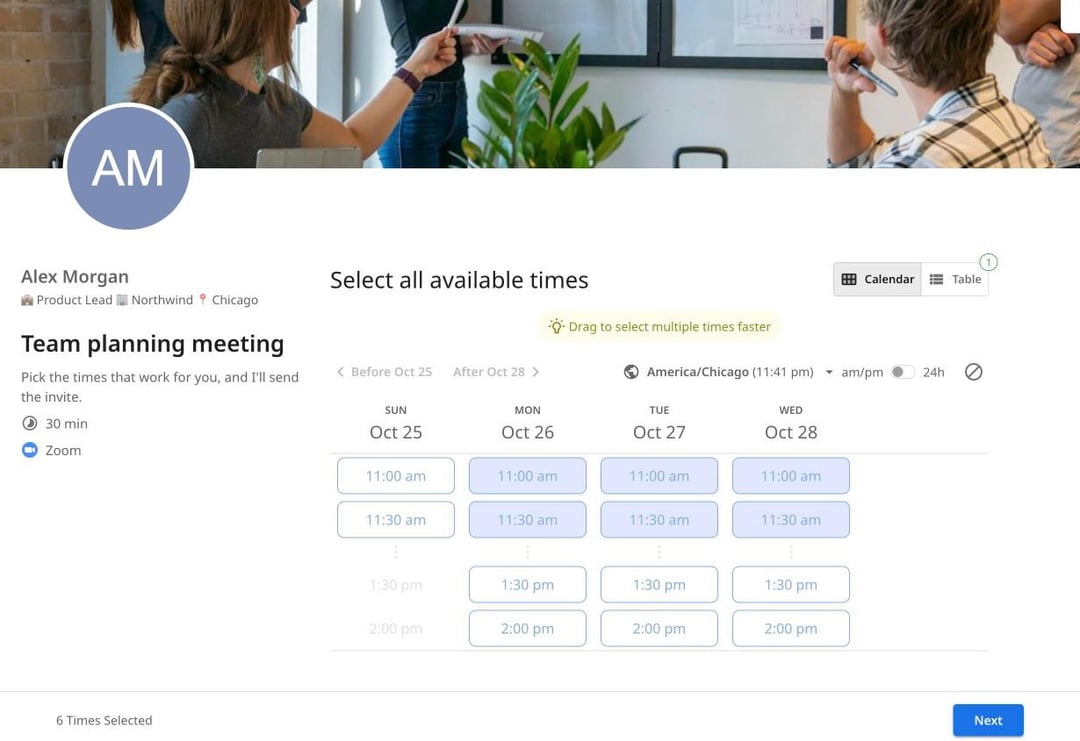
無限投票、投票截止時間與行事曆邀請,全都包含在 zcal 的免費方案中。免費建立投票,或查看完整的 zcal 與 Doodle 比較。
常見問題
可以免費建立 Doodle 投票嗎?
Doodle 還是免費的嗎?
大家需要 Doodle 帳號才能投票嗎?
如何在 Outlook 中建立 Doodle 投票?
可以在 Google 日曆中建立 Doodle 投票嗎?
如何查看誰已經在我的 Doodle 投票中投票?
安排會議有更好的方式
免費加入 zcal想免費使用無限預約連結、投票和提醒嗎?
免費試用 zcal