
如何在 Outlook 建立排程投票(Scheduling Poll)(2026)
發布於 2026年10月23日
重點摘要
要在 Outlook 建立排程投票,請先新增一封郵件,並加入要開會的人。在「插入」索引標籤上點「Scheduling poll」(排程投票),挑幾個時間,點「Next」,再點「Create poll」。Outlook 會把投票加進您的郵件。寄出後,每個人就能投票選出自己方便的時間。
Scheduling Poll(排程投票)是 Outlook 內建的功能,用來和一群人找出開會時間,很像 Doodle 投票。它以前叫做 FindTime,網址到現在還是「findtime」。不過有個限制:您需要 Microsoft 365 公司或學校帳號才能建立投票。我們在 2026 年 10 月用網頁版 Outlook 一步步建立了一個投票。以下是每個畫面、會議如何排定,以及 Outlook 不讓您建立投票時的免費替代方案。
目錄
Outlook 排程投票是什麼?
排程投票讓您提供幾個會議時間給一群人投票。您在郵件旁邊的面板中挑選時間。Outlook 會檢查組織內成員的行事曆,並顯示每個時間誰有空。接著與會者投票,當大家意見一致時,Outlook 可以自動排定會議。
它最適合同一家公司內部的會議,因為 Outlook 看得到每個人的行事曆。公司以外的人也能投票,但 Outlook 看不到他們的行事曆,所以他們的空檔會顯示為未知。
誰可以使用排程投票?
- 建立投票:您需要 Microsoft 365 商務帳號,也就是公司或學校提供的帳號。Microsoft 表示,建立投票「is not supported in Outlook.com with personal or third-party accounts」(不支援 Outlook.com 個人帳號或第三方帳號)。
- 參與投票:只要收到郵件,任何人都能用任何電子郵件地址參與。
- 支援版本:網頁版 Outlook、新版 Outlook for Windows,以及搭配 Microsoft 365、Outlook 2024、2021 或 2019 的傳統版 Outlook for Windows。
如果您只有免費的 Outlook.com 帳號,請直接跳到人人都能用的免費排程投票。
如何在 Outlook 建立排程投票
以下步驟適用於網頁版 Outlook 和新版 Outlook for Windows,兩者介面相同。
1. 新增郵件並加入與會者
點 新增郵件。在 收件者 欄位中加入所有要投票的人,並為郵件加上主旨,例如「團隊規劃會議」。投票會用這個主旨當作會議名稱。
有個地方讓我們卡了一下:輸入地址後,請按 Tab 鍵,讓 Outlook 把它轉成收件者。如果直接繼續輸入,地址會連在一起。
2. 在「插入」索引標籤上點「Scheduling poll」
點一下郵件內文,打開 插入 索引標籤,再點 Scheduling poll(排程投票)按鈕。它的提示文字是「Create a scheduling poll」。別和旁邊的 Polls 按鈕搞混,那個按鈕只會在郵件中加入簡單的投票。

3. 挑選時間
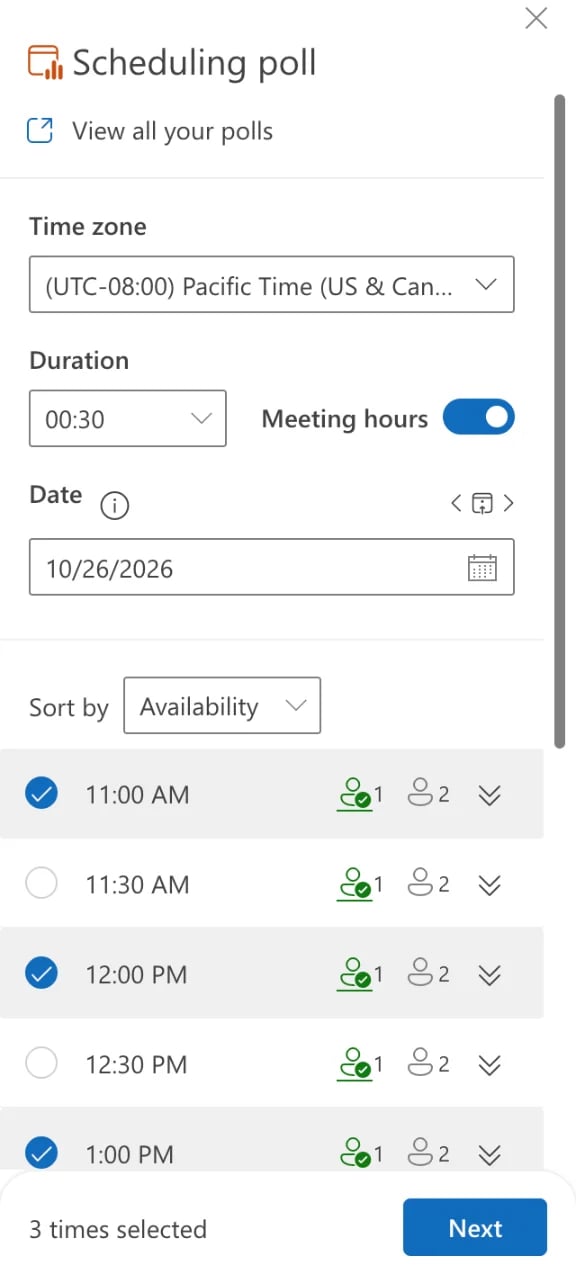
右側會打開「Scheduling poll」面板。請設定:
- Time zone(時區):預設為您 Outlook 的時區,不一定和電腦使用的時區相同。我們的面板一打開是太平洋時間。
- Duration(長度):會議要開多久。
- Meeting hours(會議時間):保持開啟,就只會看到上班時間內的時段。
- Date(日期):用箭頭或日期選擇器切換日期。
接著 Outlook 會列出時間,並用圖示顯示有幾位與會者有空。勾選 2 到 5 個您方便的時間,再點 Next。
4. 加入地點並檢查投票設定
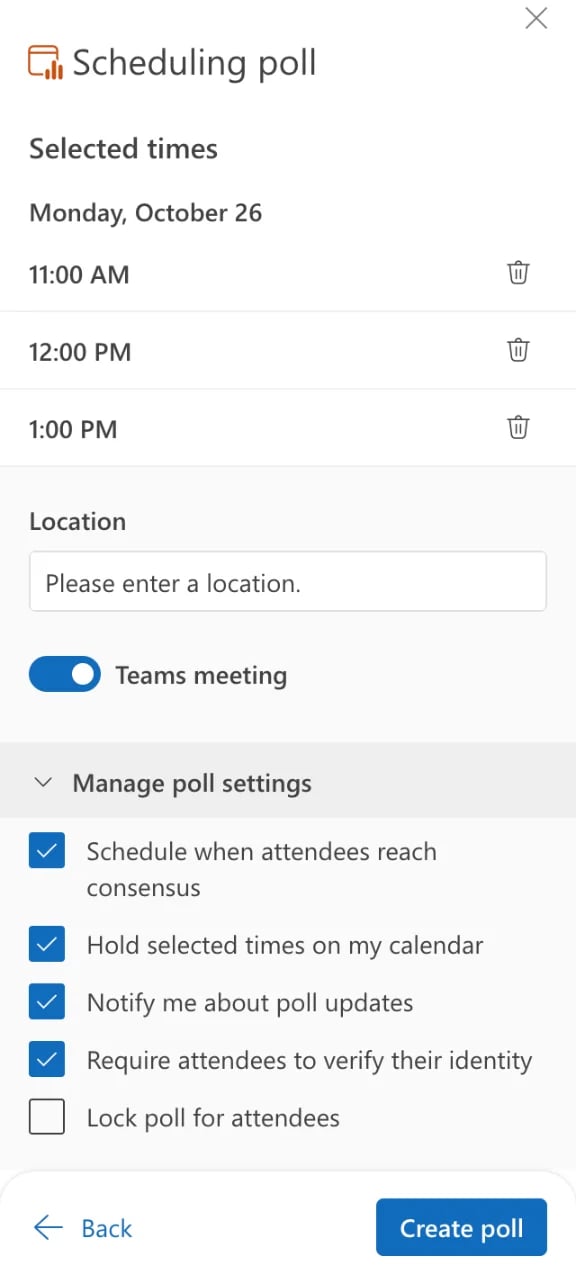
下一個畫面會列出您挑選的時間。加入 Location(地點),或保持 Teams meeting 開啟,加入 Microsoft Teams 連結。接著打開 Manage poll settings(管理投票設定):
- Schedule when attendees reach consensus:大家意見一致時自動排定會議。預設開啟。
- Hold selected times on my calendar:在投票結束前,於您的行事曆上暫時保留這些時間。預設開啟。
- Notify me about poll updates:有人投票時寄信通知您。預設開啟。
- Require attendees to verify their identity:投票者在投票前要先登入或用驗證碼確認身分。預設開啟。
- Lock poll for attendees:不讓投票者提議新的時間。預設關閉。
如果您要讓公司以外的人投票,可以考慮關閉身分驗證。它會讓每位投票者多一個步驟。
5. 建立投票並寄出郵件
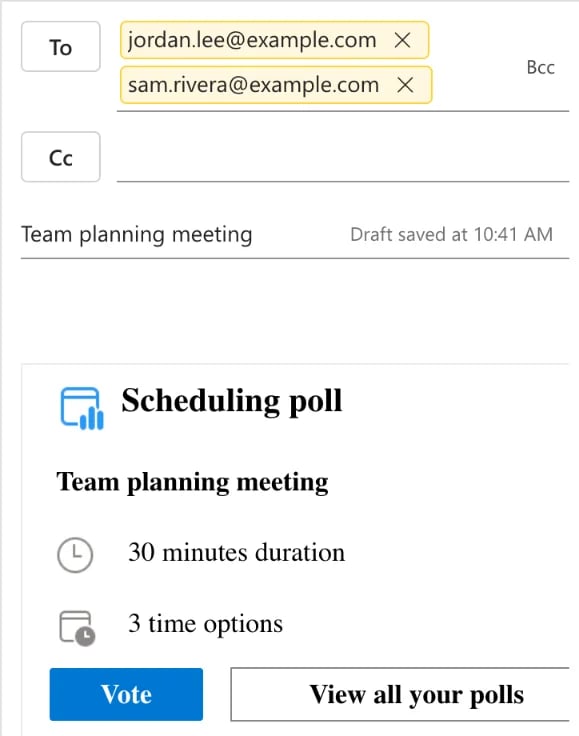
點 Create poll。Outlook 會顯示「Your poll is ready to be shared!」(您的投票已可分享),並在郵件中加入一張投票卡片,上面有 Vote 按鈕。在您點 傳送 之前,什麼都不會寄出。
您也可以從行事曆開始建立投票:在新會議中,Microsoft 會在 Meeting 索引標籤上提供 New Scheduling Poll。
與會者看到的畫面
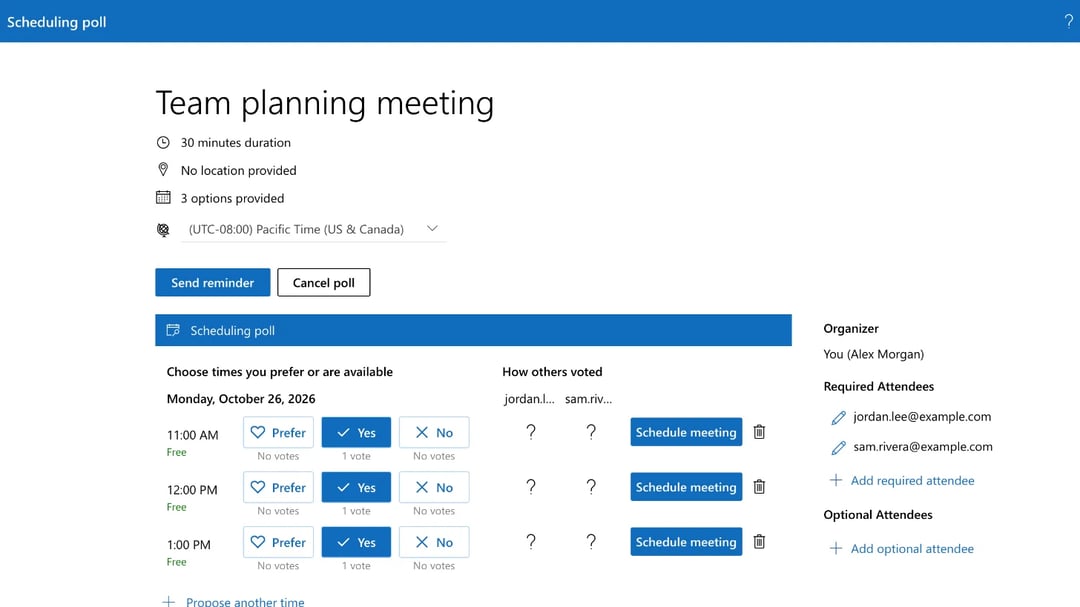
每位與會者收到您的郵件後點 Vote。投票頁面會列出您的時間,他們可以為每個時間選擇 Prefer(偏好)、Yes 或 No。除非您鎖定了投票,他們也可以 Propose another time(提議其他時間)。如果您保留了身分驗證,他們要先登入,或輸入寄到他們信箱的驗證碼。
投票頁面也會顯示「How others voted」(其他人的投票),每位與會者各佔一欄。
會議如何排定
投票有 2 種結束方式:
- 自動排定。開啟「Schedule when attendees reach consensus」時,Microsoft 表示「a calendar event is automatically scheduled if all required attendees have voted in favor of a specific time option」,也就是所有必要與會者都投給同一個時間選項時,就會自動排定行事曆活動。如果有好幾個時間都可以,它會選最早的那一個。
- 由您排定。打開投票,在您想要的時間旁點 Schedule meeting。Outlook 會把會議邀請寄給每個人。
之後要找您的投票,請在面板或郵件中點 View all your polls。排程投票的儀表板會把投票分成「Open polls」(進行中)、「Completed」(已完成)、「Canceled」(已取消)和「Expired」(已過期),並顯示已回覆的與會者人數。在投票頁面上,您也可以 Send reminder(傳送提醒)或 Cancel poll(取消投票)。
我們對 Outlook 排程投票的看法
我們的實測:在公司內部,排程投票真的很好用。它會讀取同事的行事曆、建議大家都有空的時間,而且在大家意見一致時能自己排定會議。這比大多數免費投票工具做得更多。但對 Microsoft 365 組織以外的人來說,它就不太順手了。投票是在郵件裡建立的,外部來賓因為 Outlook 看不到他們的行事曆而顯示為「?」,身分驗證又讓每位投票者多一道關卡。投票頁面本身看起來比較像管理後台,不太像能直接傳給客戶的東西。
我們喜歡的地方:
- 會檢查同事的行事曆,顯示每個時間誰有空。
- 大家意見一致時,可以自動排定會議。
- 自動幫您加上 Teams 連結。
不足之處:
- 需要 Microsoft 365 公司或學校帳號才能建立投票。
- 外部來賓的狀態未知,看不到他們的空閒時間。
- 開啟身分驗證時,投票者要多做幾個步驟,而這個選項預設是開啟的。
- 它存在於郵件中,所以是為郵件往來設計的,不適合在群組聊天中丟一個快速連結。
人人都能用的免費排程投票:zcal
沒有商務帳號,或要讓公司以外的人投票?zcal 是一款免費排程軟體,它的會議投票任何有電子郵件地址的人都能使用,而最終的會議一樣會出現在您的 Outlook 行事曆上:
- 挑選時間。連接您的 Outlook 或 Microsoft 365 行事曆(或 Google、Apple),選擇您可以開會的時間。
- 分享一個連結。透過電子郵件、Teams、Slack 或簡訊傳送。投票者挑選方便的時間,再填上姓名和電子郵件,不需要帳號,也不需要登入驗證碼。
- 選定最終時間。zcal 會把會議加入您的 Outlook 行事曆,並寄邀請給所有投票的人,附上 Teams、Zoom 或 Google Meet 連結。
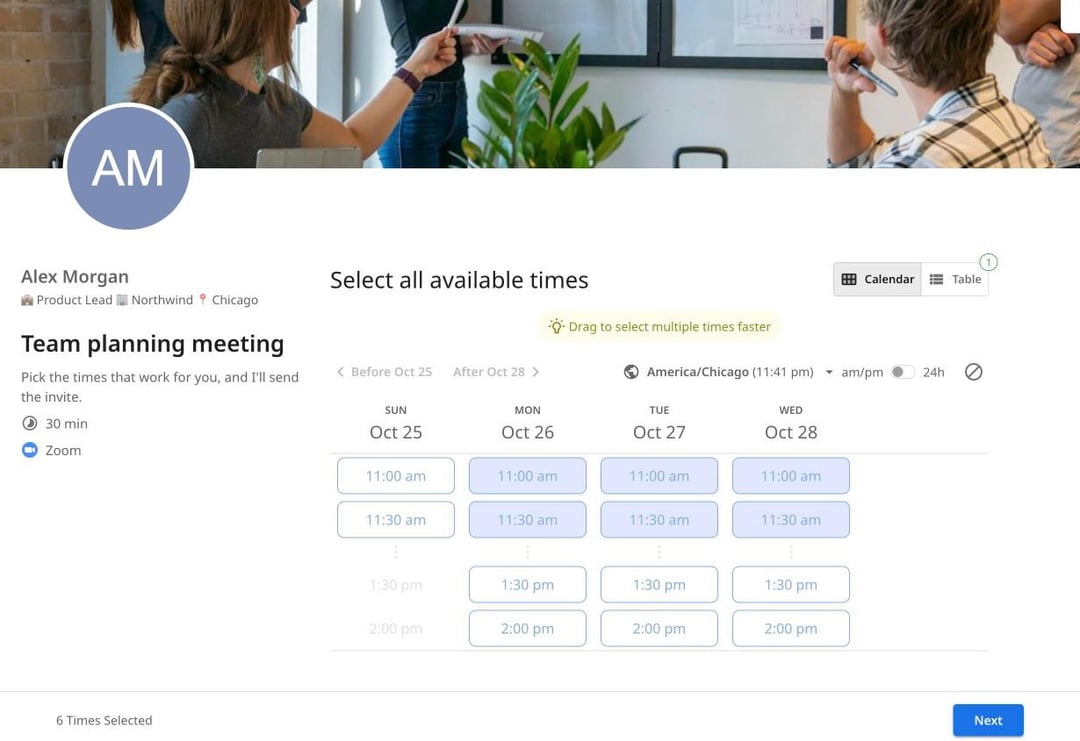
投票功能包含在 zcal 的免費方案中,不限投票數量和投票人數,也沒有廣告。免費建立投票,或看看 zcal 和 Doodle 的比較。
常見問題
Outlook 排程投票免費嗎?
我可以用 Outlook.com 個人帳號建立排程投票嗎?
FindTime 怎麼了?
組織以外的人可以投票嗎?
如何在 Outlook 建立類似 Doodle 的投票?
如何查看誰已經投票?
安排會議有更好的方式
免費加入 zcal想免費使用無限預約連結、投票和提醒嗎?
免費試用 zcal