
緩衝時間是什麼?意思、範例與設定方法
更新於 2026年10月27日

重點摘要
緩衝時間是在會議前後預留的一小段空檔,讓下一場會議不會在這一場結束的那一秒立刻開始。它讓您有餘裕應付會議超時、整理筆記、移動到下個地點,或只是喘口氣。大多數人每場會議後需要 5 到 15 分鐘。
會議一場接一場,表面上看起來很有效率。接著 9 點的通話超時 10 分鐘,您下一場遲到,然後整天都在追進度。只要幾分鐘的緩衝時間,就能解決這個問題。本文說明緩衝時間的意思、每種會議該留多久,以及如何在 Google 日曆、Outlook 和預約頁面中設定,並附上截圖。
目錄
緩衝時間是什麼意思?
您可以把緩衝時間想成行事曆上的一塊軟墊。它是您刻意留空、緊鄰會議的時間,讓其他事情無法排進來。在 30 分鐘的通話後留 15 分鐘緩衝,代表下一場會議最早在 :45 開始,絕不會是 :30。
下面是同一個早上有緩衝和沒有緩衝的樣子。兩種情況下,第一通電話都超時 10 分鐘:
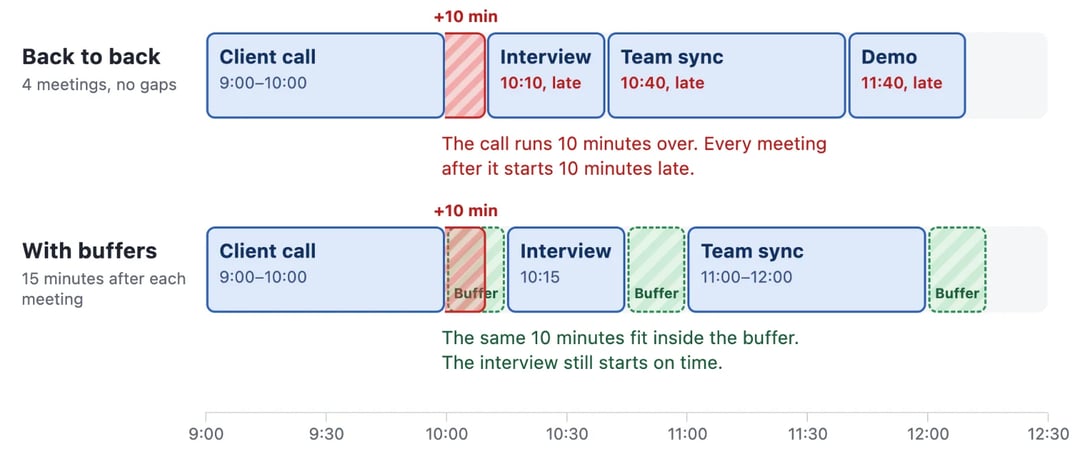
沒有緩衝時,超時的部分會把面試往後推,之後的每場會議也都跟著延誤。有緩衝時,同樣的 10 分鐘消失在空檔裡,面試準時開始。
緩衝時間和「希望有空休息一下」不一樣。當您在排程軟體中設定緩衝時間,軟體會把這段空檔視為忙碌,沒有人能預約。這正是緩衝時間有效的關鍵。
為什麼緩衝時間很重要
- 一場會議延誤,不會毀掉一整天。 會議超時是常有的事。緩衝時間會先吸收超時的部分,不會影響到下一個人。
- 您有時間準備和後續跟進。 面試前先看履歷。業務通話後趁記憶猶新,寫下對方說了什麼。
- 讓大腦重新開機。 2021 年,Microsoft 的人因實驗室(Human Factors Lab)量測了 14 個人在四場 30 分鐘視訊會議中的腦部活動。會議連續進行時,壓力會一場一場累積。每場會議後安排 10 分鐘休息時,壓力就不會累積,參與者也更投入。
- 您有時間移動和布置。 如果您要往返不同地點,或要在兩位客戶之間整理房間或座椅,這些事就在緩衝時間內完成。
緩衝時間範例
- 業務人員在每場產品展示後留 15 分鐘,趁印象還新鮮時更新 CRM、寄出後續追蹤信。
- 招募人員在每場面試前留 10 分鐘看履歷,面試後留 15 分鐘替應徵者評分。
- 教練或心理師在每次療程後留 10 到 15 分鐘寫紀錄,免得紀錄全堆到晚上。
- 髮型師在每位客人之後留 15 分鐘,掃地並整理座椅。
- 需要親自拜訪客戶的顧問,在每次拜訪前預留開車時間再加 10 分鐘。
- 專案經理在每場會議後留 15 分鐘。會議都能準時開始,也有時間回顧筆記、收尾零碎的工作。
- 軟體工程師每天保留兩段 30 分鐘的空檔處理緊急修正。沒有東西出問題時,就多了 2 個半小時可以安靜工作。
會議之間該留多少緩衝時間?
大多數會議,會後留 10 到 15 分鐘就夠了。內部短會可以留少一點;需要移動、寫詳細紀錄或布置場地時,就多留一些。以下是我們建議的起點:
| 會議 | 緩衝時間 | 會前或會後 | 用途 |
|---|---|---|---|
| 內部進度確認或一對一會議(30 分鐘) | 5–10 分鐘 | 會後 | 伸展、喝水、看下一場議程 |
| 業務通話或產品展示 | 15 分鐘 | 會後 | 寫 CRM 紀錄、寄後續追蹤信 |
| 求職面試 | 會前 10 分鐘,會後 15 分鐘 | 前後都要 | 看履歷,再替應徵者評分 |
| 客戶療程(教練、諮商、家教) | 10–15 分鐘 | 會後 | 寫紀錄、調整狀態 |
| 美髮、美容或按摩預約 | 10–15 分鐘 | 會後 | 清潔並為下一位客人做準備 |
| 在不同地點的會議 | 車程 + 10 分鐘 | 會前 | 移動、停車、找會議室 |
| 2 小時以上的工作坊 | 30 分鐘 | 會後 | 真正的休息 |
我們的建議:先從每場會議後 10 分鐘開始。 如果還是會延誤,就改成 15 分鐘。如果空檔感覺太長,就改成 5 分鐘。一次只調整一種會議,才知道是哪個改變發揮了作用。
緩衝時間的代價
每段緩衝時間都會占掉一個原本可被預約的時段。下表列出 8 小時的工作日最多能排幾場會議(除了最後一場,每場會議後都有緩衝時間):
| 每場會議後的緩衝時間 | 30 分鐘會議 | 1 小時會議 |
|---|---|---|
| 無 | 16 | 8 |
| 5 分鐘 | 13 | 7 |
| 10 分鐘 | 12 | 7 |
| 15 分鐘 | 11 | 6 |
10 分鐘的緩衝時間,每天會讓您少掉 4 個半小時的時段,或 1 個一小時的時段。聽起來很多,但別忘了,沒有人能在當天第 16 場會議還保持最佳狀態。如果您想更保護自己的時間,也可以限制每天能被預約的會議數量。
緩衝時間該放在會議前還是會議後?
- 會後是大多數人需要的。它能吸收超時,也讓您有時間寫筆記和後續跟進。
- 會前適合必須先做的事:移動、布置場地、測試視訊,或先了解即將見面的對象。
- 前後都要適合兩者都需要的會議,例如面試。請記得兩者會相加。如果一場會議後有 15 分鐘,下一場會議前也有 15 分鐘,兩場之間的空檔就是 30 分鐘,不是 15 分鐘。
緩衝時間不會讓會議變短。有些行事曆軟體提供另一種做法,會讓會議變短:每場會議提早 5 或 10 分鐘結束。下面兩種做法都會介紹。
如何設定緩衝時間
在 Google 日曆中設定
Google 日曆有 2 個設定,作用不同。
預約頁面(預約時間表):
- 開啟您的預約時間表,點選鉛筆圖示進行編輯。
- 開啟 Booked appointment settings。
- 勾選 Buffer time(「Add time between appointment slots」),並輸入分鐘數。
- 點選 Next,再點選 Save。
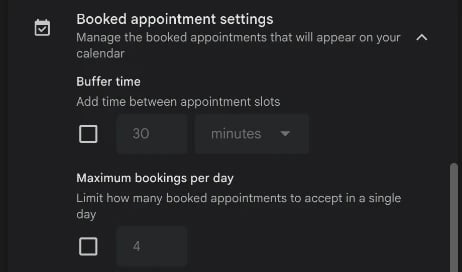
這項功能免費,但每個預約時間表只有 1 個緩衝時間,無法分別設定會前和會後。免費 Google 帳號只有 1 個預約頁面,而且只會檢查 1 個行事曆是否有衝突。我們的 Google 日曆預約時間表教學有完整步驟。
所有會議(Speedy meetings):
- 點選齒輪圖示,再點選 Settings。
- 在 General 下方開啟 Event settings。
- 勾選 Speedy meetings:「End 30 minute meetings 5 minutes early and longer meetings 10 minutes early」(30 分鐘的會議提早 5 分鐘結束,較長的會議提早 10 分鐘結束)。
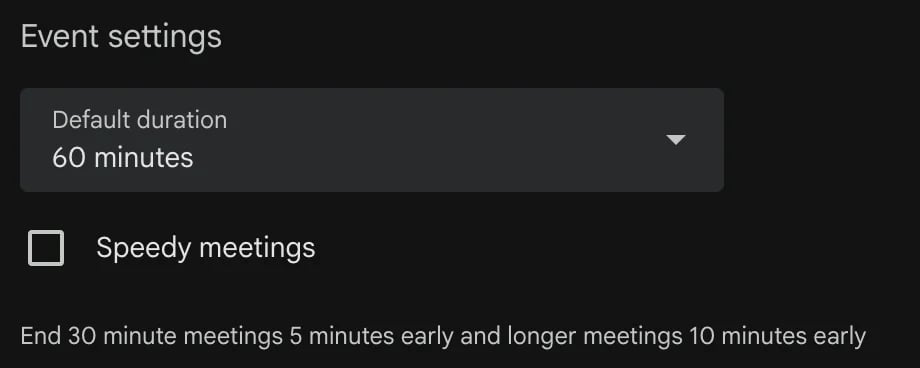
Speedy meetings 只套用在您新建立的活動,所以 30 分鐘的會議會在 :25 結束。它不會增加空檔,也無法阻止別人預約緊接在後的時間。
在 Outlook 中設定
Outlook 沒有緩衝時間設定,但可以縮短您建立的每場會議。
新版 Outlook 和 Outlook 網頁版:
- 前往 Settings > Calendar > Events and invitations。
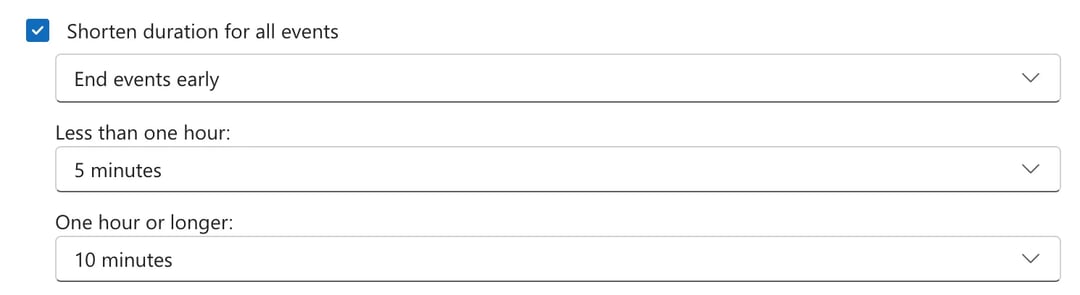
- 在「Events you create」下方,勾選 Shorten duration for all events。
- 選擇 End events early 或 Start events late。
- 為「Less than one hour」(0、5、8 或 10 分鐘)和「One hour or longer」(0、5、10 或 15 分鐘)選擇分鐘數,然後點選 Save。
Windows 傳統版 Outlook: 前往 File > Options > Calendar,勾選 Shorten appointments and meetings,選擇「End early」或「Start late」,選擇分鐘數後點選 OK。
這項設定是依每個電子郵件帳號分別儲存的,所以請在您使用的每個帳號中都設定一次。和 Google 的 Speedy meetings 一樣,它只會縮短您自己建立的會議。
在 zcal 的預約頁面中設定
行事曆設定只能縮短您自己的會議,卻無法阻止客戶預約您上一通電話結束的那一分鐘。預約頁面上的緩衝時間就可以。在免費排程軟體 zcal 中,每個預約連結都能各自設定會前和會後的緩衝時間:
- 在 zcal 首頁,點選要修改的預約連結上的鉛筆圖示。
- 一直點選 下一步,直到看到 可預約時段選項。
- 選擇 活動前的緩衝時間 和 活動後的緩衝時間:5、10、15 或 30 分鐘,1、2 或 4 小時,或選「自訂…」設定最長 4 小時內的任何時間。
- 點選 儲存。
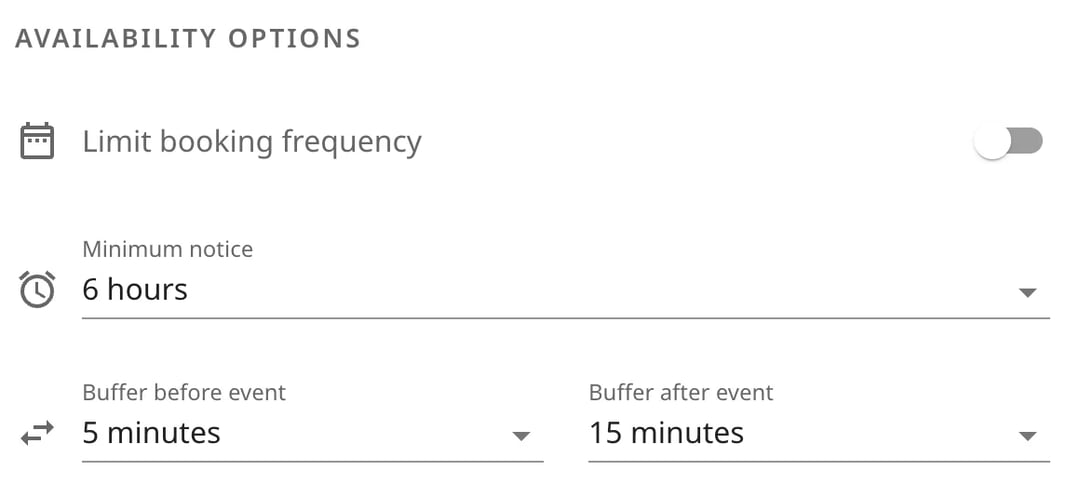
從此以後,zcal 只會提供符合您設定空檔的時段,不只避開 zcal 的預約,也會避開您連結的所有行事曆(Google、Outlook 或 Apple)上的行程。所以業務展示後可以留 15 分鐘,簡短的進度確認只留 5 分鐘。
所有方案都能免費使用緩衝時間,一對一、團體、共同主持和輪流分配連結都適用。同一個畫面上還有很適合搭配緩衝時間的設定:最短預約提前時間,避免有人預約 10 分鐘後的時段;以及每天或每週的預約數量上限。建立免費預約頁面,或看看 zcal 預約頁面還能做什麼。
其他排程軟體也有緩衝時間功能。以 Calendly 為例,每種活動類型的 More options > Limits and buffers 中都有這項設定。
緩衝時間與 padding time 的差別
在排程軟體中,兩者是同一件事。有些軟體,例如 Acuity Scheduling 和 Picktime,把預約之間的空檔稱為「padding」,而不是「buffer」。
在行事曆以外,「padding」還有 2 種意思:
- 專案管理中的 schedule padding(時程緩衝),是在任務預估時間中多加的時間,讓任務延誤時不會推遲截止日。
- 工時表上的 padding hours(灌水工時),是指登記的工時比實際工作的還多。那不是緩衝時間,而是問題。
緩衝時間的其他說法:預留時間、空檔、喘息空間、轉場時間和換場時間。
設定緩衝時間的常見錯誤
- 沒有連結行事曆。 預約軟體只能在它看得到的會議旁留空檔。請連結所有有會議的行事曆。
- 所有會議都用同一種緩衝時間。 簡短的進度確認和 2 小時的工作坊需要不同的空檔。請在每個預約連結分別設定緩衝時間。
- 不小心疊加。 一場會議後留 15 分鐘,下一場會議前又留 15 分鐘,加起來就是 30 分鐘。除非兩邊都需要,否則選一邊就好。
- 以為「提早結束」就能保護您的時間。 Speedy meetings 和「Shorten duration」只會縮短您自己的會議,無法阻止別人預約緊接在後的時間。
- 忘了緩衝時間的代價。 每段緩衝時間都是沒有人能預約的時間。如果您的可預約時段看起來太少,先縮短緩衝時間,再考慮取消。
常見問題
緩衝時間是什麼意思?
會議之間該留多少緩衝時間?
預約中的緩衝時間是什麼意思?
Google 日曆可以設定緩衝時間嗎?
什麼是緩衝日?
緩衝時間會讓預約變少嗎?
安排會議有更好的方式
免費加入 zcal想免費使用無限預約連結、投票和提醒嗎?
免費試用 zcal