
2026 年 10 款最佳免費預約排程軟體(實測評比)
更新於 2026年10月27日

重點摘要
我們實測了 10 款排程軟體的免費方案,zcal 給得最多:預約連結和行事曆數量不設上限,還有會議投票、團體活動和自動 Email 提醒,而且沒有廣告。
這點很重要,因為大多數「免費」排程軟體都免費不了多久。您只能有一個預約連結、或只能連一個行事曆、或根本沒有提醒,而當您第一次需要第二種會議時,軟體就會要您輸入信用卡。為了找出每款軟體的限制在哪裡,我們像自由工作者或小型企業那樣實際使用每個免費方案,直到它要求我們升級為止。
以下是每個免費方案真正包含的功能、限制在哪裡、第一個付費方案的價格,以及每款軟體最適合誰。
目錄
最佳免費排程軟體一覽
| 軟體 | 最適合 | 免費方案包含 | 免費方案的限制 | 第一個付費方案 |
|---|---|---|---|---|
| zcal | 大多數人 | 不限數量的預約連結和行事曆、會議投票、團體活動、Email 提醒 | 團體活動每個時段最多 5 人。輪流分配排程和簡訊提醒需要 Pro | 每位使用者每月 $7 |
| Cal.com | 想要精細工作流程的個人 | 不限數量的活動類型和行事曆、提醒工作流程、付費預約 | 1 位使用者。沒有會議投票。保留 Cal.com 品牌標示 | 每位使用者每月 $12 |
| Google 日曆 | 單一簡單的預約頁面 | 1 個預約頁面,含緩衝時間和預約問題 | 1 個行事曆。沒有自動提醒或付款功能 | Google One Premium 或 Google Workspace |
| Calendly | 單一種類的會議 | 1 種活動類型、1 個行事曆、會議投票、視訊連結 | 沒有提醒、團體活動或付款功能 | 每個席位每月 $10 |
| Setmore | 透過商家頁面接受預約的小團隊 | 最多 4 位使用者、不限次數的預約、1 封 Email 提醒、付款功能 | 無法連接 Google 或 Microsoft 行事曆。沒有簡訊提醒 | 每位使用者每月 $5 |
| Square Appointments | 使用 Square 的實體店家 | 預約網站、提醒、不限數量的員工行事曆 | 每筆付款都收刷卡手續費。爽約費和候補名單需要 Plus | 每個據點每月 $49 |
| Zoho Bookings | 使用 Zoho 系列軟體的個人 | 1 種活動類型、1 個行事曆、最多 3 則提醒 | 1 位使用者、1 種活動類型。沒有付款功能 | 每位使用者每月 $6 |
| SimplyBook.me | 預約量不多的服務業 | 每月 50 筆預約、預約網站、Email 提醒 | 1 位服務人員。付款需要付費方案 | 每月 $11.90 |
| YouCanBook.me | 想逐筆審核預約的主持人 | 1 個預約頁面、1 個行事曆、Stripe 付款、預約審核 | 沒有提醒。有「Powered by YouCanBookMe」橫條 | 每月 $8.10 |
| Doodle | 偶爾需要團體投票 | 1 個團體投票、1 個預約頁面、1 個一對一連結 | 有廣告。沒有提醒 | 每月 $11 |
付費方案價格皆為年繳價格。月繳會比較貴,以下每款軟體都列出兩種價格。
什麼是預約排程軟體?
預約排程軟體讓別人不必來回溝通,就能向您預約時間。您設定有空的時段並分享一個預約連結,對方就能挑選適合的時間。軟體會檢查您的行事曆、把會議加進去,並把細節寄給所有人。
好的排程軟體會替您做更多事。它會在每筆預約中加入 Zoom、Google Meet 或 Microsoft Teams 連結,在會議前提醒受邀者以減少忘記出席的人,並在預約時收款。有些還能進行團體投票,讓整個團隊找出一個大家都方便的時間。
您需要哪一種排程軟體?
「排程軟體」其實涵蓋好幾種不同的用途。請先選出符合您需求的類型,再比較能做到這件事的軟體。
- 用於會議和預約的預約連結。您分享一個連結,別人就能向您預約時間。zcal、Calendly、Cal.com、Google 日曆、YouCanBook.me 和 Zoho Bookings 都是從這裡起家的。
- 服務業的預約網站。一份列出服務與價格、員工和營業時間的選單,就像美髮沙龍或按摩工作室會展示的那樣。Square Appointments、Setmore 和 SimplyBook.me 就是為此打造的。
- 團隊排程。輪流分配排程(round robin)會把新會議平均分給團隊成員,共同主持活動則會找出多位主持人都有空的時間。在這份清單中的每款軟體上,團隊功能都需要付費。
- 團體投票。要跟很多人約一場會議時,您提出幾個時間,大家投票。zcal 和 Doodle 都能做到,Calendly 的免費方案也包含投票。When2meet 這類免費的格狀網站只做這件事(這裡教您如何使用 When2meet)。
- 員工排班。為輪班員工排班表,例如商店或餐廳。那是另一類軟體,像是 When I Work、Connecteam 或 Homebase,不在這份清單中。
我們如何實測
2026 年 10 月,我們以新使用者的方式使用每款軟體的免費方案。我們建立預約頁面、逐一查看設定,並試用大多數人遲早會需要的功能:第二種會議、第二個行事曆、提醒、付款和團體預約。當軟體擋住我們時,我們就照它自己的說法記下這個限制。Zoho Bookings 和 SimplyBook.me 會讓每個新帳號先試用付費功能,所以它們的免費方案限制取自各自的方案頁面。所有價格都來自各軟體的方案頁面或軟體內的方案選擇畫面。
10 款最佳免費排程軟體
1. zcal:整體最佳的免費排程軟體
zcal 是一款免費的排程軟體,提供預約連結、會議投票和團體排程。您連接 Google、Outlook 或 Apple 行事曆,為每種會議建立一個連結,別人就只能預約您有空的時間。對方預約後,zcal 會在邀請中加入 Zoom、Google Meet 或 Microsoft Teams 連結,並在會議前寄出 Email 提醒。
它最與眾不同的,是免費方案能做的事有多少。這份清單上大多數軟體只給您一個連結或一個行事曆,zcal 兩者都不設上限,投票、團體活動和提醒也都免費。Zapier 在其2026 年會議排程軟體清單中,將 zcal 選為「Best free meeting scheduler」(最佳免費會議排程工具)。
它也是這裡最好看的預約頁面。這份清單上大多數免費頁面只有名字、一個月曆和一格格的時間。zcal 的預約頁面能展現您的品牌風格,有大幅封面照片、簡短的歡迎影片,以及月曆旁的個人介紹,讓受邀者在會議開始前就先認識您。它也針對手機最佳化,而很多受邀者都是用手機預約的。
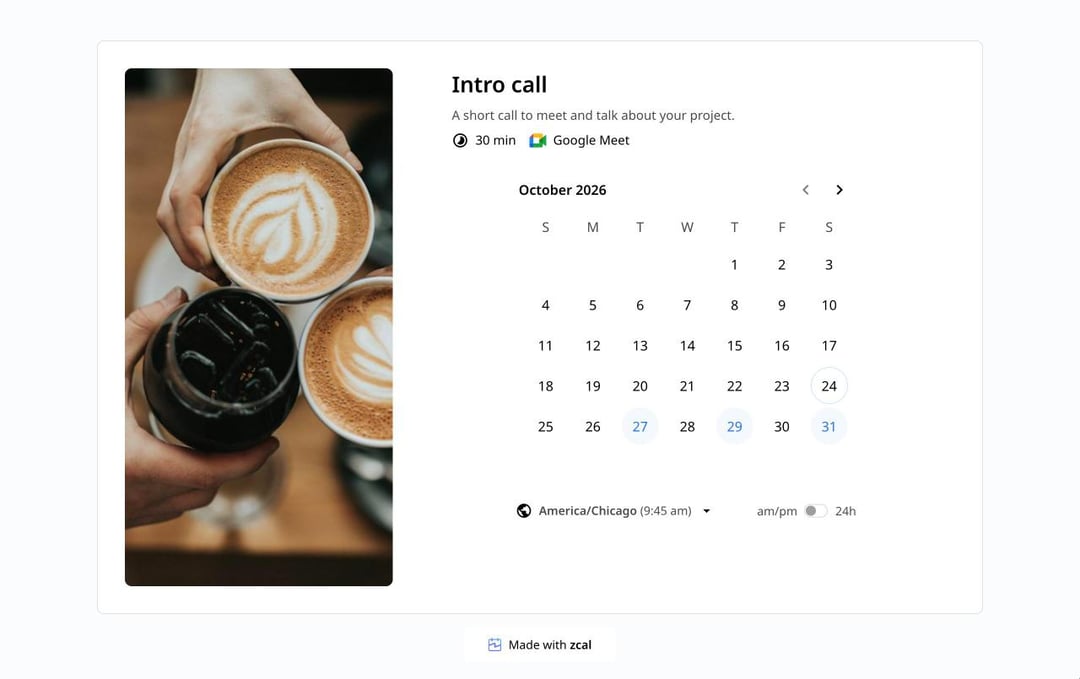
實測心得:zcal 是這份清單上最容易上手的軟體。第一個預約連結只花了幾分鐘:連接行事曆、選擇時長、分享連結。投票功能是最驚喜的部分。受邀者點選自己可以的時間,您選定最終時間後,zcal 就會把行事曆邀請寄給所有人,完全不需要手動複製任何東西。
免費功能
- 不限數量的預約連結,每個連結都有自己的時長、地點和問題。一個連結也能提供多種時長。
- 不限數量的行事曆。zcal 會檢查您連接的每個 Google、Outlook 和 Apple 行事曆,讓您永遠不會重複預約。
- 會議投票和團體活動,每個時段最多 5 人。
- 自動 Email 提醒,在每場會議前寄出。
- Zoom、Google Meet 和 Microsoft Teams 連結、Stripe 付款、Zapier,以及可嵌入您網站的元件。
- 封面照片和歡迎影片,放在您的預約頁面上,而且沒有廣告。
付費方案
Pro 年繳為每位使用者每月 $7,月繳為 $10.50。它加入輪流分配排程、共同主持活動、團隊頁面、簡訊提醒、更多 Email 提醒、後續追蹤信,以及移除 zcal 品牌標示的選項。Business 年繳為每位使用者每月 $12,月繳為 $18,並加入更多團隊和您自己的網域。
優點
- 這份清單上最慷慨的免費方案,預約連結和行事曆數量都不設上限。
- 一對一連結、投票和團體活動,全在一款免費軟體中。
- 能展現品牌風格的預約頁面,有封面照片和歡迎影片。
- 輪流分配排程每位使用者 $7,不到 Calendly Teams 價格的一半。
缺點
- 輪流分配排程和簡訊提醒需要 Pro。
- 免費方案的團體活動每個時段最多 5 人。
適合選擇 zcal 的情況
您想免費使用多個預約連結或行事曆,或者您同時有一對一通話和團體課程。對需要輪流分配排程的小團隊來說,它也是很輕鬆的升級選擇。
2. Cal.com:最適合想要精細工作流程的個人
Cal.com 的外觀和操作都很像 Calendly,而且能一鍵匯入您的 Calendly 活動類型。對個人來說,免費方案相當大方:活動類型和行事曆不設上限,可自行建立提醒,還能透過 Stripe 或 PayPal 接受付費預約。
代價是複雜度。每個預約連結有 13 個設定分頁,提醒則放在一個有分支和篩選條件的視覺化工作流程編輯器中。如果您喜歡微調,這是很強大的功能;如果您只想分享一個連結,就要學很多東西。和 zcal 與 Calendly 不同,Cal.com 沒有會議投票,所以團體排程需要另一個工具。
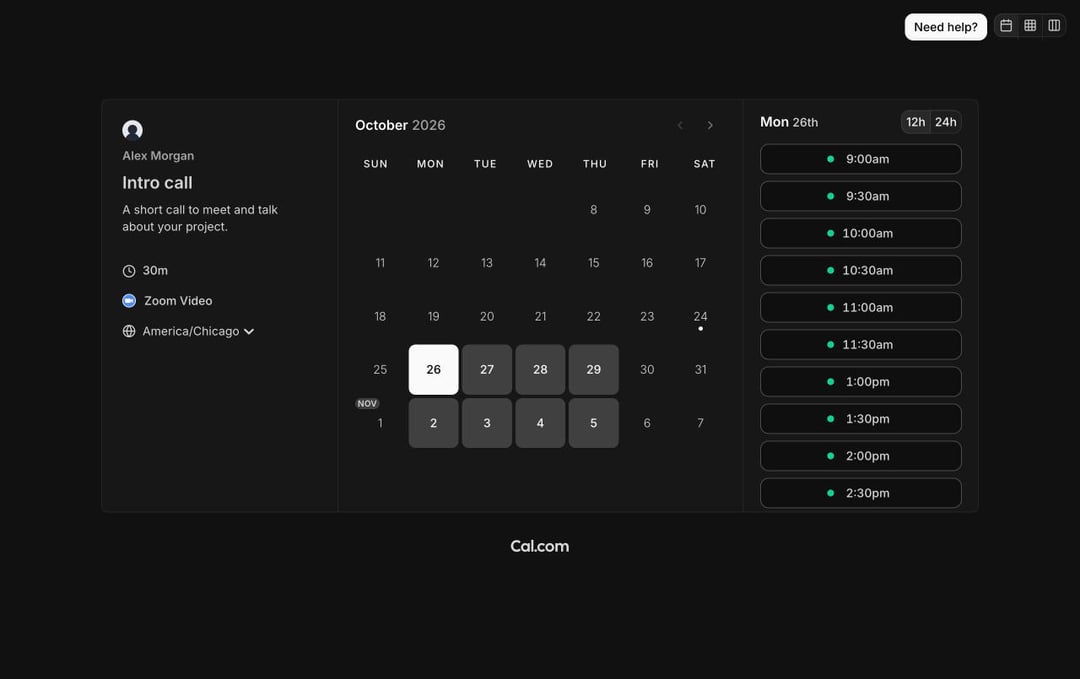
實測心得:Cal.com 功能強大,但東西真的很多。一個預約連結就有 13 個設定分頁,一封簡單的提醒信要在有分支和篩選條件的工作流程編輯器中設定,遠超過大多數人的需求。我們很喜歡設定旁的即時預覽,受邀者也能把頁面切換成月、週或欄狀檢視。請預留足夠的時間來學習。
免費功能
- 不限數量的活動類型和行事曆,限 1 位使用者。
- 提醒和後續追蹤,可透過 Email 或簡訊,以工作流程建立。
- 付費預約,支援 Stripe 或 PayPal,團體預約也能設定名額。
- Zoom、Google Meet 和 100 多款其他軟體,以及與 Salesforce 和 HubSpot 的雙向同步。
- 一鍵匯入您的 Calendly 活動類型。
付費方案
Teams 年繳為每位使用者每月 $12,月繳為 $16。它加入輪流分配排程、共同主持活動、分流表單,並移除 Cal.com 品牌標示。Organization 年繳為每位使用者每月 $28,月繳為 $37,並加入更多團隊、公司子網域和單一登入(SSO)。
優點
- 個人使用時,活動類型和行事曆不設上限。
- 提醒、付款和名額功能都免費。
- 一鍵從 Calendly 匯入。
缺點
- 沒有會議投票。
- 免費方案限 1 位使用者,團隊功能每位使用者 $12 起。
- 每個連結 13 個設定分頁,需要時間學習。
- 免費方案會保留 Cal.com 品牌標示。
適合選擇 Cal.com 的情況
您是想微調每個連結、自行建立提醒工作流程的個人使用者。如果您也需要投票,或希望幾分鐘就設定好連結,zcal 是更輕鬆的選擇。
3. Google 日曆:最適合單一簡單的預約頁面
如果您每天都在用 Google 日曆,預約時間表是最容易入門的選擇,因為不需要註冊任何新服務。您設定好時段,Google 就會把它變成預約頁面,每筆預約都會附上 Google Meet 連結,直接出現在您的行事曆中。
免費的 Google 帳號可以有一個預約頁面,並檢查一個行事曆。自動 Email 提醒、更多行事曆和付款功能,都需要付費的 Google One 或 Google Workspace 方案。所以它很適合單一種類的會議,例如辦公時間(office hours),但也僅止於此。
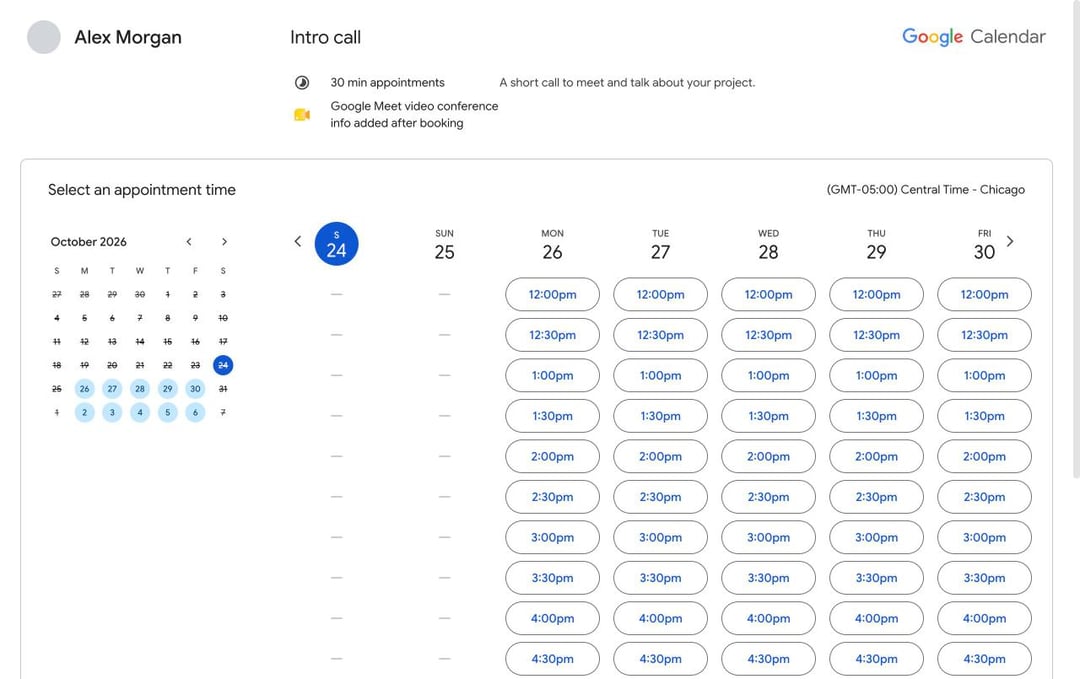
實測心得:Google 日曆是最方便入門、也最快不夠用的軟體。設定時段時,可預約的時段會直接顯示在您自己的週檢視中,這點很貼心。但當我們想找第二個行事曆或提醒功能時,Google 立刻要我們「Get this and more with a Google One Premium plan」(升級 Google One Premium 方案以取得更多功能)。而受邀者看到的頁面很陽春:一個灰色圓圈、您的名字和一格格的時間。
免費功能
- 1 個預約頁面,每筆預約都附 Google Meet 連結。
- 緩衝時間和每日上限,可限制預約數量。
- 預約表單問題,除了姓名和 Email 之外還能多問。
- 檢查 1 個行事曆是否有衝突。
付費方案
更多預約頁面、自動 Email 提醒、更多行事曆和付款功能,需要 Google One Premium 或符合資格的 Google Workspace 方案。Workspace Business Starter 也只有 1 個預約頁面。
優點
- 如果您使用 Google 日曆,不需要註冊任何新服務。
- 可在自己的行事曆中看到可預約時段。
- 緩衝時間和每日上限都免費。
缺點
- 1 個預約頁面和 1 個行事曆。
- 免費方案沒有自動提醒。
- 陽春的頁面,還帶著 Google 日曆的標誌。
適合選擇 Google 日曆的情況
您只需要一個預約頁面來處理一種會議,而且整天都在用 Google 日曆。如果需要第二種會議或提醒功能,您就得改用其他軟體或付費方案。
4. Calendly:最適合單一種類的會議
Calendly 是大多數人都知道的名字,這是它的優勢:受邀者幾乎不需要別人教,就知道 Calendly 連結怎麼用。免費方案永久有效,包含不限數量的會議投票,並會在每筆預約中加入視訊連結。
問題出在「一」這個字:1 種啟用中的活動類型和 1 個連接的行事曆。沒有提醒、沒有團體活動、也沒有付款功能,所以大多數人都會升級到每個席位每月 $10 的 Standard。完整清單請參考Calendly 免費方案包含什麼。
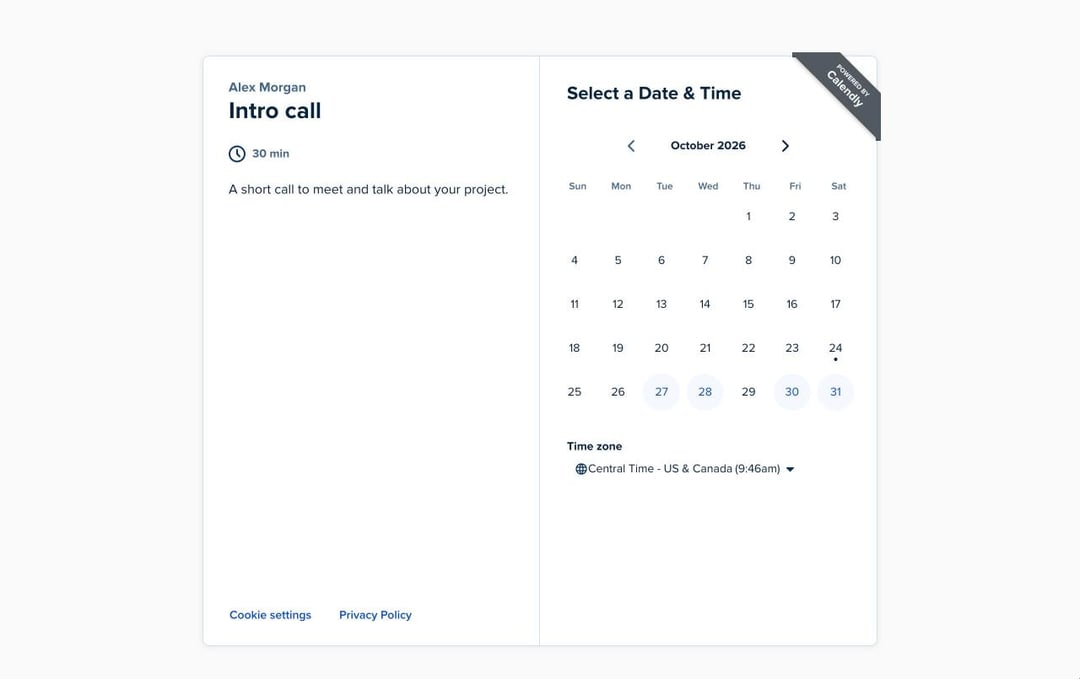
實測心得:Calendly 很精緻,但它的免費方案感覺像是一個永遠不會結束的試用期。當我們啟用第二種活動類型時,Calendly 顯示:「Multiple event types are not available on your Free plan.」(免費方案無法使用多種活動類型)。第二個行事曆、團體活動和移除品牌標示,全都碰到同一道牆,每次都顯示「Subscriptions starting at $10 per user/month」(訂閱每位使用者每月 $10 起)。看到第四個升級視窗後,很清楚免費方案的目的就是讓您買 Standard。
免費功能
- 1 種啟用中的活動類型,預約次數不限。
- 1 個連接的行事曆。
- 不限數量的會議投票。
- Zoom、Google Meet 和 Microsoft Teams 連結。
- 嵌入元件、手機 App 和瀏覽器擴充功能。
付費方案
Standard 年繳為每個席位每月 $10,月繳為 $12。它加入不限數量的活動類型、更多行事曆、提醒、付款,以及團體和共同主持活動。Teams 年繳為每個席位 $16,月繳為 $20,並加入輪流分配排程。「Plus」方案每個席位再加 $8,加入 AI 會議記錄功能。
優點
- 受邀者早就熟悉的品牌。
- 免費方案有會議投票。
- 有手機 App 和瀏覽器擴充功能。
缺點
- 免費方案只有 1 種活動類型和 1 個行事曆。
- 要到 Standard 才有提醒。
- 每個付費方案都按席位計價,輪流分配排程需要 $16 的 Teams。
適合選擇 Calendly 的情況
您永遠只有一種會議、只用一個行事曆,而且受邀者已經熟悉 Calendly。一旦需要更多功能,請先比較這些Calendly 替代方案。
5. Setmore:最適合透過商家頁面接受預約的小團隊
Setmore 會為您的商家建立一個像小型網站的預約頁面:列出服務與價格和時長、您的團隊、營業時間和評價,還附上可撥打的電話號碼。最多 4 人可以共用免費方案,預約次數不設上限,客戶可以線上付款或現場付款。
問題出在您的行事曆。在免費方案中,Setmore 無法連接 Google 或 Microsoft 行事曆,所以看不到您行事曆中已經有的會議。如果 Setmore 是您唯一的行事曆,這沒有問題;如果不是,就有風險。
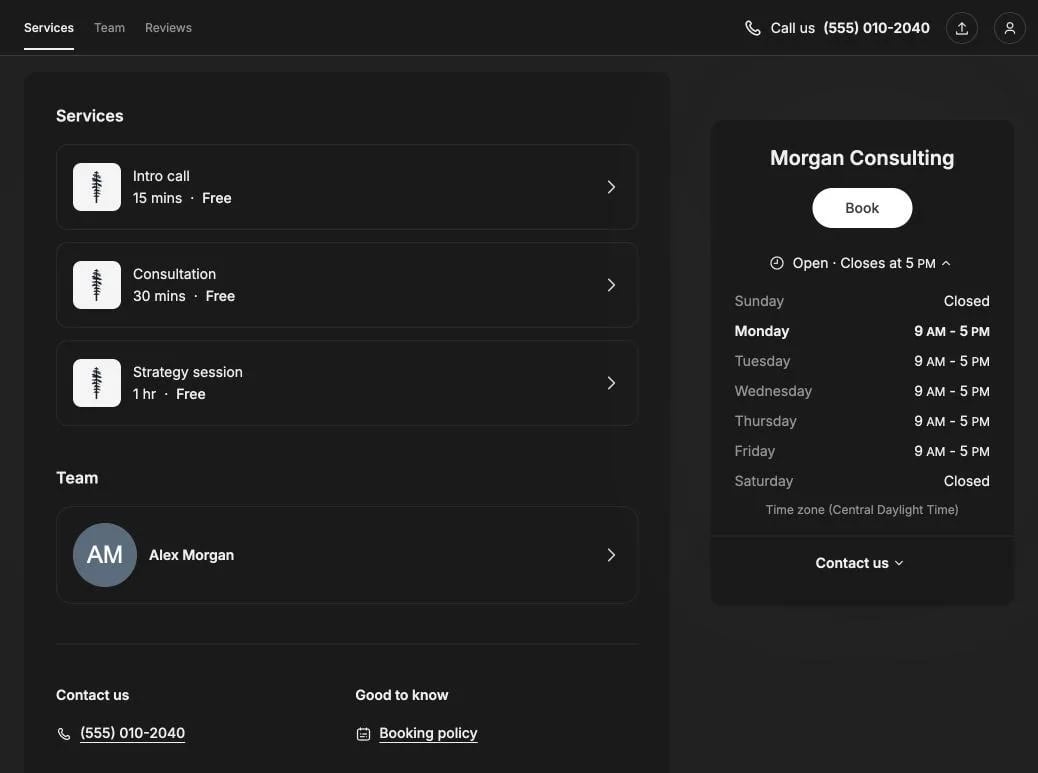
實測心得:以小型商家來說,Setmore 的預約頁面是這份清單上最好看的之一,服務、團隊、營業時間和評價都在同一頁。但對我們來說,行事曆的限制是致命傷。點選「Connect with Google」會跳出 Pro 升級視窗,點選「Connect with Microsoft」也一樣,所以在免費方案中,Setmore 會照樣開放您其實已經有約的時段。
免費功能
- 最多 4 位使用者,預約次數不限。
- 商家預約頁面,含服務、團隊、營業時間和評價。
- 付款功能,支援 Square、Stripe 或 PayPal。
- 1 封 Email 提醒,在每次預約前寄出。
- iOS 和 Android App。
付費方案
Pro 年繳為每位使用者每月 $5,月繳為 $12。它加入雙向行事曆同步、簡訊提醒、週期性預約、視訊預約、不限數量的使用者,並移除 Setmore 品牌標示。
優點
- 免費方案最多 4 位使用者。
- 預約頁面看起來像小型商家網站。
- 免費方案就有付款功能。
缺點
- 免費方案無法連接 Google 或 Microsoft 行事曆。
- 要到 Pro 才有簡訊提醒和視訊預約。
適合選擇 Setmore 的情況
您經營一間小型工作室或店面,Setmore 會是您唯一的行事曆,而且最多 4 人負責接受預約。如果您在 Google 或 Outlook 也有會議,請選擇能免費檢查這些行事曆的軟體。
6. Square Appointments:最適合使用 Square 的實體店家
Square Appointments 是 Square 銷售時點(POS)系統的預約功能。如果您的客戶在櫃台用 Square 讀卡機付款,它能把預約和付款集中在同一個地方:線上列出服務和價格、每次來店前寄提醒,最後再刷卡付款。
免費方案以據點計算,員工行事曆數量不設上限。Square 改從付款賺錢:現場刷卡每筆收 2.6% + 15¢,線上刷卡收 3.3% + 30¢。爽約費、取消政策和候補名單需要 Square Plus,每個據點每月 $49。
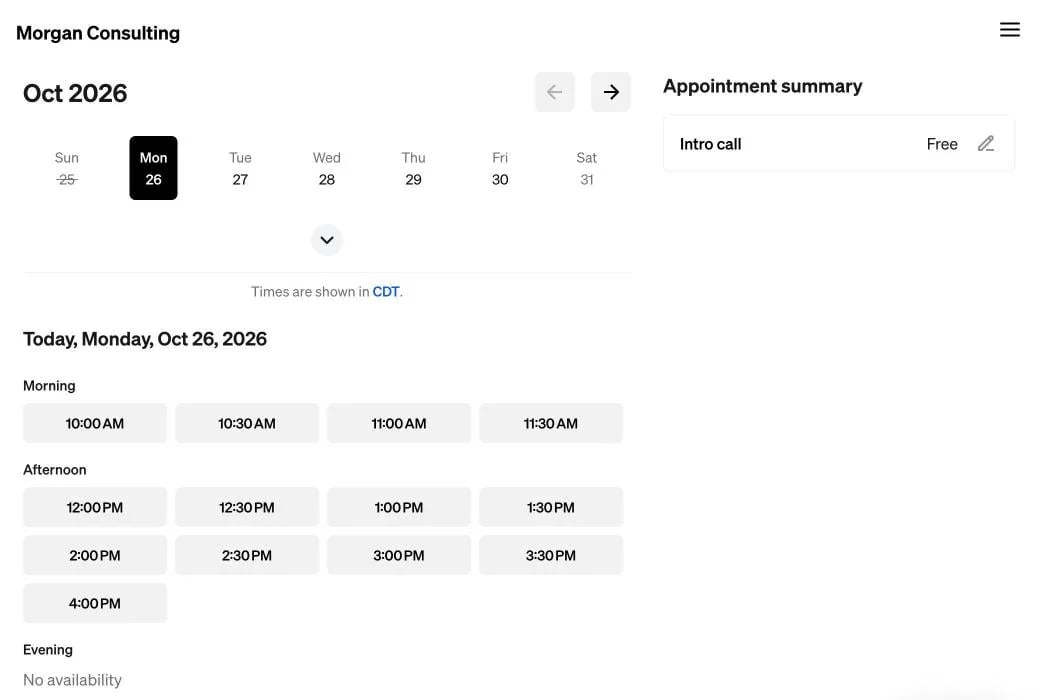
實測心得:Square 是為櫃台而生的,不是為行事曆。我們的新帳號一開啟就是 POS 首頁,滿是刷卡付款和硬體的推銷,我們還得在「Add more」裡翻找,才能開啟 Appointments。不過開啟之後,預約網站簡潔又好懂:先選服務,再從上午、下午或晚上的時段中選時間。對店家來說,能從 Instagram 的「Book」按鈕和 Reserve with Google 接受預約,是一大加分。
免費功能
- 線上預約網站,以及可放在您自己網站上的小工具。
- 預約提醒。
- 不限數量的員工行事曆,並可與 Google 日曆同步。
- 來自 Instagram 和 Reserve with Google 的預約。
- 刷卡付款,現場和線上皆可,每筆收取手續費。
付費方案
Plus 每個據點每月 $49。它加入爽約費、取消政策、多位員工共同服務的預約、候補名單,以及較低的線上刷卡手續費 2.9% + 30¢。Premium 每個據點每月 $149,加入資源管理和更多報表。
優點
- 預約和現場付款集中在同一處。
- 可從 Instagram 和 Google 接受預約。
- 員工行事曆數量不設上限。
缺點
- 每筆刷卡付款都收手續費。
- 設定要從 Square 的 POS 主控台開始,對單純開會來說太複雜了。
- 爽約費需要每月 $49 的 Plus。
適合選擇 Square Appointments 的情況
您經營美髮沙龍、理髮店或工作室,而且已經用 Square 收款。如果是線上會議和通話,會議排程軟體會更簡單。
7. Zoho Bookings:最適合使用 Zoho 系列軟體的個人
Zoho Bookings 是 Zoho 套裝軟體中的排程工具,與 Zoho CRM 和 Zoho Mail 同屬一個系列。免費方案給一個人使用:一種活動類型、一個行事曆、最多 3 則給您和客戶的提醒,以及確認信中的線上會議連結。
一種活動類型是最大的限制。Zoho 自己的頁面告訴免費使用者「create a single event for your primary service」(為您的主要服務建立單一活動),所以第二種會議就需要每位使用者每月 $6 的 Basic。付款功能則要再高一級的 Premium 才有。
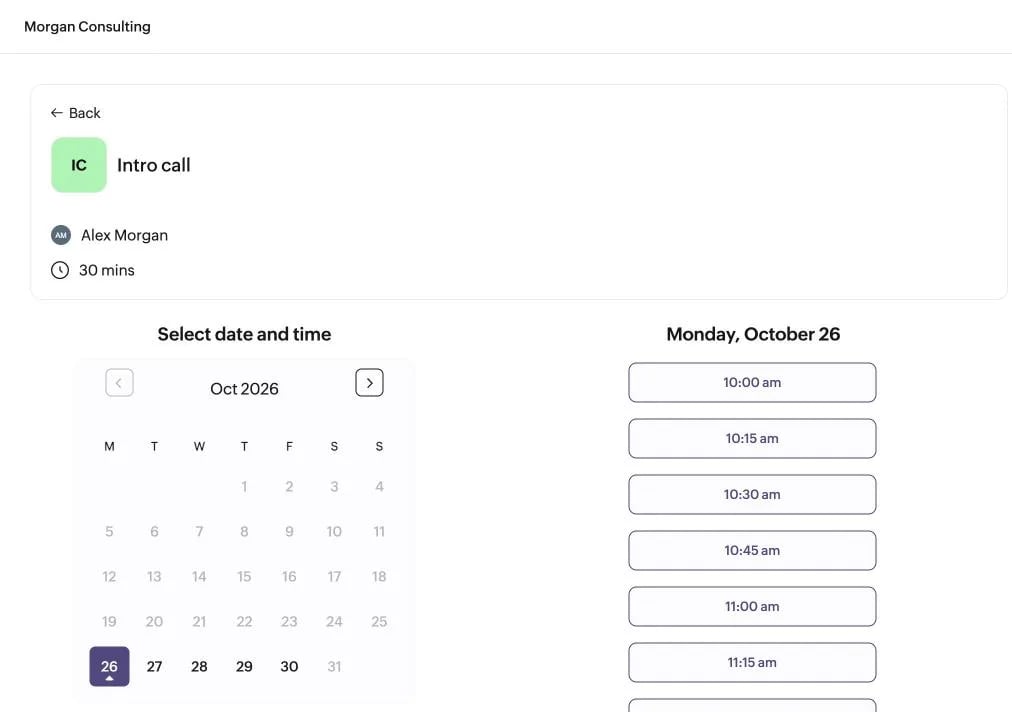
實測心得:Zoho Bookings 感覺像是硬塞進免費方案的商用工具。新帳號會先試用付費功能 15 天,所以一開始什麼都能用,只能有一種活動的限制要到之後才會出現。預約頁面陽春到有點無聊,只有一個彩色方塊裡的姓名縮寫,其他沒什麼。
免費功能
- 1 位使用者和 1 種活動類型,預約次數不限。
- 1 個行事曆,可與 Zoho、Google 或 Microsoft 雙向同步。
- 最多 3 則提醒,給您和您的客戶。
- 線上會議連結,附在確認信中。
付費方案
Basic 年繳為每位使用者每月 $6,月繳為 $8。它加入不限數量的活動類型、每位使用者 2 個行事曆、輪流分配排程、共同預約和 Email 工作流程。Premium 年繳為每位使用者每月 $9,月繳為 $12,加入付款、團體和週期性預約、每位使用者 6 個行事曆、簡訊,並移除 Zoho 品牌標示。
優點
- 免費方案最多 3 則提醒。
- 可搭配 Zoho CRM 和其他 Zoho 軟體使用。
- 第一個付費方案價格很低。
缺點
- 免費方案只有 1 種活動類型和 1 位使用者。
- 要到 Premium 才有付款功能。
- 預約頁面很陽春。
適合選擇 Zoho Bookings 的情況
您的公司已經在使用 Zoho CRM,而且只提供一種會議。
8. SimplyBook.me:最適合預約量不多的服務業
SimplyBook.me 為服務業建立預約網站:一個有您名稱和「Book Now」按鈕的橫幅、營業時間、聯絡資訊和評價分頁,另外還有可放在您自己網站上的小工具。免費方案每月可接 50 筆預約,限 1 位服務人員,並提供 Email 提醒。
要留意的是 50 筆這個上限。忙一點的月份就可能用完,而收款、訂金或小費需要年繳每月 $11.90 的 Basic。要使用免費方案也需要耐心:每個帳號都會先進入 14 天試用期,而且要到試用期最後一週才能選擇 Free。
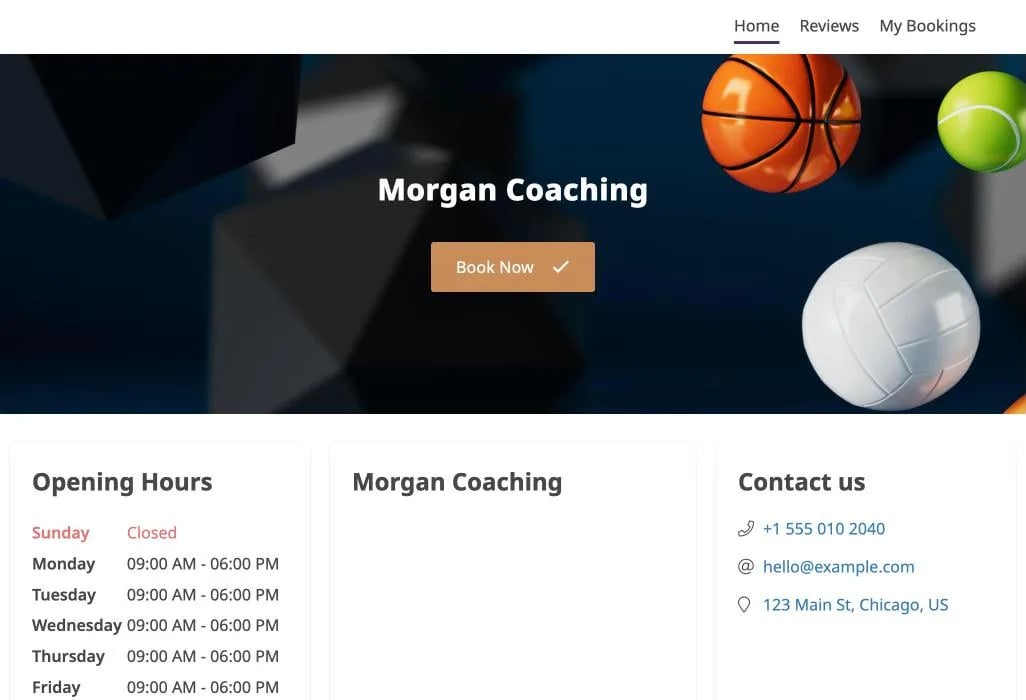
實測心得:SimplyBook.me 是這份清單上最令人挫折的軟體。一開始您甚至無法選擇免費方案:方案頁面把它標為「Unavailable」,並附註「It will be possible to select Free subscription 7 days before trial ends.」(試用期結束前 7 天才能選擇免費方案)。登入要填 3 個欄位(公司名稱、使用者帳號和密碼),進去之後,管理選單是一整排沒有文字標籤的圖示,找設定只能靠猜。SimplyBook.me 能用,但用起來很累。
免費功能
- 每月 50 筆預約,限 1 位服務人員。
- 預約網站,含營業時間、聯絡資訊和評價,另附預約小工具。
- Email 提醒。
- 1 項自選功能,從 SimplyBook.me 的附加功能中選擇。
付費方案
Basic 年繳為每月 $11.90,月繳為 $13.90。它把上限提高到每月 100 筆預約和 5 位服務人員,並加入付款、訂金和小費、優惠券和禮品卡,以及客戶 App。Standard 年繳為每月 $24.90,月繳為 $29.90,可接 500 筆預約、15 位服務人員。
優點
- 免費方案就有完整的預約網站。
- 免費方案就有 Email 提醒。
- 預約網站上可顯示評價。
缺點
- 每月 50 筆預約,1 位服務人員。
- 免費方案沒有付款功能。
- 要先經過 14 天試用期,才能選擇免費方案。
- 管理選單全是沒有文字標籤的圖示。
適合選擇 SimplyBook.me 的情況
您經營的服務業每月只有少量預約,而且想要一個不必自己架設的預約網站。
9. YouCanBook.me:最適合想逐筆審核預約的主持人
YouCanBook.me 會把您的行事曆變成預約頁面。免費方案提供 1 個連接 1 個行事曆的預約頁面,支援 Stripe 付款,還有大多數免費方案沒有的功能:您可以逐筆審核預約申請,在確認前決定接受或拒絕。
免費方案缺少的是提醒。給您的提醒和給受邀者的提醒都被鎖住,受邀者看到的頁面上還有一條「Powered by YouCanBookMe」橫條。提醒功能要從年繳每月 $8.10 的 Individual 開始才有。
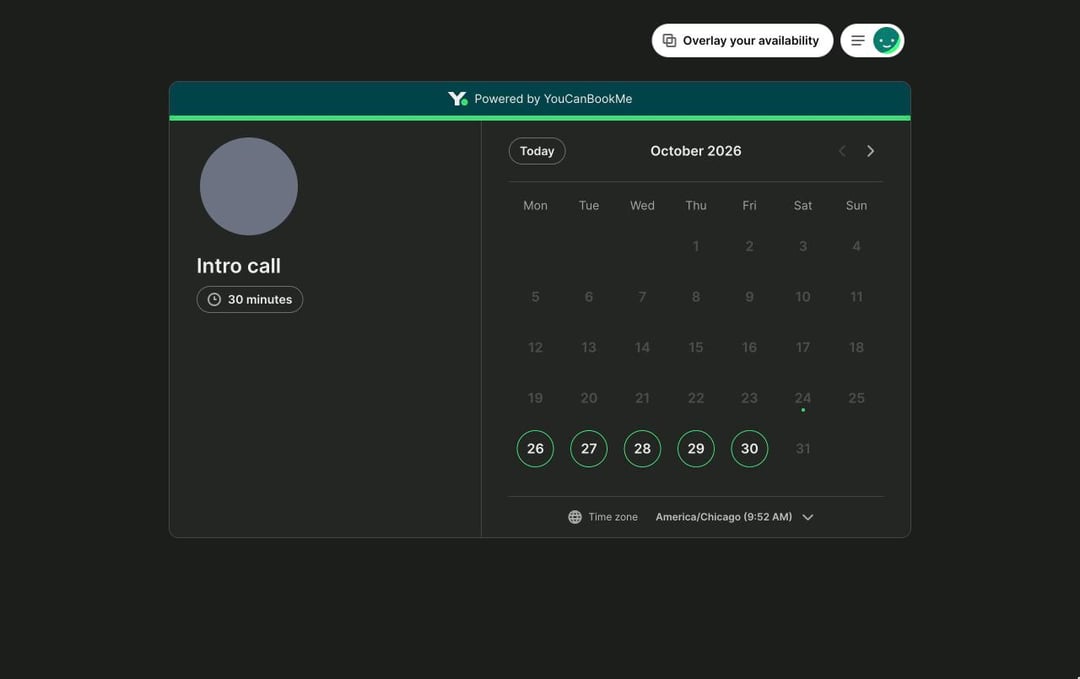
實測心得:YouCanBook.me 的編輯器是這份清單上最容易使用的之一,分成 What、Who 和 When 三個步驟,有即時預覽,還能搜尋設定。問題在免費方案。在通知設定中,「Reminder email to you」和「Reminder email to booker」都顯示「Upgrade to activate this action」(升級以啟用此動作),而一條關於付費功能的黃色警告跟著我們出現在每個畫面上。比起免費方案,它更像是在催您升級。
免費功能
- 1 個預約頁面,連接 1 個行事曆。
- Stripe 付款。
- 預約審核,讓您接受或拒絕每筆申請。
- Zoom、Microsoft Teams 和 Google Meet 連結。
- 預約表單,最多 7 個問題。
付費方案
Individual 年繳為每月 $8.10,月繳為 $9,加入提醒 Email 和簡訊、2 個行事曆和 2 個預約頁面。Professional 為 $11.70,月繳 $13,加入 6 個行事曆、10 個預約頁面,並移除品牌標示。Team 每位成員 $16.20,月繳 $18,加入輪流分配排程。
優點
- 每筆預約都能在確認前審核。
- 免費方案就有 Stripe 付款。
- 編輯器中可以搜尋設定。
缺點
- 免費方案沒有提醒。
- 1 個預約頁面和 1 個行事曆。
- 受邀者頁面上有「Powered by YouCanBookMe」橫條。
適合選擇 YouCanBook.me 的情況
您希望每筆預約在進入行事曆前都先經過您的審核。如果想和其他選擇比較,請參考這些YouCanBook.me 替代方案。
10. Doodle:最適合偶爾需要團體投票
Doodle 讓團體投票聲名大噪:您提出幾個時間,大家勾選自己可以的時段,再由您選出最多人方便的時間。免費方案也有預約頁面和一對一連結。
不過免費方案的額度很小:1 個團體投票、1 個預約頁面和 1 個一對一連結,每個投票最多 20 個時間選項,而且有廣告,連您自己的畫面上都有。提醒以及 Zoom 或 Teams 連結需要 Pro。
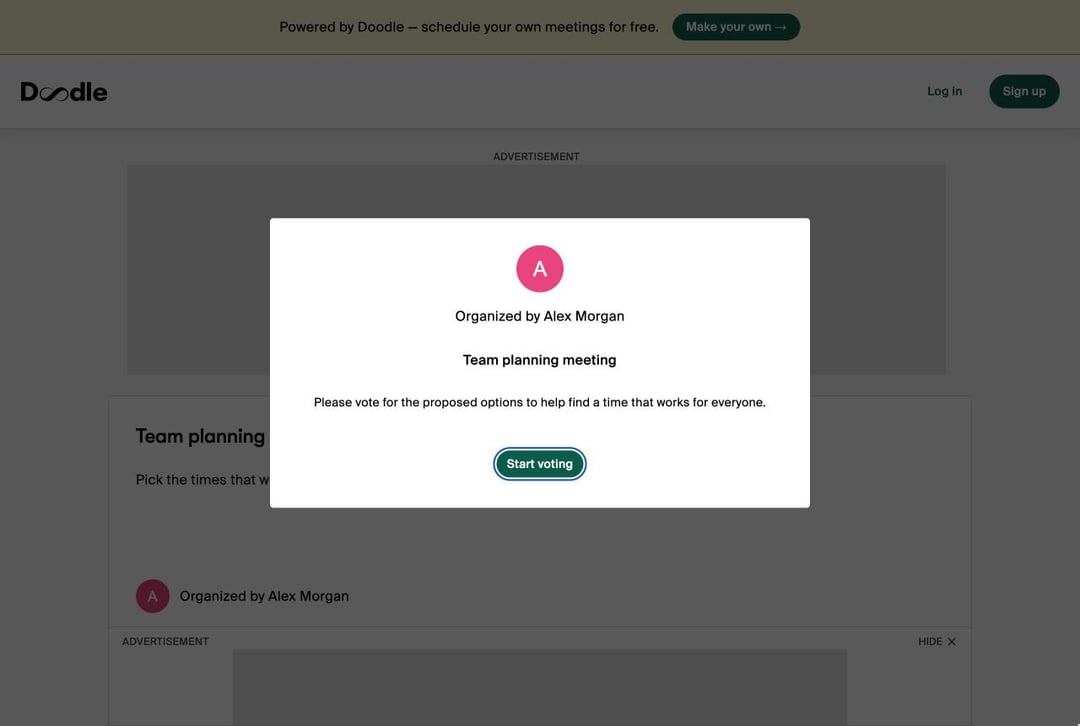
實測心得:Doodle 的免費方案很吵雜。投票表單上下各有一個廣告,就出現在我們身為主持人的畫面上,而且上限卡在「0 of 20 times selected. Upgrade to a Pro plan to select more」(已選 0/20 個時間,升級 Pro 方案以選擇更多)。主控台也一直推銷 Pro:「Cut no-shows by up to 30% with automatic reminders.」(用自動提醒減少多達 30% 的爽約)。建立投票仍然很快,但被這麼多東西干擾,很難用得開心。
免費功能
- 1 個團體投票,最多 20 個時間選項。
- 1 個預約頁面和 1 個一對一連結。
- 3 份基本報名表。
- 行事曆連接,支援 Google、Outlook 或 iCloud。
付費方案
Pro 年繳為每月 $11,月繳為 $15。它移除廣告,並加入不限數量的投票、預約頁面、一對一連結和報名表、提醒和截止期限、您自己的品牌風格,以及 Zoom、Microsoft Teams 和 Webex 連結。
優點
- 人人都認得的團體投票。
- 適合工作坊和活動的報名表。
- 容易上手。
缺點
- 免費方案有廣告。
- 1 個團體投票、1 個預約頁面和 1 個一對一連結。
- 要到 Pro 才有提醒。
適合選擇 Doodle 的情況
您偶爾才辦一次團體投票,而且不介意廣告。如果需要更多投票,請參考這些Doodle 替代方案。
免費還是付費:什麼時候值得升級?
只要您只有一種會議、只用一個行事曆,免費方案就夠用了。以下是您已經不夠用的徵兆,以及這份清單上仍免費提供這些功能的軟體:
- 第二種會議,例如在 60 分鐘的諮詢之外,再加一個 15 分鐘的初次通話。zcal 和 Cal.com 免費提供,能列出多項服務的 Setmore 和 Square 也免費。Calendly、Google 日曆、Zoho Bookings、YouCanBook.me 和 Doodle 都只能有一種。
- 第二個行事曆,讓您個人行事曆中的牙醫預約也能擋住預約時段。zcal 和 Cal.com 免費提供。Calendly、Google 日曆、Zoho Bookings 和 YouCanBook.me 只檢查一個行事曆,而 Setmore 的免費方案完全無法連接 Google 或 Outlook。
- 自動提醒,減少爽約最簡單的方法。zcal、Cal.com、Setmore、Square、Zoho Bookings 和 SimplyBook.me 免費提供。Calendly、Google 日曆、YouCanBook.me 和 Doodle 都要收費。
- 預約時收款。zcal、Cal.com、Setmore、Square 和 YouCanBook.me 免費提供。Calendly、Google 日曆、Zoho Bookings 和 SimplyBook.me 都要收費。
- 團體課程,例如課堂和工作坊。zcal 免費提供,每個時段最多 5 人;Cal.com 也能用名額功能免費提供。Calendly 和 Zoho Bookings 都要收費。
- 團隊。在這裡的每款軟體上,輪流分配排程都是付費功能。年繳價格為:zcal Pro 每位使用者 $7、Cal.com Teams $12、Calendly Teams $16、YouCanBook.me Team $16.20。
如果您準備付費,只是為了多一個連結、多一個行事曆或提醒功能,請先試試已經包含這些功能的免費方案。您可能根本不需要升級。
該選哪一款免費排程軟體?
對大多數人來說,答案是 zcal。它是這份清單上唯一在免費方案中就提供不限數量的預約連結和行事曆、會議投票、團體活動和提醒的軟體,而且預約頁面能展現您的品牌風格。當團隊成長時,Pro 以每位使用者 $7 加入輪流分配排程。
其他軟體只適合特定情況。如果您的客戶已經用 Square 讀卡機付款,請選 Square Appointments;如果 Setmore 會是您唯一的行事曆,請選 Setmore;如果您的公司以 Zoho 為核心,請選 Zoho Bookings。想為個人建立精細的工作流程,就選 Cal.com;只需要一個預約頁面,就選 Google 日曆;偶爾辦一次團體投票,就選 Doodle。除非您真的需要它的預約網站,否則我們建議跳過 SimplyBook.me:它是這裡最難設定的軟體,而且要到試用期快結束時才能選擇免費方案。
常見問題
最好的免費排程軟體是哪一款?
什麼是排程軟體?
有完全免費的排程軟體嗎?
哪一款免費排程軟體最適合小型企業?
哪一款軟體最適合團體排程?
Google 的預約功能免費嗎?
Calendly 還是免費的嗎?
安排會議有更好的方式
免費加入 zcal想免費使用無限預約連結、投票和提醒嗎?
免費試用 zcal