
如何合併 Google 日曆(4 種方法,附截圖)
發布於 2026年10月25日
重點摘要
要合併 Google 日曆,請先決定您想要的結果。如果想在同一個地方看到兩個日曆並保持同步,請把其中一個共用給您的另一個 Google 帳號。如果想把所有活動永久搬到同一個日曆,請把舊日曆匯出成 .ics 檔案,再匯入新的日曆。這兩種方法用電腦操作都只要約 5 分鐘。
大多數人最後都會有不只一個 Google 日曆:一個工作帳號、一個私人 Gmail,可能還有副業或家庭共用的日曆。一個個查看很花時間,而且您就是這樣才會在下午 2 點被重複預約。Google 沒有「合併」按鈕,但有 4 種方法能達到同樣的效果。本文會一步步用截圖說明每一種方法,並告訴您該用哪一種。
目錄
您應該用哪種方式合併?
「合併」可能有 2 種不同的意思。大多數人想要的是 一個檢視畫面:所有活動都顯示在同一個日曆應用程式中,而且保持同步。少數人想要的是 一個日曆:把每個活動都複製到單一日曆中,通常是因為要關閉舊帳號。
| 方法 | 結果 | 會保持同步嗎? | 可以編輯活動嗎? | 最適合 |
|---|---|---|---|---|
| 1. 並排顯示日曆 | 同一帳號的所有日曆顯示在一個畫面中 | 會 | 可以 | 已經在同一個帳號中的日曆 |
| 2. 共用給另一個帳號 | 日曆會出現在您的另一個帳號中 | 會 | 共用時由您決定 | 工作帳號和私人帳號 |
| 3. 用私人網址訂閱 | 在另一個帳號或應用程式中的唯讀副本 | 會,但不是即時 | 不行 | 無法登入 Google 的應用程式 |
| 4. 匯出再匯入 | 所有活動都複製到一個日曆 | 不會,只複製一次 | 可以 | 關閉舊帳號 |
我們的建議:幾乎所有情況都用方法 2。它是即時的,您想要的話還能雙向同步,而且點一下就能取消。只有在您要捨棄某個帳號時,才使用方法 4。
1. 在同一個畫面中查看所有日曆(同一帳號)
如果您的日曆已經在同一個 Google 帳號中,就不需要合併任何東西。Google 日曆可以同時顯示所有日曆:
- 用電腦打開 Google 日曆。
- 在左側欄中,找到 我的日曆 和 其他日曆。
- 勾選每個您想查看的日曆旁的方塊。每個日曆都會保留自己的顏色。
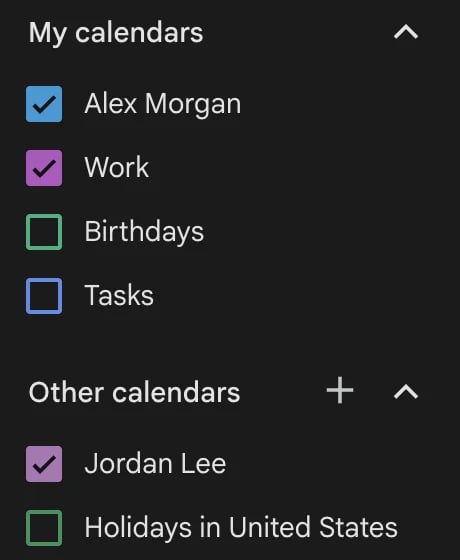
若想一眼分辨不同的日曆,請點日曆旁的 3 個點,選擇不同的顏色。
2. 把日曆共用給您的另一個 Google 帳號
這是同時查看工作日曆和私人日曆的最佳方法。日曆會留在原本的帳號中,每次變更都會顯示在另一個帳號裡。
用電腦登入擁有該日曆的帳號,然後:
- 點齒輪圖示,再點 設定。
- 在 Settings for my calendars(我的日曆設定)下方,點您要共用的日曆。
- 捲動到 Shared with(共用對象),點 Add people and groups(新增使用者和群組)。
- 輸入您另一個 Google 帳號的電子郵件地址。
- 在 Permissions(權限)下方,選擇另一個帳號能查看和執行的範圍,再點 傳送。
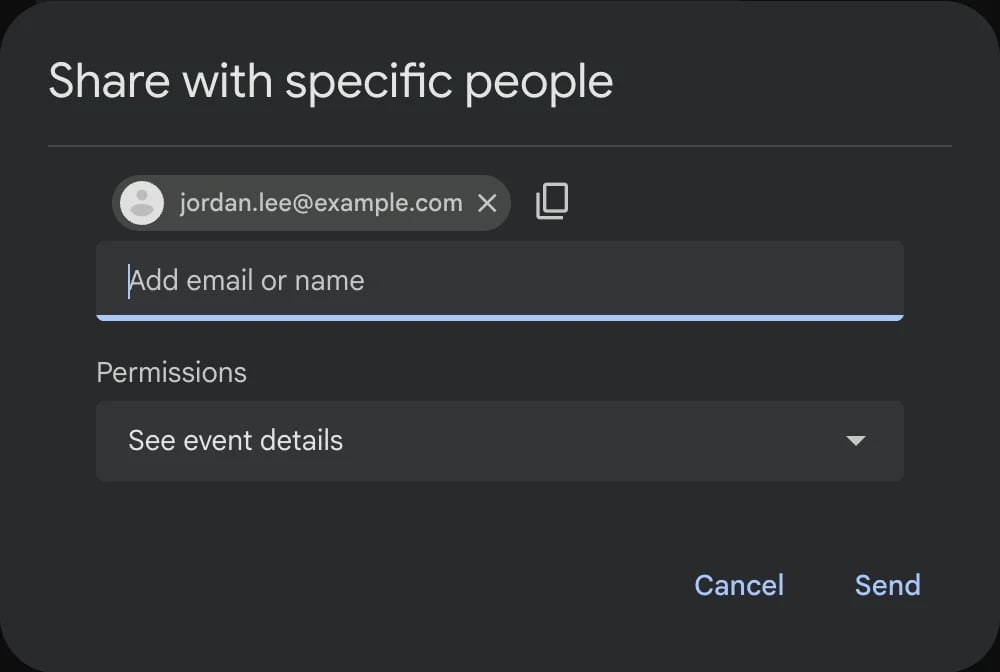
Google 提供 5 種權限:
- See only free/busy (hide details):只能查看空閒/忙碌狀態(隱藏詳細資料)
- See event details:查看活動詳細資料
- Make changes (see private events as free/busy):可以變更(私人活動只顯示空閒/忙碌)
- Make changes and see all event details:可以變更並查看所有活動詳細資料
- Make changes and manage sharing:可以變更並管理共用設定
如果是您自己的第二個帳號,請選 Make changes and see all event details,這樣兩個帳號都能新增和移動活動。如果想讓工作帳號知道您在忙,又不想透露私人行程,請選 See only free/busy。您的同事只會看到「忙碌」,其他什麼都看不到。
您的另一個帳號會收到一封附有連結的郵件。登入那個帳號後打開連結,日曆就會出現在 其他日曆 下方。
公司或學校帳號可能無法共用給私人 Gmail 地址。這是由管理員控制的設定,所以如果共用失敗,請試試反過來:把您的私人日曆共用給工作帳號。
3. 用 iCal 格式的私人網址訂閱
每個 Google 日曆都有一個 iCal 格式的私人連結。iCal 是標準的行事曆檔案格式,幾乎所有行事曆應用程式都能讀取。把這個連結加到另一個 Google 帳號,您就會得到一個會自動更新的唯讀副本。
從您要加入的日曆複製網址:
- 在 Google 日曆中,點齒輪圖示,再點 設定。
- 在 Settings for my calendars 下方,點該日曆。
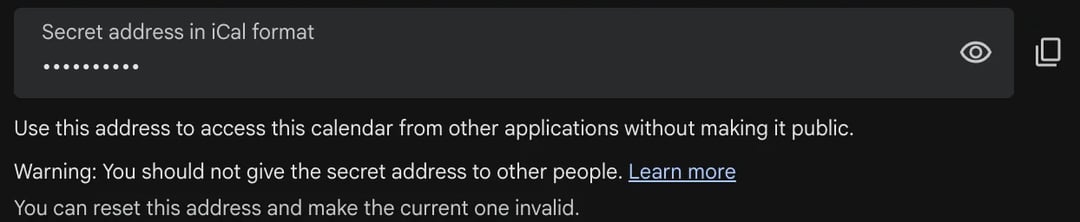
- 捲動到 Integrate calendar(整合日曆),複製 Secret address in iCal format(iCal 格式的私人網址)。
把它加到您的另一個帳號:
- 用電腦登入另一個 Google 帳號。
- 點齒輪圖示,再點 設定。
- 點 Add calendar(新增日曆),再點 From URL(透過網址新增)。
- 貼上網址,再點 Add calendar。
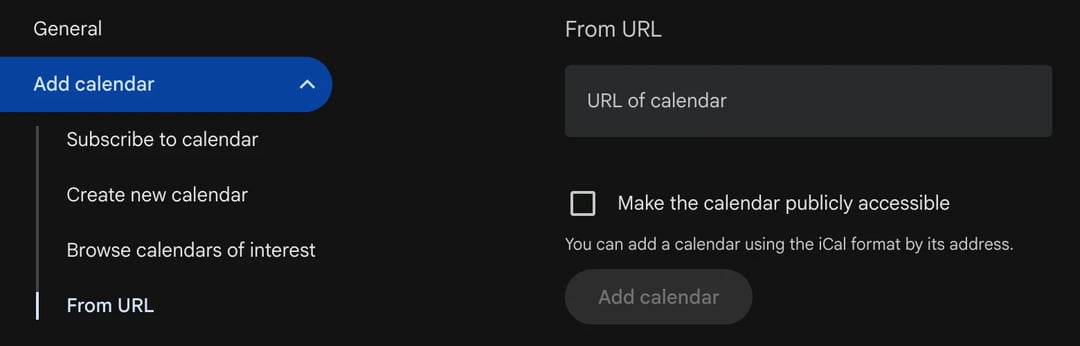
使用前,請先了解它的限制:
- 它是唯讀的。您看得到活動,但無法從第二個帳號編輯。
- 它不是即時的。Google 會依自己的排程重新整理訂閱的日曆,所以變更可能要等一段時間才會出現。不要用這個方法處理隨時在變的事情。
- 只能用電腦操作。Google 日曆手機應用程式無法透過網址新增日曆。
- 請保密這個網址。任何拿到網址的人都能看到您的活動。如果網址外洩,請點網址下方的 Reset(重設),讓舊連結失效。
當另一個應用程式完全無法登入 Google 時,這個方法就特別好用。Outlook 和 Apple 的行事曆都能訂閱同一個網址。
4. 把活動永久搬到同一個日曆(匯出再匯入)
當您要關閉帳號,或真的只想要一個日曆而不是兩個時,就用這個方法。它會把每個活動複製一次。之後舊日曆中的變更不會跟著同步。
從舊帳號匯出:
- 點齒輪圖示,再點 設定。
- 點 匯入及匯出,再點 匯出。Google 會下載一個 .zip 檔案,每個日曆各有一個 .ics 檔案。
- 在電腦上解壓縮檔案。
若只想匯出一個日曆,請在 Settings for my calendars 下方打開它,再點 Export calendar(匯出日曆)。
匯入到新帳號:
- 登入新帳號,打開 設定 > 匯入及匯出。
- 點 Select file from your computer(從電腦選取檔案),選擇一個 .ics 檔案。
- 在 Add to calendar(新增至日曆)下方,選擇活動要放在哪裡。
- 點 匯入。每個您想保留的 .ics 檔案都重複這個步驟。
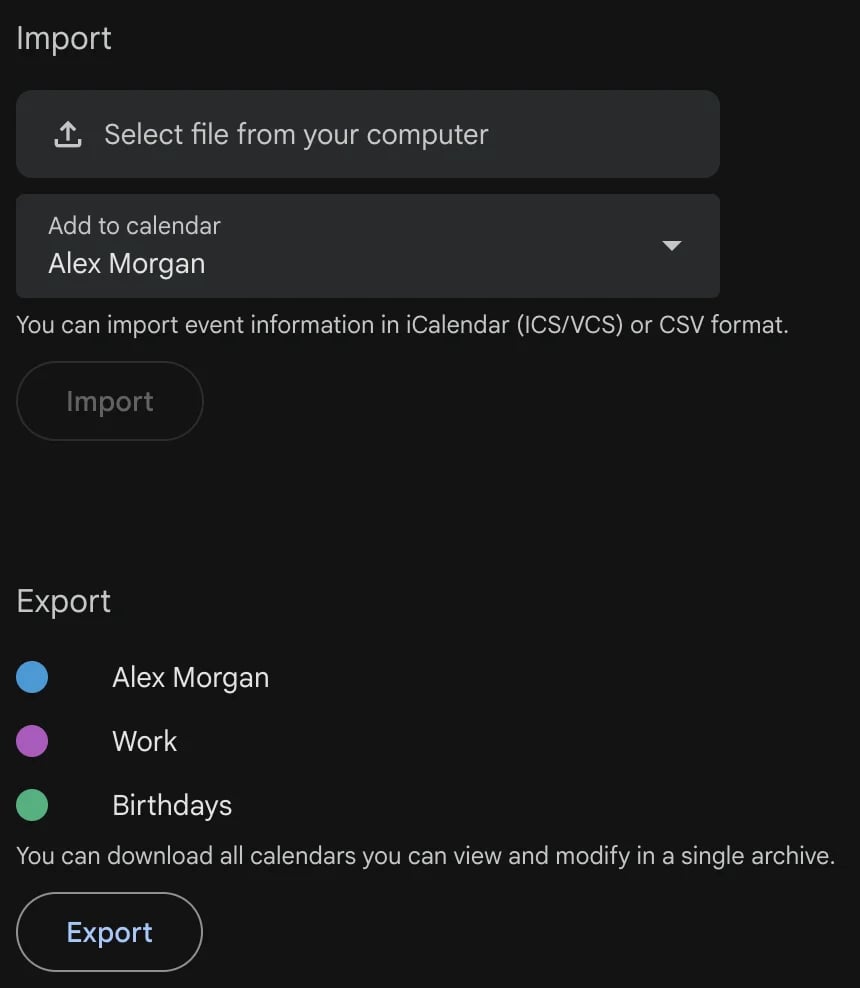
我們的建議:先匯入到一個新的空白日曆。在 Add calendar > Create new calendar(建立新日曆)下方建立一個日曆,再在 Add to calendar 中選擇它。如果匯入出錯,只要刪除這個日曆就好,您的主要日曆依然乾乾淨淨。如果看起來沒問題,也可以把它保留為獨立的顏色。
請注意以下幾點:
- 重複匯入同一個檔案可能會產生重複的活動。每個檔案只匯入一次。
- 舊日曆不會改變。匯出只會複製活動,不會刪除活動。請在確定匯入成功後,再刪除舊帳號中的活動。
- 需要用電腦操作。Google 日曆手機應用程式無法匯入或匯出。
如何在手機上查看合併後的日曆
Google 日曆應用程式(iPhone 或 Android):在應用程式中登入每個 Google 帳號。它會在一個畫面中顯示所有帳號的日曆,顏色也和您在網頁版選的一樣。
iPhone 上 Apple 的行事曆 App:
- 打開「設定」App。
- 點 App,再點 行事曆。
- 點 行事曆帳號,再點 加入帳號。
- 點 Google 並登入。每個帳號都重複這個步驟。
接著,您所有的 Google 日曆都會和 iCloud 行事曆一起顯示在行事曆 App 中。若要和別人共用您的 iCloud 行事曆,請參閱如何共用 Apple 行事曆。(有些教學仍寫著「設定 > 行事曆 > 帳號」,那是舊版 iOS 的路徑。)
合併日曆無法防止重複預約
當您的日曆並排顯示後,您就能看到時間衝突。但透過連結預約您的客戶看不到。如果那個預約頁面只檢查您的工作日曆,即使您的私人日曆上已經有牙醫預約,它還是會照樣提供下午 2 點的時段。大多數的重複預約就是這樣發生的。
zcal 是一款免費排程軟體,在提供時段之前會檢查每一個行事曆。連接最多 10 個行事曆帳號(Google、Outlook 或 Apple),選擇要檢查哪些行事曆是否有衝突,再選擇一個用來接收新預約的行事曆。這樣,您的預約頁面就只會顯示所有行事曆都有空的時間。
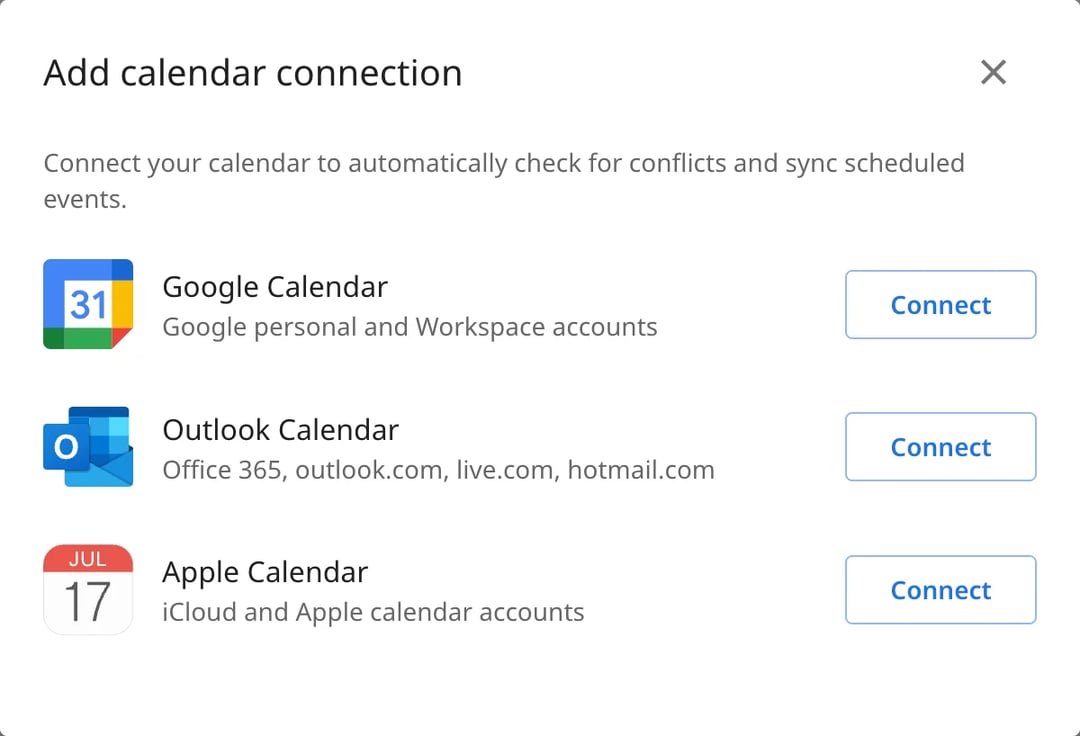
它是免費的,而且不限預約連結數量。免費建立您的預約頁面。
常見問題排解
- 共用的日曆沒有出現。登入正確的帳號後,打開 Google 寄來的郵件並點連結。接著確認 其他日曆 下方已勾選該日曆的方塊。
- 共用選項呈現灰色或共用失敗。您公司或學校的管理員可能封鎖了對外共用。請改為反方向共用,或詢問您的管理員。
- 活動出現兩次。您可能匯入了同一個檔案兩次,或是共用了日曆又同時匯入。請移除其中一個。
- 訂閱的日曆沒有更新。這對方法 3 來說很正常。如果需要變更立即顯示,請使用方法 2。
常見問題
如何把我的 Google 日曆同步到另一個 Google 日曆?
可以合併兩個 Google 帳號嗎?
如何把多個日曆合併成一個日曆?
手機上可以有兩個 Google 日曆嗎?
合併 Google 日曆會刪除任何東西嗎?
安排會議有更好的方式
免費加入 zcal想免費使用無限預約連結、投票和提醒嗎?
免費試用 zcal