
如何在 iPhone、Mac 與 iCloud 上共享 Apple 行事曆
發布於 2026年10月26日

重點摘要
要在 iPhone 上共享 Apple 行事曆,請開啟「行事曆」App,點一下底部的「行事曆」,再點一下 iCloud 行事曆旁的資訊按鈕 (i)。點一下「Add Person」,輸入對方的電子郵件地址,然後點一下「完成」。對方會收到邀請,接受之後就能看到您的行程。您也可以開啟「公開行事曆」,與任何人分享唯讀連結。
共享行事曆是與伴侶、家人或小型團隊保持同步最簡單的方法。只要掌握 2 個規則,Apple 的共享功能就很容易:只有 iCloud 行事曆可以共享,而且您邀請的人需要 Apple 帳號。本篇教學附上截圖,說明如何在 iPhone、Mac 與 iCloud.com 上共享,以及如何與使用 Google 日曆或 Outlook 的人共享。
目錄
開始之前:2 個規則
- 只有 iCloud 行事曆可以共享。在「行事曆」App 中點一下行事曆,即可看到您的行事曆列表。行事曆會依帳號分組:iCloud、Gmail、Exchange 或「On My iPhone」。只有 iCloud 下方的行事曆可以從「行事曆」App 共享。Google 行事曆則要從 Google 日曆共享。
- 私人共享需要 Apple 帳號。您邀請的人必須以 Apple 帳號登入並使用 iCloud。其他人仍可透過公開連結看到唯讀版本。
以下並列比較各種共享方式:
| 方式 | 誰看得到 | 對方可以編輯嗎? | 對方需要 Apple 帳號嗎? |
|---|---|---|---|
| 與特定人共享(Add Person) | 只有您邀請的人 | 由您決定:開啟或關閉「允許編輯」 | 需要 |
| 公開行事曆連結 | 任何擁有連結的人 | 不行,僅限檢視 | 不需要 |
| 預約連結 | 任何擁有連結的人,但只看得到您有空的時間 | 不行,只能預約空檔 | 不需要 |
如何在 iPhone 上共享 Apple 行事曆
- 開啟行事曆 App。
- 點一下螢幕底部的行事曆。
- 點一下您要共享的 iCloud 行事曆旁的資訊按鈕 (i)。
- 點一下 Add Person,然後輸入姓名或電子郵件地址。您也可以點一下加入按鈕,從聯絡人中挑選。
- 點一下完成。
對方會收到邀請,接受之後就能看到您的行程。您挑選的聯絡人必須有電子郵件地址,如果聯絡人資料卡中沒有,請先補上。
更改對方的權限:回到共享行事曆旁的資訊按鈕 (i),點一下對方的名字。開啟允許編輯,對方就能新增與修改行程;關閉則只能檢視。點一下刪除即可停止與此人共享。
與任何人分享唯讀連結:點一下行事曆旁的資訊按鈕 (i),開啟公開行事曆,再點一下分享連結。透過「訊息」、「郵件」或任何其他 App 傳送連結。對方可以訂閱這個行事曆,但無法做任何修改。
另外建立一個用來共享的行事曆
您可能不想共享整個行事曆。可以另外建立一個專門用來共享的行事曆,例如「家庭」或「團隊」:
- 在「行事曆」App 中,點一下行事曆。
- 點一下加入行事曆,再點一下加入行事曆。
- 輸入名稱並點一下完成。如果 iCloud 不是您的預設行事曆帳號,請先點一下帳號並選擇 iCloud。
- 依照上述步驟共享新的行事曆。
從現在起,把共享的行程放在這個行事曆裡,私人行程則留在您自己的行事曆中。這也是與伴侶共享行事曆的最佳方式:兩人共用一個「家庭」行事曆,並開啟編輯權限。
如何在 iCloud.com 上共享 Apple 行事曆
如果使用的不是 Mac 電腦,請使用 iCloud.com。我們在 Chrome 中進行了測試:
- 前往 icloud.com/calendar 並登入。
- 將游標移到左側列表中的行事曆上,再點選名稱旁的共享按鈕(人像圖示)。
- 在 Sharing With 旁點選加號按鈕,輸入對方的電子郵件地址。
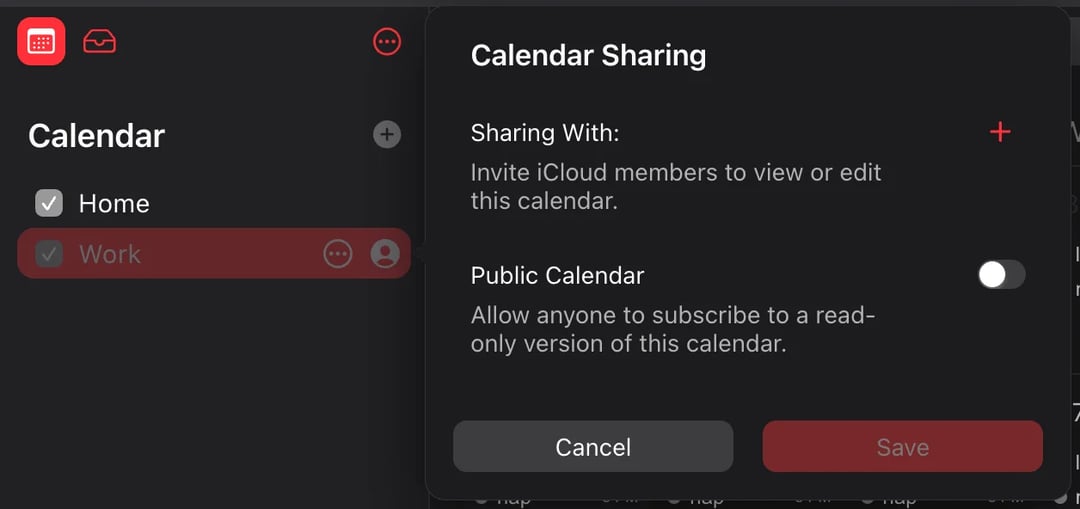
- 點選完成。請注意:只要點選「完成」,iCloud 就會立即寄出邀請,即使您還沒點選「儲存」。
- 點選對方旁的 3 個點,選擇允許編輯或唯讀。同一個選單中還有 Invite Again 與 Remove Person。
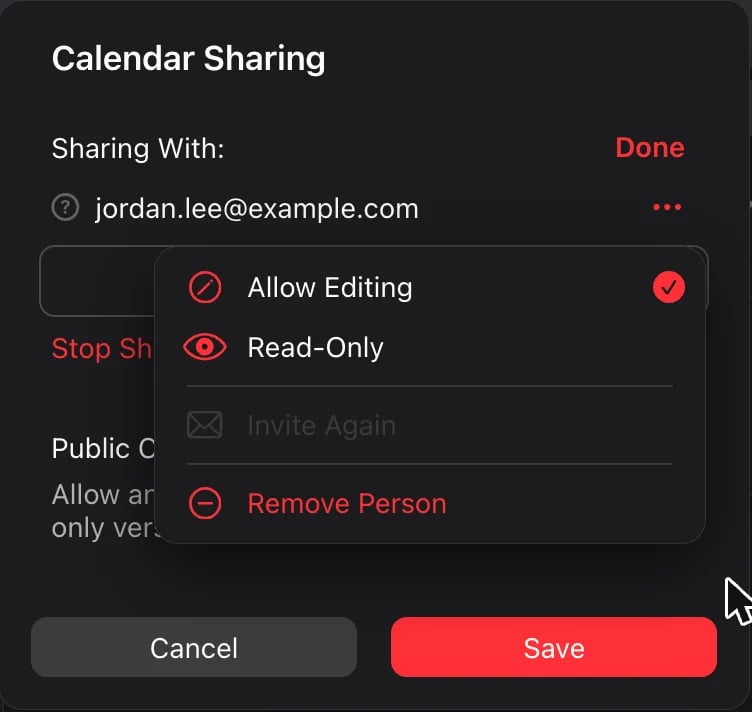
名字旁的問號代表對方尚未回覆。對方加入後,Apple 會顯示綠色勾號;對方拒絕時,則會顯示紅色叉號。
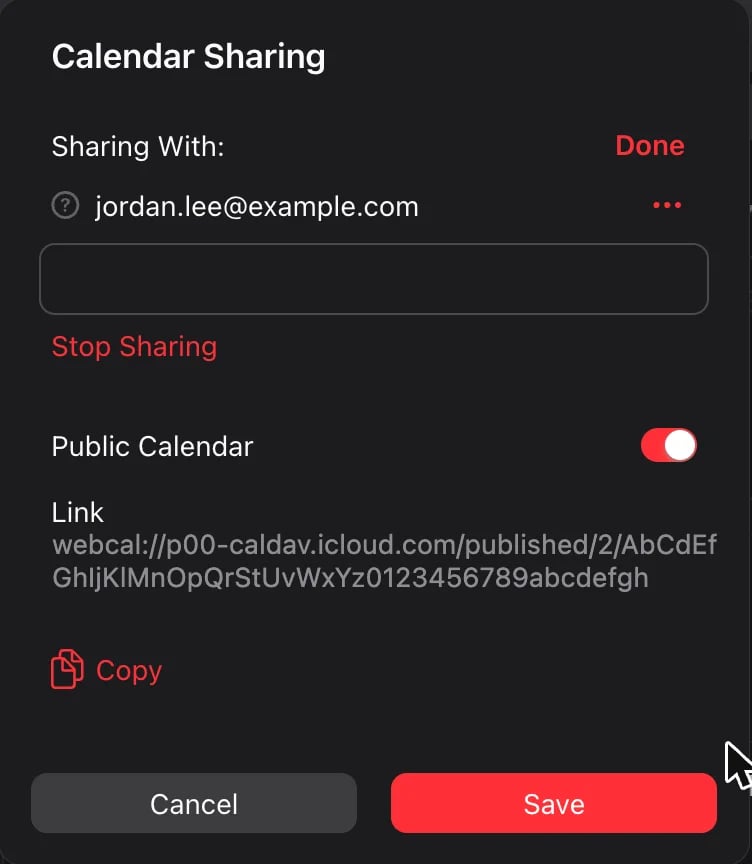
分享公開連結:在同一個面板中開啟公開行事曆。iCloud 會顯示一個以「webcal://」開頭的連結。點選拷貝,再點選儲存。
如何在 Mac 上共享 Apple 行事曆
- 開啟行事曆 App。如果左側沒有顯示您的行事曆,請選擇 View > Show Calendar List。
- 將游標移到行事曆名稱上,再點選出現的共享按鈕。
- 點選 Share With,然後輸入您要邀請的人的姓名或電子郵件地址。
- 若要設定每個人的權限,請將游標移到對方的名字上,點選向下箭頭。
- 若要讓任何人都能檢視這個行事曆,請選擇公開行事曆。
- 點選完成。
您邀請的人會收到通知與電子郵件。
如何與使用 Google 日曆或 Outlook 的人共享
iCloud 私人共享只適用於擁有 Apple 帳號的人。對其他人,請使用公開連結:
- 開啟公開行事曆並複製連結(請見上文)。
- 在 Google 日曆中(使用電腦):點選齒輪圖示,再點選 Settings > Add calendar > From URL。貼上連結並點選 Add calendar。這個步驟和我們的合併 Google 日曆教學相同。
- 在 Outlook 中(網頁版或新版 Outlook):開啟您的行事曆,選擇 Add calendar,再選擇 Subscribe from web,然後貼上連結。
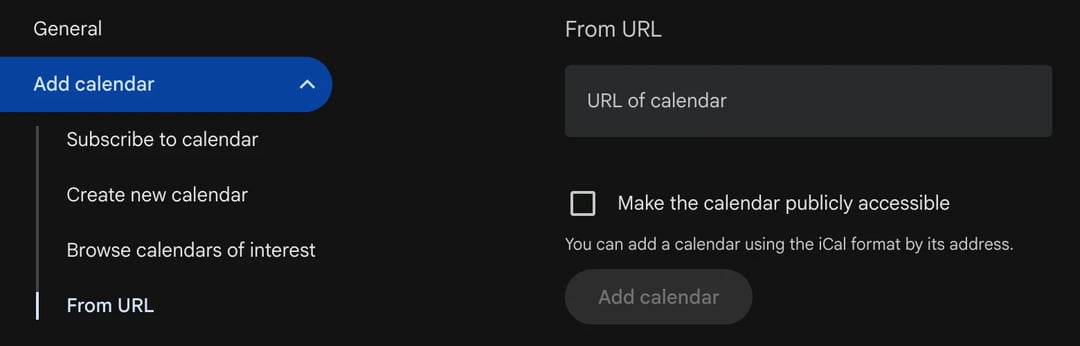
這個行事曆會以唯讀方式出現在對方的 App 中。對方看得到您的修改,但不是即時同步:Google 與 Outlook 會依照自己的排程檢查訂閱的行事曆。任何擁有連結的人都能看到這個行事曆,所以只分享給您信任的人。
為什麼我的 iPhone 無法共享行事曆?
- 這不是 iCloud 行事曆。Gmail、Exchange 或「On My iPhone」下的行事曆無法從「行事曆」App 共享。請建立一個新的 iCloud 行事曆,再共享那一個。
- 聯絡人沒有電子郵件地址。Apple 需要電子郵件地址才能寄送邀請。請為聯絡人加上電子郵件,或手動輸入地址。
- 對方沒有使用 iCloud。私人共享需要 Apple 帳號。請改為傳送公開連結給對方。
- 您不是擁有者。只有建立行事曆的人才能邀請他人或開啟公開連結。
- 對方尚未接受邀請。請對方檢查電子郵件與「行事曆」App,或在 iCloud.com 上用 Invite Again 重新傳送。
分享空檔,不必分享整個行事曆
和家人共享整個行事曆很合適。但對客戶、同事和圈子以外的人來說,這樣會透露太多:每一個約會、每一個名字、每一個私人計畫。而且對方還是得傳訊息給您才能選時間。
預約連結可以同時解決這兩個問題。zcal 是一款免費的排程 App,可以透過 iCloud 連結您的 Apple 行事曆。打開您連結的人只會看到您有空的時間,選好一個時段後,會議就會出現在您的行事曆中,不會顯示任何行程,也不必來回溝通。再連結您的 Google 與 Outlook 行事曆,zcal 會在提供時段前檢查所有行事曆,您就永遠不會重複預約。
免費建立您的預約頁面,或看看 zcal 預約頁面能做到什麼。
常見問題
我可以和沒有 iPhone 的人共享 Apple 行事曆嗎?
和另一半共享行事曆的最佳方式是什麼?
可以在 iPhone 上另外建立一個共享行事曆嗎?
我共享的對象可以編輯我的行程嗎?
如何停止共享我的 Apple 行事曆?
安排會議有更好的方式
免費加入 zcal想免費使用無限預約連結、投票和提醒嗎?
免費試用 zcal