
Calendly 連結:如何找到、分享與更改您的連結(2026)
發布於 2026年10月22日
重點摘要
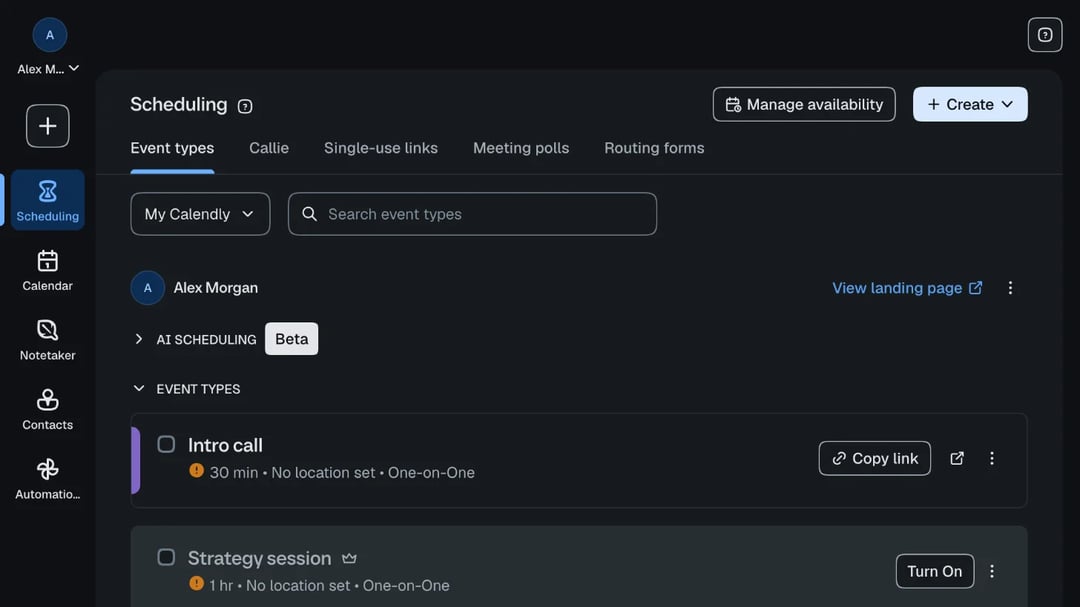
您的 Calendly 連結就是您預約頁面的網址,例如 calendly.com/alexmorgan。要找到它,請在 Calendly 中開啟 Scheduling,再點選 Event types。您的主要連結在「View landing page」旁的 ⋮ 選單中,而每種會議類型都有自己的「Copy link」按鈕。
別人透過這個連結和您預約時間,所以值得弄清楚它在哪裡、怎麼分享,以及怎麼更改。我們在 2026 年 10 月用一個真實的 Calendly 帳號走過每一個步驟。以下是我們的發現,附上截圖,並說明 Calendly 連結失效的原因。
目錄
Calendly 連結是什麼?
Calendly 連結會把人帶到一個可以和您預約會議的頁面。連結共有 3 種:
- 主要連結,例如 calendly.com/alexmorgan。它會開啟一個列出您所有會議類型的頁面,由來賓自行挑選。Calendly 稱它為您的 landing page。
- 活動連結,例如 calendly.com/alexmorgan/intro-call。它直接通往某一種會議類型,例如 30 分鐘的初次通話,來賓只需要選時間。
- 單次使用連結。它只能用於一次預約。Calendly 表示單次使用連結「只能被預約一次」,很適合用在不希望被到處轉傳的一次性通話。
任何人都不需要 Calendly 帳號就能透過您的連結預約。他們選好時間、填入姓名與電子郵件,會議就會出現在您的行事曆上。
如何找到您的 Calendly 連結
登入 Calendly 並開啟 Scheduling。Event types 分頁的最上方是您的名字,下方則列出您的會議類型。
主要連結:點選「View landing page」旁的 ⋮ 選單,再點選 Copy Link。

單一會議類型的連結:點選該卡片上的 Copy link。當您將游標移到卡片上時,還會出現 3 個圖示:「Book meeting」、「Offer time slots」與「Create single-use link」。
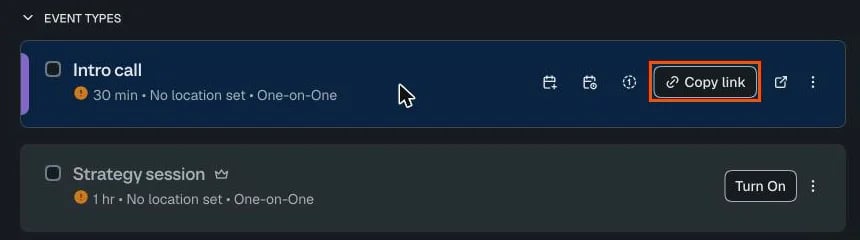
在 Calendly 的免費方案中,同一時間只能開啟 1 種會議類型。如果卡片呈現灰色並顯示「Turn On」按鈕,代表它的連結在您開啟之前都無法接受預約;而在免費方案中,這表示您必須關閉另一種會議類型。
如何分享您的 Calendly 連結
複製連結之後,有幾個很適合放置的地方:
- 在電子郵件或聊天訊息中。直接把連結貼進回覆,不必再列出一堆時間。最好在雙方已經同意見面之後再傳,才不會讓人覺得您在敷衍。
- 連同時間一起放進電子郵件。將游標移到活動卡片上,點選「Offer time slots」。Calendly 讓您「複製建議時段並貼到電子郵件中」,您的完整預約連結也會一起附上,對方可以直接點選時間。
- 在電子郵件簽名中。在您的名字下方加上一行,例如「和我預約通話」,並連結到您的主要頁面。
- 在您的網站上。⋮ 選單中的「Add to website」會提供程式碼,讓您把預約頁面嵌入網頁,或以彈出視窗開啟。
- 作為一次性連結。如果某場會議只應該被預約一次,請使用「Create single-use link」。
- 在您的社群個人簡介中,例如 LinkedIn 或 Instagram,前提是您會接受新聯絡人的通話。
傳送連結時該寫什麼
只丟一個連結可能會顯得冷淡。在前面加一句友善的話,效果就大不相同。複製下面任何一句,再改成您自己的說法:
- 業務通話之後:「今天聊得很愉快。如果您想為團隊安排一次完整的產品展示,可以在這裡選一個方便的時間:[連結]」
- 給新客戶:「謝謝您的來信!最快找到時間的方式是透過我的預約頁面,請選一個您最方便的時段:[連結]」
- 工作面試:「我們很期待與您見面。請在這裡選擇一個 30 分鐘的時段進行第一次面試:[連結]」
- 由您主動邀約時:「不必來回確認時間。如果下列任何一個時段方便,直接選擇即可,會議就會同時出現在我們兩人的行事曆上:[連結]」
如何更改您的 Calendly 連結
更改主要連結:開啟 Settings,再點選「My account」下的 My link。在「calendly.com/」後面輸入新名稱,然後點選 Save changes。
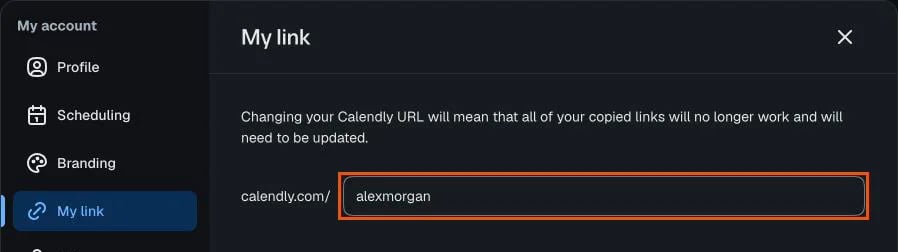
請先閱讀警告:「更改您的 Calendly 網址後,您所有已複製的連結都將無法使用,需要更新。」您已經寄出、嵌入或印出的每一個連結都會失效,所以請在同一天更新您的簽名與網站。
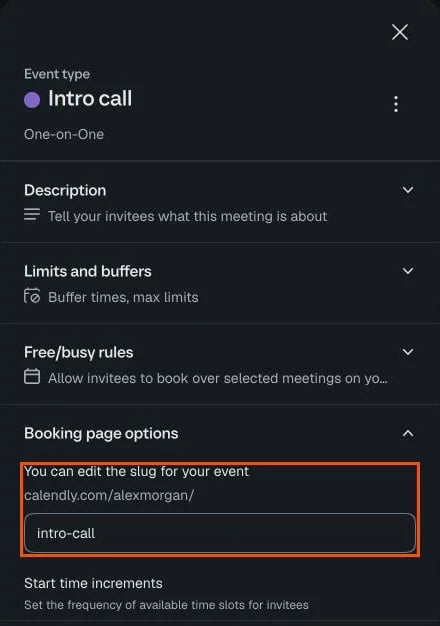
更改單一會議的連結:開啟該活動類型,點選 More options,再點選 Booking page options。在「You can edit the slug for your event」下方,修改連結的最後一段(例如「intro-call」),然後儲存。
如何找到別人的 Calendly 連結
如果對方使用 Calendly,他們的連結通常就在附近:
- 在對方的電子郵件簽名中,或對方之前寄來的郵件裡。
- 在對方的網站上,通常在「聯絡我們」或「預約通話」頁面。
- 在對方的 LinkedIn 或社群個人檔案中。
- 直接詢問。「您有預約連結嗎?」是很正常的問題。
為什麼我的 Calendly 連結無法使用?
當來賓說您的連結壞了,請先檢查以下幾點:
- 會議類型已關閉。免費方案只能開啟 1 種會議類型。已關閉的會議類型無法接受預約。
- 沒有開放的時間。如果您的排程已經沒有剩餘時段,頁面就不會顯示任何時間。我們在新帳號中嘗試透過電子郵件提供時段時,Calendly 顯示「No upcoming availability found for this event type」。
- 您更改了連結。更改主要連結或活動的 slug 後,舊連結就會失效。
- 這是單次使用連結,而且已經有人預約過了。
- 連結複製錯誤,少了一個字母,或結尾多了一個空格。
我們對 Calendly 連結的看法
我們的實測:找到並分享 Calendly 連結很容易,但要找的地方比應該的還多。主要連結藏在 ⋮ 選單後面,分享工具要把游標移到卡片上才會出現,周圍的頁面還塞滿了 AI 功能和升級按鈕。更大的問題在於免費方案。您只能有一種可用的會議類型,所以您的連結可以提供 30 分鐘的通話或 60 分鐘的課程,但無法兩者兼具。
功能更多的免費預約連結:zcal
如果您想要一個像 Calendly 一樣、卻沒有這些限制的連結,zcal 是一款運作方式相同的免費排程 App:連結您的行事曆、分享您的連結,別人就能預約您的空檔。在 zcal 的免費方案中:
- 每種會議類型都有自己的連結,數量不限,初次通話和較長的課程可以同時上線。
- 每個連結的名稱都由您決定,例如 zcal.co/alexmorgan/intro-call。
- 來賓會在會議前收到電子郵件提醒,減少爽約的情況。
- 您的預約頁面能展現個人品牌,附有封面照片、歡迎影片與簡短的自我介紹。
免費建立您的預約連結,或比較 zcal 與其他 Calendly 替代方案。剛開始接觸 Calendly 嗎?請先閱讀 Calendly 是什麼以及它如何運作。
常見問題
Calendly 連結是免費的嗎?
我可以有不只一個 Calendly 連結嗎?
別人需要 Calendly 帳號才能使用我的連結嗎?
我可以建立只用於一場會議的 Calendly 連結嗎?
如果我更改 Calendly 連結,舊連結會怎樣?
安排會議有更好的方式
免費加入 zcal想免費使用無限預約連結、投票和提醒嗎?
免費試用 zcal