
Calendly 是什麼?運作方式、功能與價格完整解析(2026)
發布於 2026年10月21日
重點摘要
Calendly 是一款線上排程軟體。您連接行事曆、選好有空的時段,再分享一個連結。對方打開連結、挑一個方便的時間,會議就會同時出現在雙方的行事曆上,不必再來回寄信確認。
這就是排程工具中最知名的品牌之一背後的概念。Tope Awotona 在 2013 年創立 Calendly,該公司表示,目前有超過 240 個國家、5,000 多萬人在使用它。不過,您能用它做什麼,很大程度取決於您使用的方案。我們在 2026 年 10 月用一個真實的免費帳號實際操作 Calendly,帶您看它對您和受邀者如何運作、費用多少,以及有哪些不足。
目錄
Calendly 用來做什麼?
Calendly 取代了「您什麼時候有空?」這種來回的郵件往返。您不必一一交換時間,只要傳一個連結,對方就能預約您行事曆上空出來的時段。常見用途包括:
- 業務電話與產品展示。潛在客戶可以直接從郵件或網站預約通話,不必等您回覆。
- 求職面試。應徵者自己挑選面試時間。
- 客戶會議。顧問、教練和自由工作者分享連結,讓客戶預約初步通話或諮詢。
- 固定諮詢時段(Office hours)。老師和主管每週開放幾個時段,讓有需要的人預約。
- 團體聚會。透過會議投票,讓一群人投票選出時間。
不過,它不是視訊工具。Calendly 負責安排會議,並在會議中加入 Zoom、Google Meet 或 Microsoft Teams 連結,但通話本身是在該視訊軟體中進行。
Calendly 怎麼運作?
設定 Calendly 只要 4 個步驟。以下是每個步驟在軟體中的樣子。
1. 連接您的行事曆
當您用 Google 或 Microsoft 帳號註冊時,Calendly 會連接該行事曆。它在提供時段之前會先檢查行事曆,所以您忙碌時沒有人能預約您。在免費方案中,Calendly 只會檢查 1 個行事曆,因此第二個工作或私人行事曆對它來說是看不到的。
2. 建立活動類型
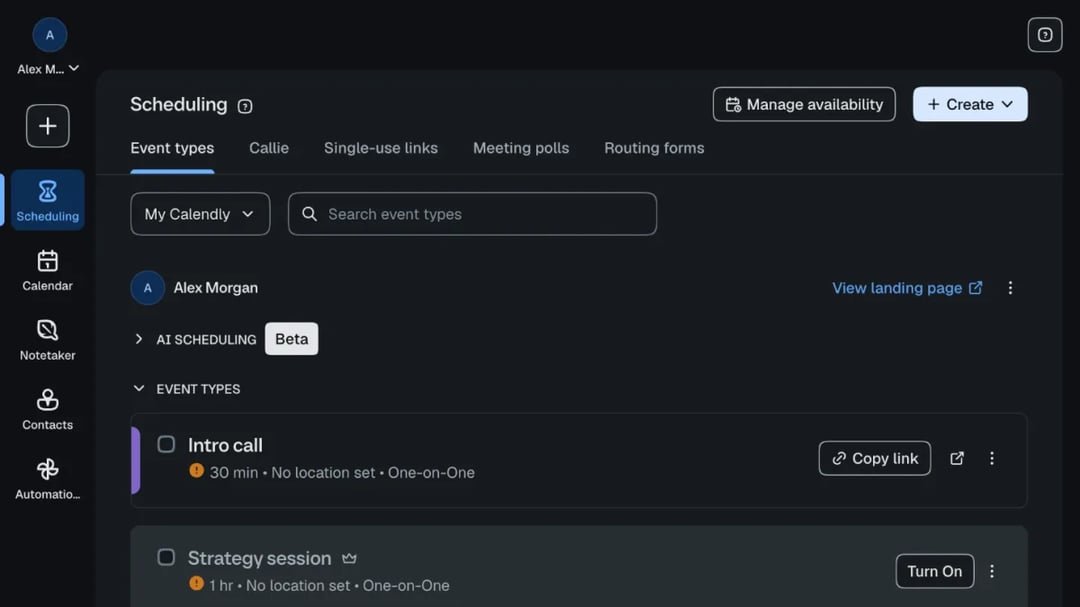
活動類型(event type)就是一種會議,例如「30 分鐘初步通話」。在軟體中,「Create」按鈕提供以下選項:
- One-on-one(一對一):「1 host → 1 invitee」,也就是最經典的預約連結。
- Group(團體):「1 host → Multiple invitees」,適合線上研討會和課程(僅限付費方案)。
- One-off meeting(單次會議):「Offer time outside your normal schedule」,在平常時程以外提供時間。
- Meeting poll(會議投票):「Let invitees vote on a time to meet」,讓受邀者投票決定會議時間。
每個活動類型都有長度、地點(例如 Zoom 或電話),以及給預約者填寫的幾個問題。
3. 設定可預約時段
接著,告訴 Calendly 您什麼時候可以開會。新的活動類型會使用您的「Working hours」(工作時間)排程,預設為「Invitees can schedule 60 days into the future with at least 4 hours notice」,也就是受邀者最多可預約 60 天後的時段,且至少要提前 4 小時。您可以在會議之間加入緩衝時間、限制每天的會議數量,並封鎖您不在的日期。
4. 分享您的連結
每個活動類型都有自己的連結,您的帳號還有一個列出所有活動的主頁。您可以把連結貼到郵件裡、加到網站上,或放進電子郵件簽名。我們的 Calendly 連結教學,說明了尋找、分享和修改連結的所有方法。
受邀者看到的畫面
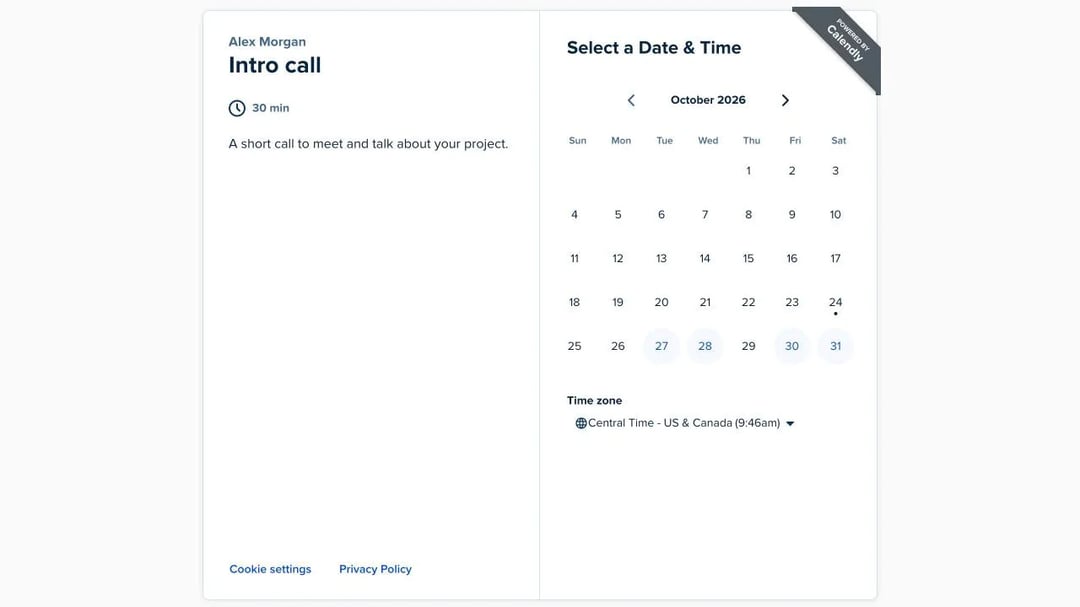
受邀者打開連結後,會看到您的名字、會議名稱和月曆。他們選一天,旁邊就會列出可預約的時間,而且已經換算成他們自己的時區。
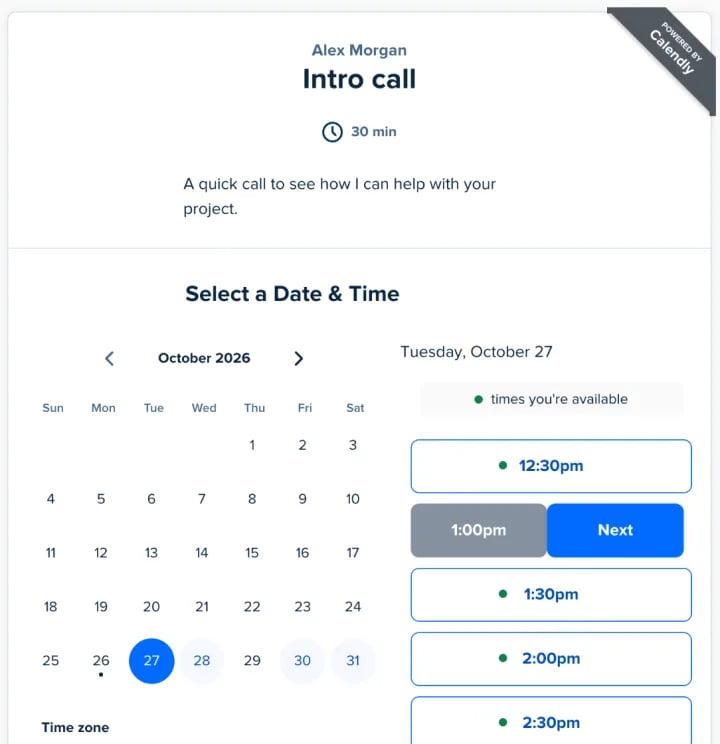
有個貼心的小設計:我們的測試瀏覽器已登入 Calendly,所以頁面會根據我們自己的行事曆,用綠點標示「times you're available」(您有空的時間)。如果您的受邀者也使用 Calendly,就能一眼看出哪些時間雙方都方便。
選好時間後,他們點「Next」,再填寫一份簡短的表單:姓名、電子郵件、可加入其他來賓的選項,以及您要求填寫的內容。他們不需要 Calendly 帳號。
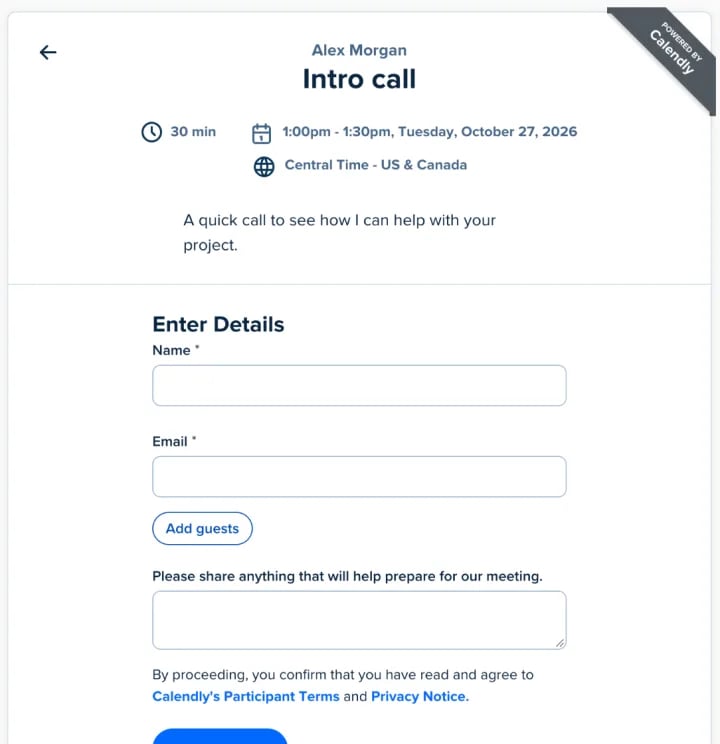
當他們點「Schedule Event」後,會議就會加入您和對方的行事曆。Calendly 也會在每次有新預約時寄信通知您。這封信由 Calendly 寄出,而且您無法關閉。
Calendly 的主要功能
除了預約連結,Calendly 已經發展成一個功能龐大的軟體。以下是大家最常問的部分:
- 會議投票。一群人針對幾個時間投票,您再預約得票最多的時間。免費方案就有這個功能。
- 單次使用連結。一個「can only be booked once」(只能預約一次)的連結,適合重要客戶或一次性的通話。
- Workflows(工作流程)。在會議前後寄送提醒和追蹤郵件與簡訊。這只限付費方案,所以免費用戶無法傳送自動提醒。
- 團隊排程。輪流分配排程(round robin)會把新會議分給團隊成員,共同主持活動則會找出多位主持人都有空的時間。輪流分配需要 Teams 方案。
- Routing forms(分派表單)。一份簡短的表單,把每位潛在客戶導向正確負責人的行事曆,適合業務團隊。
- 整合功能。Zoom、Google Meet、Microsoft Teams、Salesforce、HubSpot、Stripe、PayPal 等眾多服務。
- AI 工具。Callie 是一個透過電子郵件安排會議的助理,Notetaker 則會錄下並摘要您的通話。兩者都包含在「Plus」方案中。
Calendly 要多少錢?
Calendly 有免費方案,以及按席次計價的付費方案:
| 方案 | 年繳 | 月繳 | 新增功能 |
|---|---|---|---|
| Free | $0 | $0 | 1 個啟用中的活動類型與 1 個行事曆 |
| Standard | 每席次每月 $10 | 每席次每月 $12 | 不限活動類型、提醒、收款 |
| Teams | 每席次每月 $16 | 每席次每月 $20 | 輪流分配、分派、Salesforce |
| Enterprise | 每年 $15,000 起 | 僅限年繳 | 安全性與管理控制 |
Standard Plus 和 Teams Plus 方案每席次再加 $8,就能使用 AI 工具。想了解免費方案的所有限制,以及團隊實際要付多少錢,請參閱 Calendly 免費嗎?
Calendly 的優缺點
我們的實測:Calendly 的受邀者端非常出色。預約頁面簡潔又熟悉,大家都知道怎麼用。主持人端就是另一回事了。我們的免費帳號裡塞滿了 AI 助理、聯絡人、分派表單和「Upgrade plan」按鈕,全都圍繞著大多數人真正需要的那一樣東西:一個連結。而在免費方案中,這個連結能做的事不多。我們的第二個活動類型一直處於關閉狀態,旁邊的「Turn On」按鈕一點下去就跳出升級視窗。
我們喜歡的地方:
- 受邀者認得也信任的預約頁面。
- 自動幫每位受邀者處理時區,不必設定。
- 當受邀者也使用 Calendly 時,會顯示「times you're available」的綠點。
- 免費方案就有會議投票。
我們不喜歡的地方:
- 免費方案只有 1 個啟用中的活動類型和 1 個行事曆,所以您無法同時提供初步通話和較長的諮詢。
- 不付費就沒有提醒,而提醒正是減少爽約的關鍵功能。
- 按席次計價,費用會累積。5 人團隊使用 Teams 方案,年繳一年要付 $960。
- 軟體太繁雜,對只想分享空閒時間的人來說太複雜了。
更簡單的免費替代方案:zcal
如果您喜歡 Calendly 的運作方式,但不滿意它的免費方案,zcal 是一款基於相同概念的免費排程軟體:連接行事曆、分享連結,讓對方預約空閒時段。差別在於您能免費使用的功能:
- 不限數量的預約連結和行事曆,初步通話和付費諮詢可以各有自己的連結。
- 每場會議前都會寄送電子郵件提醒,減少爽約。
- 會議投票和團體活動,每個時段最多 5 人。
- 展現您品牌的預約頁面,可加入封面照片、歡迎影片和簡短介紹。
zcal 的付費方案 Pro 年繳每位使用者每月 $7 起,新增簡訊提醒、輪流分配排程和共同主持活動。免費建立預約連結,或比較 zcal 與其他 Calendly 替代方案。
常見問題
Calendly 免費嗎?
Calendly 有哪些缺點?
Calendly 和 Zoom 一樣嗎?
有人預約會議時,Calendly 會通知您嗎?
我的受邀者需要 Calendly 帳號嗎?
Calendly 如何搭配 Google 日曆使用?
安排會議有更好的方式
免費加入 zcal想免費使用無限預約連結、投票和提醒嗎?
免費試用 zcal