
Så skapar du en mötesomröstning i Outlook (Scheduling Poll, 2026)
Publicerad 23 oktober 2026
I korthet
För att skapa en mötesomröstning i Outlook startar du ett nytt mejl och lägger till dem du ska träffa. Klicka på "Scheduling poll" på fliken Insert (Infoga), välj några tider, klicka på "Next" och sedan "Create poll". Outlook lägger till omröstningen i ditt mejl. Skicka det, så röstar alla på de tider som passar dem.
Scheduling Poll är Outlooks inbyggda sätt att hitta en mötestid med en grupp, ungefär som en Doodle-omröstning. Funktionen hette tidigare FindTime, och webbadressen innehåller fortfarande "findtime". Men det finns en hake: du behöver ett jobb- eller skolkonto i Microsoft 365 för att skapa en. Vi byggde en omröstning steg för steg i Outlook på webben i oktober 2026. Här är varje skärm, hur mötet bokas, och ett gratisalternativ om Outlook inte låter dig skapa en.
Innehåll
Vad är Scheduling Poll i Outlook?
Med Scheduling Poll erbjuder du en grupp flera mötestider och låter dem rösta. Du väljer tiderna i en panel bredvid ditt mejl. Outlook kontrollerar kalendrarna för personer i din organisation och visar vem som är ledig vid varje tid. Sedan röstar deltagarna, och Outlook kan boka mötet automatiskt när alla är överens.
Den passar bäst för möten inom ett och samma företag, där Outlook kan se allas kalendrar. Personer utanför ditt företag kan också rösta, men Outlook kan inte se deras kalendrar, så deras tillgänglighet visas som okänd.
Vem kan använda Scheduling Poll?
- För att skapa en omröstning behöver du ett företagskonto i Microsoft 365, den typ av konto du får via jobbet eller skolan. Microsoft skriver att det "is not supported in Outlook.com with personal or third-party accounts" (inte stöds i Outlook.com med personliga konton eller konton från tredje part).
- För att rösta kan alla som får mejlet delta, med vilken e-postadress som helst.
- Var det fungerar: Outlook på webben, nya Outlook för Windows och klassiska Outlook för Windows med Microsoft 365, Outlook 2024, 2021 eller 2019.
Har du bara ett gratiskonto på Outlook.com kan du hoppa till en gratis mötesomröstning för alla.
Så skapar du en mötesomröstning i Outlook
Stegen gäller Outlook på webben och nya Outlook för Windows, som ser likadana ut.
1. Starta ett nytt mejl och lägg till deltagarna
Klicka på New mail (Ny e-post). Lägg till alla som ska rösta i fältet To (Till), och ge mejlet ett ämne, till exempel "Planeringsmöte för teamet". Omröstningen använder ämnet som mötets titel.
En sak som ställde till det för oss: tryck på Tab när du har skrivit en adress, så att Outlook gör om den till en mottagare. Om du bara fortsätter skriva flyter adresserna ihop.
2. Klicka på "Scheduling poll" på fliken Insert
Klicka i meddelandetexten, öppna fliken Insert (Infoga) och klicka på knappen Scheduling poll. Knappens verktygstips säger "Create a scheduling poll". Blanda inte ihop den med knappen Polls bredvid, som i stället lägger till en enkel omröstning i mejlet.

3. Välj tiderna
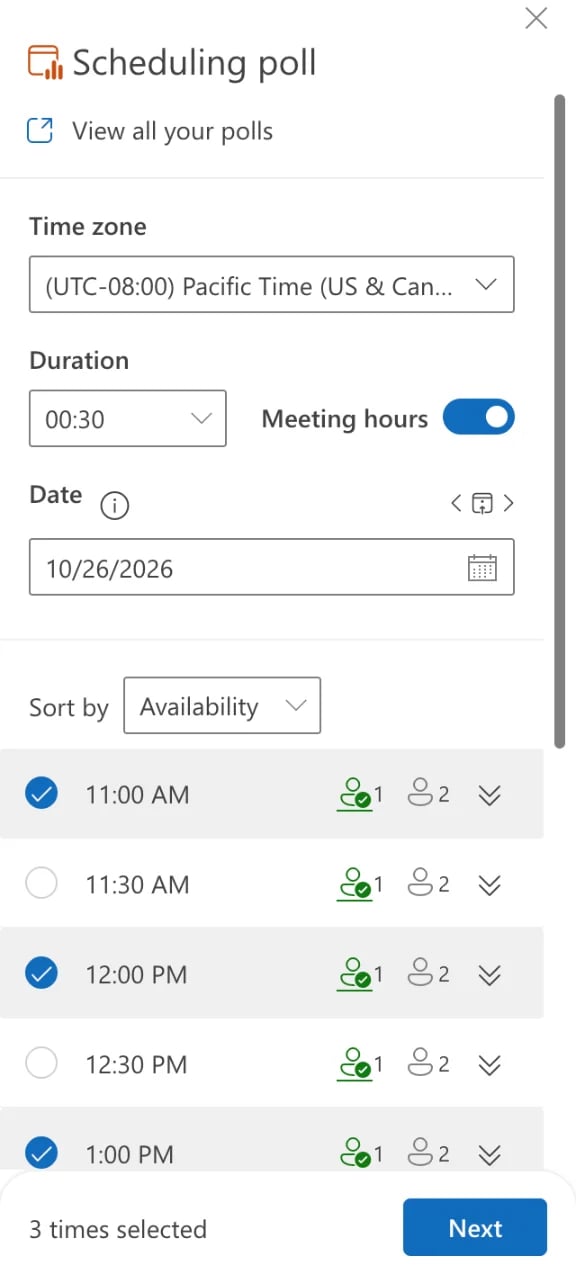
En panel, "Scheduling poll", öppnas till höger. Ställ in:
- Time zone (tidszon): den börjar på din tidszon i Outlook, som kanske inte är den din dator använder. Vår öppnades på Pacific Time.
- Duration (längd): hur länge mötet varar.
- Meeting hours (mötestider): låt det vara på för att bara se tider inom arbetstid.
- Date (datum): byt dag med pilarna eller datumväljaren.
Outlook listar sedan tider, med en ikon som visar hur många deltagare som är lediga. Bocka för 2 till 5 tider som passar dig och klicka sedan på Next.
4. Lägg till en plats och kontrollera inställningarna
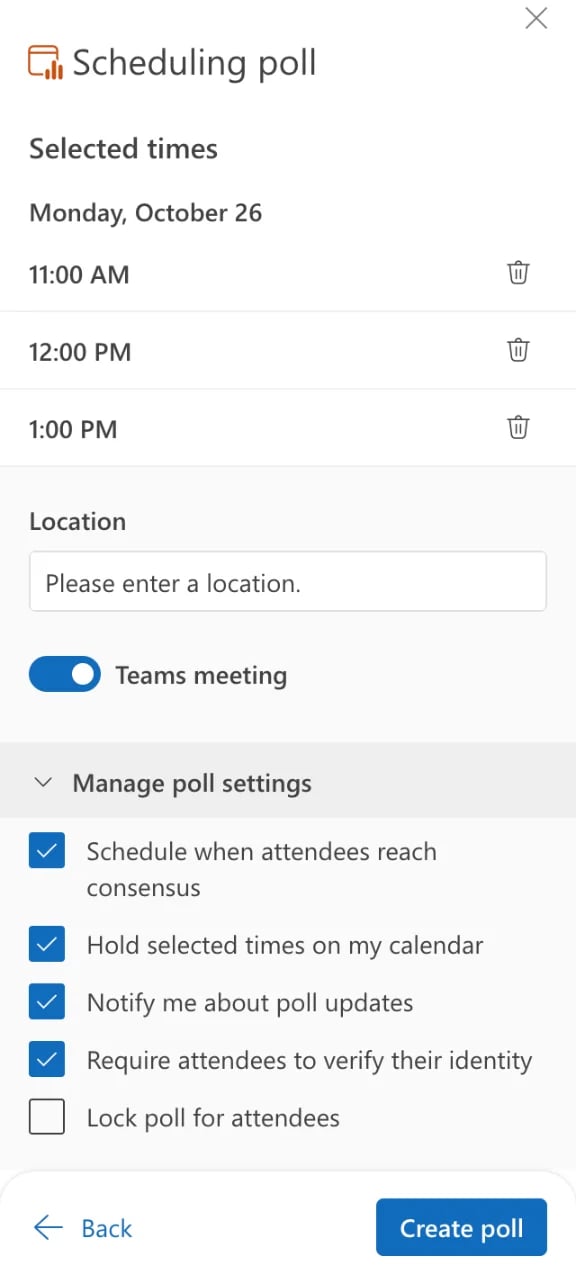
Nästa skärm listar de tider du valde. Lägg till en Location (plats), eller låt Teams meeting vara på för att lägga till en länk till Microsoft Teams. Öppna sedan Manage poll settings:
- Schedule when attendees reach consensus: bokar mötet automatiskt när alla är överens. På som standard.
- Hold selected times on my calendar: lägger preliminära reservationer i din kalender tills omröstningen är slut. På som standard.
- Notify me about poll updates: mejlar dig när folk röstar. På som standard.
- Require attendees to verify their identity: de som röstar loggar in eller bekräftar med en kod innan de röstar. På som standard.
- Lock poll for attendees: hindrar de som röstar från att föreslå nya tider. Av som standard.
Om du låter personer utanför företaget rösta kan det vara klokt att stänga av identitetskontrollen. Den lägger till ett steg för varje person som röstar.
5. Skapa omröstningen och skicka mejlet
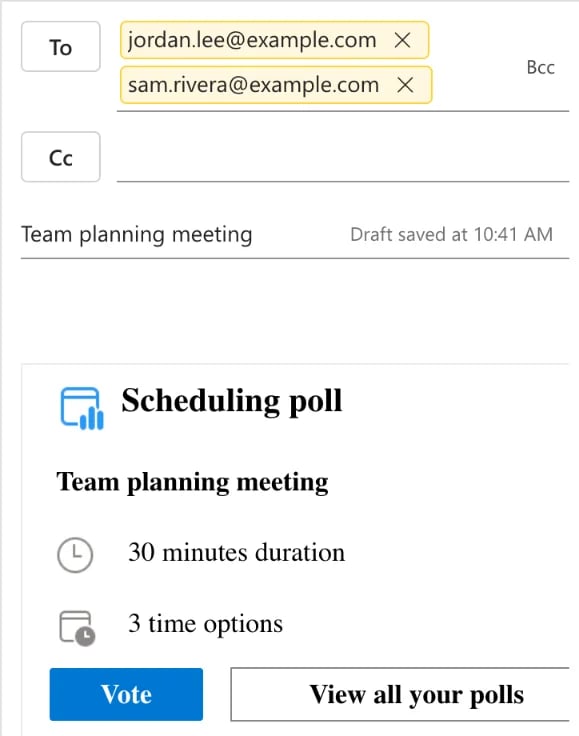
Klicka på Create poll. Outlook säger "Your poll is ready to be shared!" och lägger till ett omröstningskort i ditt mejl, med en Vote-knapp. Inget skickas förrän du klickar på Send (Skicka).
Du kan också starta en omröstning från kalendern: på ett nytt möte lägger Microsoft New Scheduling Poll på fliken Meeting.
Vad deltagarna ser
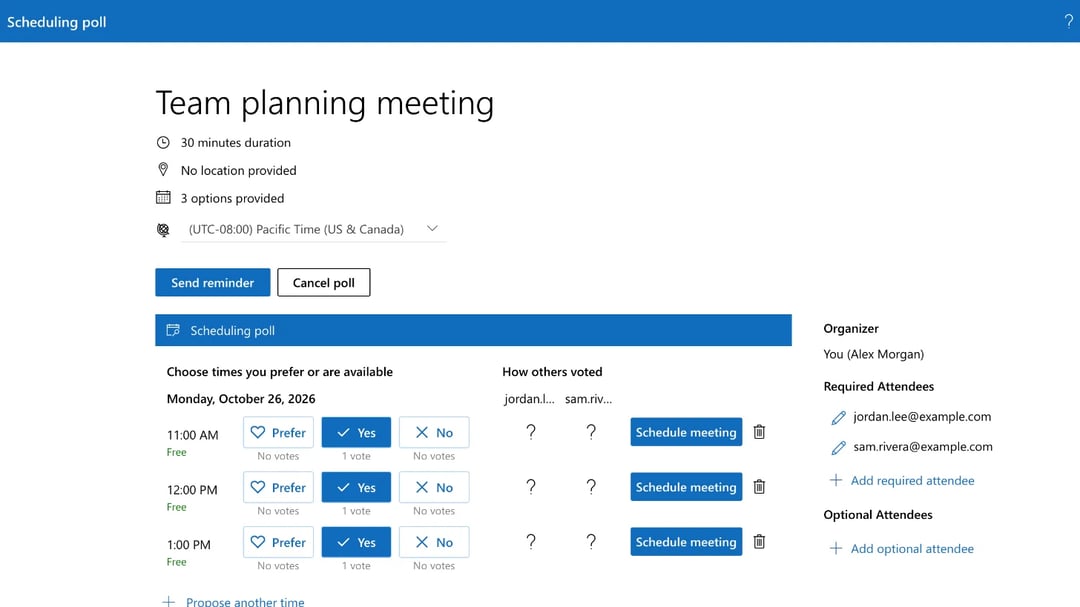
Varje deltagare får ditt mejl och klickar på Vote. Omröstningssidan listar dina tider, och för varje tid väljer deltagaren Prefer, Yes eller No. Deltagarna kan också välja Propose another time, om du inte har låst omröstningen. Om du lät identitetskontrollen vara på loggar de först in eller anger en kod som skickas till deras e-post.
Omröstningssidan visar också "How others voted", med en kolumn för varje deltagare.
Så bokas mötet
Omröstningen kan avslutas på 2 sätt:
- Automatiskt. När "Schedule when attendees reach consensus" är på skriver Microsoft att "a calendar event is automatically scheduled if all required attendees have voted in favor of a specific time option" (en kalenderhändelse bokas automatiskt om alla obligatoriska deltagare har röstat för samma tid). Om flera tider fungerar väljer den den tidigaste.
- Av dig. Öppna omröstningen och klicka på Schedule meeting bredvid den tid du vill ha. Outlook skickar mötesinbjudan till alla.
För att hitta dina omröstningar senare klickar du på View all your polls i panelen eller i mejlet. Översikten för Scheduling poll listar dem under "Open polls", "Completed", "Canceled" och "Expired", med hur många deltagare som har svarat. Från en omröstnings sida kan du också välja Send reminder eller Cancel poll.
Vår bedömning av Scheduling Poll i Outlook
I vårt test: Scheduling Poll är riktigt användbar inom ett företag. Den läser dina kollegors kalendrar, föreslår tider när de är lediga och kan boka mötet själv när alla är överens. Det är mer än de flesta gratisverktyg för omröstningar klarar. Men den är klumpig för alla utanför din Microsoft 365-organisation. Du bygger omröstningen inne i ett mejl, externa gäster visas som "?" eftersom Outlook inte ser deras kalendrar, och identitetskontrollen blir ett extra hinder för varje person som röstar. Själva omröstningssidan ser mer ut som en adminskärm än något du skulle skicka till en kund.
Det här gillade vi:
- Den kontrollerar kollegornas kalendrar och visar vem som är ledig vid varje tid.
- Den kan boka mötet automatiskt när alla är överens.
- Teams-länkar läggs till åt dig.
Här brister den:
- Du behöver ett jobb- eller skolkonto i Microsoft 365 för att skapa en omröstning.
- Externa gäster är okända, utan att du ser deras lediga tider.
- Extra steg för de som röstar när identitetskontrollen är på, vilket den är som standard.
- Den finns inne i ett mejl, så den är byggd för en mejltråd, inte för en snabb länk i en gruppchatt.
En gratis mötesomröstning för alla: zcal
Inget företagskonto, eller ska personer utanför företaget rösta? zcal är en gratis bokningsapp vars mötesomröstningar fungerar för alla med en e-postadress, och det slutliga mötet hamnar ändå i din Outlook-kalender:
- Välj tiderna. Koppla din kalender i Outlook eller Microsoft 365 (eller Google eller Apple) och välj de tider du kan träffas.
- Dela en länk. Skicka den via mejl, Teams, Slack eller sms. De som röstar väljer de tider som passar och anger namn och e-post, utan konto eller inloggningskod.
- Välj den slutliga tiden. zcal lägger till mötet i din Outlook-kalender och skickar inbjudan till alla som röstade, med en länk till Teams, Zoom eller Google Meet.
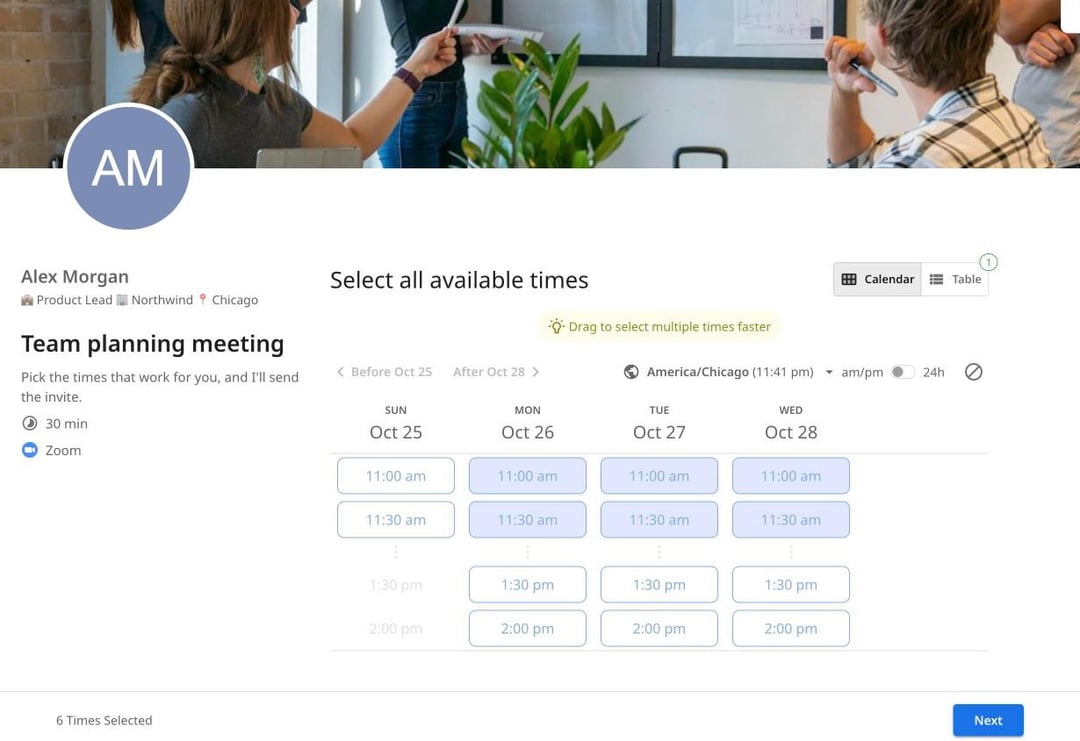
Omröstningar ingår i zcals gratisplan, utan gräns för antal omröstningar eller röstande och utan reklam. Skapa en gratis omröstning, eller se hur zcal står sig mot Doodle.
Vanliga frågor
Är Scheduling Poll i Outlook gratis?
Kan jag skapa en mötesomröstning med ett personligt Outlook.com-konto?
Vad hände med FindTime?
Kan personer utanför min organisation rösta?
Hur gör jag en omröstning som i Doodle i Outlook?
Hur ser jag vem som har röstat?
Relaterade artiklar
Det finns ett bättre sätt att boka möten
Gå med i zcal gratisVill du ha obegränsat antal bokningslänkar, omröstningar och påminnelser gratis?
Testa zcal gratis