
Calendly-länk: så hittar, delar och ändrar du din (2026)
Publicerad 22 oktober 2026
I korthet
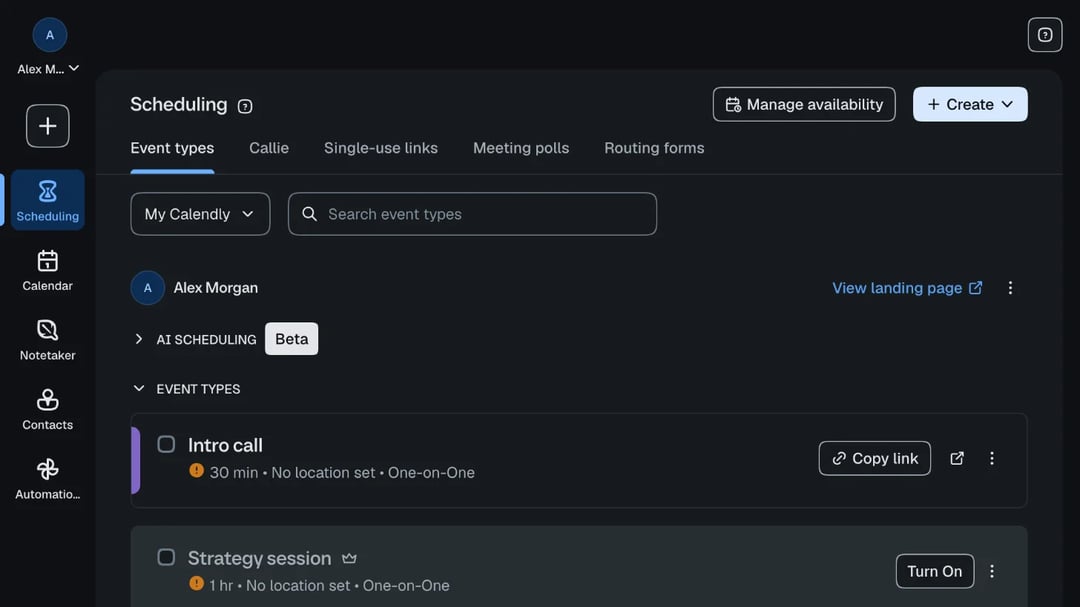
Din Calendly-länk är webbadressen till din bokningssida, till exempel calendly.com/alexmorgan. Du hittar den genom att öppna Scheduling och sedan Event types i Calendly. Din huvudlänk finns i ⋮-menyn bredvid ”View landing page”, och varje mötestyp har en egen knapp, ”Copy link”.
Det är via länken som folk bokar tid med dig, så det lönar sig att veta var den finns, hur du delar den och hur du ändrar den. Vi gick igenom varje steg i ett riktigt Calendly-konto i oktober 2026. Här är vad vi kom fram till, med skärmbilder, plus anledningarna till att en Calendly-länk slutar fungera.
Innehåll
Vad är en Calendly-länk?
En Calendly-länk tar folk till en sida där de kan boka ett möte med dig. Det finns 3 sorter:
- Din huvudlänk, till exempel calendly.com/alexmorgan. Den öppnar en sida som visar alla dina mötestyper, och gästen väljer en. Calendly kallar den din landningssida (landing page).
- En händelselänk, till exempel calendly.com/alexmorgan/intro-call. Den går direkt till en mötestyp, till exempel ett introsamtal på 30 minuter, så att gästen bara behöver välja en tid.
- En engångslänk. Den fungerar bara för en bokning. Calendly skriver att engångslänkar ”can only be booked once” (bara kan bokas en gång), så den är praktisk för ett enstaka samtal som du inte vill att andra delar vidare.
Vem som helst kan boka via din länk utan ett Calendly-konto. Gästen väljer en tid, skriver sitt namn och sin mejladress, och mötet hamnar i din kalender.
Så hittar du din Calendly-länk
Logga in på Calendly och öppna Scheduling. Fliken Event types visar ditt namn högst upp och dina mötestyper under det.
För din huvudlänk klickar du på ⋮-menyn bredvid ”View landing page” och sedan på Copy Link.

För en enskild mötestyp klickar du på Copy link på dess kort. När du för muspekaren över ett kort visas 3 ikoner till: ”Book meeting”, ”Offer time slots” och ”Create single-use link”.
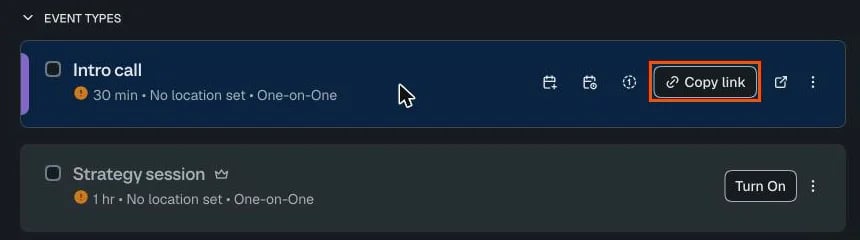
På Calendlys gratisplan kan bara 1 mötestyp vara aktiv åt gången. Om ett kort är gråtonat med knappen ”Turn On” tar länken inte emot bokningar förrän du slår på den, och på gratisplanen betyder det att du måste stänga av din andra mötestyp.
Så delar du din Calendly-länk
När du har kopierat länken finns det några bra ställen för den:
- I ett mejl eller en chatt. Klistra in länken i ditt svar i stället för att räkna upp tider. Det fungerar bäst när ni redan har bestämt er för att ses, så att det inte uppfattas som att du viftar bort personen.
- Med tider i mejlet. För muspekaren över ett händelsekort och klicka på ”Offer time slots”. Calendly låter dig kopiera tidsförslag och klistra in dem i ett mejl, och din fullständiga bokningslänk följer med, så att mottagaren kan klicka på en tid direkt.
- I din mejlsignatur. Lägg till en rad som ”Boka ett samtal med mig” under ditt namn, med en länk till din huvudsida.
- På din webbplats. I ⋮-menyn ger ”Add to website” dig kod för att bädda in bokningssidan på en sida eller öppna den i ett popup-fönster.
- Som en engångslänk. Använd ”Create single-use link” för ett möte som bara ska kunna bokas en gång.
- I dina bios på sociala medier, som LinkedIn eller Instagram, om du tar samtal med nya kontakter.
Vad du ska skriva när du skickar den
En länk utan text kan kännas kall. En vänlig rad före länken gör stor skillnad. Kopiera någon av de här och gör den till din egen:
- Efter ett säljsamtal: ”Kul att prata med dig i dag! Om du vill ha en fullständig demo för ditt team kan du välja en tid som passar dig här: [länk]”
- Till en ny kund: ”Tack för att du hörde av dig! Det snabbaste sättet att hitta en tid är min bokningssida, så välj den tid som passar dig bäst: [länk]”
- Inför en anställningsintervju: ”Vi vill gärna träffa dig. Välj en tid på 30 minuter för din första intervju här: [länk]”
- När det är du som frågar: ”Vi behöver inte mejla fram och tillbaka. Om någon av de här tiderna passar är det bara att välja den, så hamnar den i båda våra kalendrar: [länk]”
Så ändrar du din Calendly-länk
För att ändra din huvudlänk öppnar du Settings och sedan My link under ”My account”. Skriv det nya namnet efter ”calendly.com/” och klicka på Save changes.
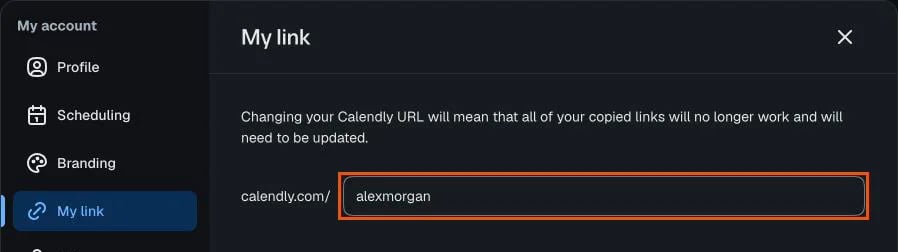
Läs varningen först: ”Changing your Calendly URL will mean that all of your copied links will no longer work and will need to be updated.” Med andra ord slutar alla länkar som du redan har skickat, bäddat in eller skrivit ut att fungera, så uppdatera din signatur och din webbplats samma dag.
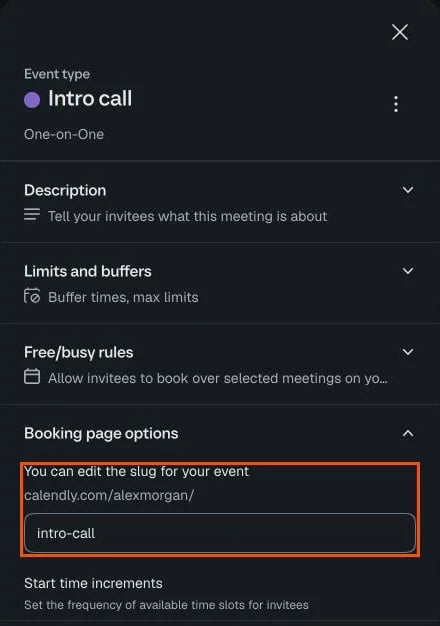
För att ändra länken till ett enskilt möte öppnar du händelsetypen, klickar på More options och sedan på Booking page options. Under ”You can edit the slug for your event” ändrar du den sista delen av länken, till exempel ”intro-call”, och sparar.
Så hittar du någon annans Calendly-länk
Om någon använder Calendly finns länken oftast nära till hands:
- I personens mejlsignatur eller i ett tidigare mejl från hen.
- På personens webbplats, ofta på en sida som heter ”Kontakt” eller ”Boka ett samtal”.
- I personens profil på LinkedIn eller sociala medier.
- Genom att fråga. ”Har du en bokningslänk?” är en helt vanlig fråga.
Varför fungerar inte min Calendly-länk?
När en gäst säger att din länk inte fungerar kan du först kontrollera följande:
- Mötestypen är avstängd. På gratisplanen kan bara 1 vara aktiv. En mötestyp som är avstängd tar inte emot bokningar.
- Det finns inga lediga tider. Om ditt schema inte har några timmar kvar visar sidan inga tider. När vi försökte erbjuda tider via mejl i ett nytt konto svarade Calendly ”No upcoming availability found for this event type” (ingen kommande tillgänglighet hittades för den här händelsetypen).
- Du har ändrat din länk. Gamla länkar slutar fungera när du ändrar din huvudlänk eller en händelses slug (den sista delen av länken).
- Länken var en engångslänk, och någon har redan bokat den.
- Länken kopierades fel, med en bokstav som saknas eller ett extra mellanslag i slutet.
Vår åsikt om Calendly-länkar
I vårt test: det var lätt att hitta och dela en Calendly-länk, men det krävdes mer letande än det borde. Din huvudlänk gömmer sig bakom en ⋮-meny, delningsverktygen syns inte förrän du för muspekaren över ett kort, och sidan runt dem är full av AI-funktioner och uppgraderingsknappar. Den större haken är gratisplanen. Du får en enda fungerande mötestyp, så din länk kan erbjuda ett samtal på 30 minuter eller en session på 60 minuter, men inte båda.
En gratis bokningslänk som kan mer: zcal
Om du vill ha en länk som Calendlys men utan begränsningarna är zcal en gratis bokningsapp som fungerar på samma sätt: koppla din kalender, dela din länk, så bokar folk dina lediga tider. På zcals gratisplan:
- Får varje mötestyp en egen länk, utan tak, så att både introsamtalet och den längre sessionen kan vara aktiva.
- Väljer du själv namnet i varje länk, till exempel zcal.co/alexmorgan/intro-call.
- Får gästerna en påminnelse via mejl före mötet, vilket minskar antalet uteblivna besök.
- Speglar din bokningssida ditt varumärke, med ett omslagsfoto, en välkomstvideo och en kort presentation.
Skapa din gratis bokningslänk, eller jämför zcal med andra alternativ till Calendly. Är Calendly nytt för dig? Börja med vad Calendly är och hur det fungerar.
Vanliga frågor
Är en Calendly-länk gratis?
Kan jag ha mer än en Calendly-länk?
Behöver folk ett Calendly-konto för att använda min länk?
Kan jag skapa en Calendly-länk för bara ett möte?
Vad händer med min gamla Calendly-länk om jag ändrar den?
Relaterade artiklar
Det finns ett bättre sätt att boka möten
Gå med i zcal gratisVill du ha obegränsat antal bokningslänkar, omröstningar och påminnelser gratis?
Testa zcal gratis