
Vad är bufferttid? Betydelse, exempel och hur du lägger till den
Uppdaterad 27 oktober 2026

I korthet
Bufferttid är en kort stund ledig tid som du lämnar före eller efter ett möte, så att nästa möte inte börjar i samma sekund som det här slutar. Den ger dig utrymme att dra över, anteckna, resa eller bara andas. De flesta behöver 5 till 15 minuter efter varje möte.
Möten i ett svep ser effektiva ut på pappret. Sedan drar samtalet klockan 9 över med 10 minuter, du kommer sent till nästa och resten av dagen går åt till att hinna ikapp. Några minuters bufferttid löser det. Den här guiden förklarar vad bufferttid betyder, hur mycket du ska lämna för olika typer av möten och hur du lägger till den i Google Kalender, Outlook och på en bokningssida, med skärmbilder.
Innehåll
Vad betyder bufferttid?
Se bufferttid som en stötdämpare i kalendern. Det är tid som du medvetet håller tom precis intill ett möte, så att inget annat kan hamna där. En buffert på 15 minuter efter ett samtal på 30 minuter betyder att nästa möte tidigast kan börja kvart i, aldrig vid halv.
Här är samma förmiddag med och utan buffert. I båda fallen drar det första samtalet över med 10 minuter:
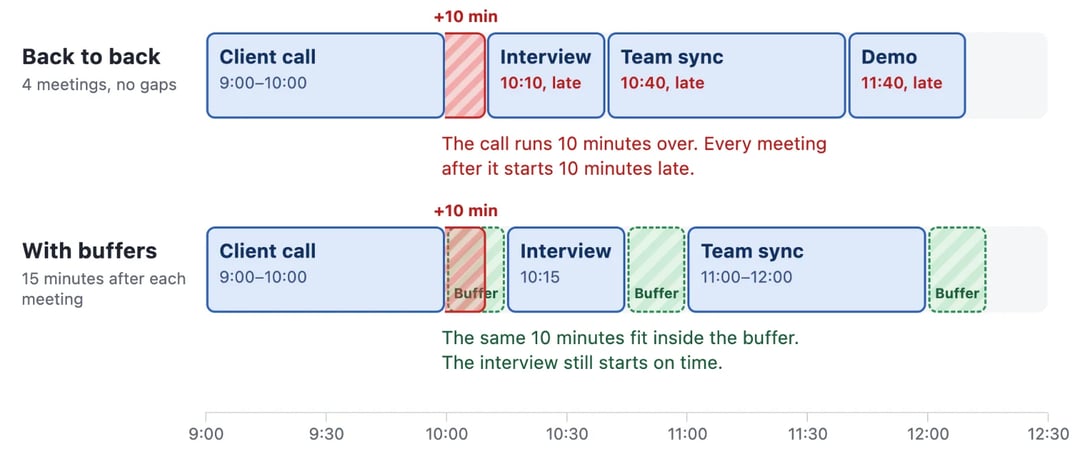
Utan buffert skjuts intervjun fram och varje möte efter den börjar sent. Med buffert försvinner samma 10 minuter in i luckan och intervjun börjar i tid.
En buffert är inte samma sak som en paus som du hoppas hinna ta. När du lägger till den i en bokningsapp räknar appen luckan som upptagen, så ingen kan boka den. Det är det som gör att den fungerar.
Därför är bufferttid viktig
- Ett försenat möte förstör inte hela dagen. Möten drar över hela tiden. En buffert fångar upp förseningen innan den når nästa person.
- Du får tid att förbereda dig och följa upp. Läs cv:t före en intervju. Skriv anteckningarna efter ett säljsamtal medan du fortfarande minns vad som sades.
- Hjärnan får en omstart. År 2021 mätte Microsofts Human Factors Lab hjärnaktiviteten hos 14 personer under fyra videomöten på 30 minuter. När mötena låg direkt efter varandra byggdes stressen upp från ett möte till nästa. När varje möte följdes av en paus på 10 minuter hände det inte, och deltagarna var mer engagerade.
- Du hinner resa och förbereda. Om du åker mellan olika platser, eller behöver städa ett rum eller en stol mellan kunderna, är det i bufferten det sker.
Exempel på bufferttid
- En säljare lägger till 15 minuter efter varje demo för att uppdatera CRM:et och skicka uppföljningsmejlet medan samtalet är färskt.
- En rekryterare lägger till 10 minuter före varje intervju för att läsa cv:t och 15 minuter efter för att bedöma kandidaten.
- En coach eller terapeut sparar 10 till 15 minuter efter varje session till anteckningar, så att de inte hopar sig till kvällen.
- En frisör lämnar 15 minuter efter varje kund för att sopa upp och göra i ordning stolen.
- En konsult som besöker kunder på plats lägger till körtiden plus 10 minuter före varje besök.
- En projektledare lägger till 15 minuter efter varje möte. Mötena börjar i tid, och det finns utrymme att gå igenom anteckningar och knyta ihop lösa trådar.
- En mjukvaruutvecklare håller två block på 30 minuter fria varje dag för akuta fixar. När inget går sönder får hen 2 lugna halvtimmar att jobba på.
Hur mycket bufferttid ska du lämna?
För de flesta möten räcker 10 till 15 minuter efteråt. Ta mindre efter korta interna samtal och mer när du behöver resa, skriva utförliga anteckningar eller förbereda ett rum. Så här skulle vi börja:
| Möte | Buffert | Före eller efter | Vad den är till för |
|---|---|---|---|
| Intern avstämning eller 1:1 (30 min) | 5–10 minuter | Efter | Sträcka på benen, något att dricka, nästa agenda |
| Säljsamtal eller demo | 15 minuter | Efter | Anteckningar i CRM:et och uppföljningsmejlet |
| Anställningsintervju | 10 minuter före, 15 efter | Båda | Läsa cv:t, sedan bedöma kandidaten |
| Kundsession (coachning, terapi, läxhjälp) | 10–15 minuter | Efter | Anteckningar från sessionen och en omstart |
| Frisör-, skönhets- eller massagetid | 10–15 minuter | Efter | Städa och förbereda för nästa kund |
| Möten på olika platser | Körtid + 10 minuter | Före | Resa, parkering och hitta rätt rum |
| Workshop på 2 timmar eller mer | 30 minuter | Efter | En riktig paus |
Vårt råd: börja med 10 minuter efter varje möte. Om du fortfarande blir sen, gå upp till 15. Om luckorna känns för långa, gå ned till 5. Ändra en mötestyp i taget, så att du ser vad som gjorde skillnad.
Vad bufferttid kostar dig
Varje buffert tar en tid som någon annars kunde ha bokat. Tabellen visar hur många möten som som mest ryms på en arbetsdag på 8 timmar, med en buffert efter varje möte utom det sista:
| Buffert efter varje möte | Möten på 30 minuter | Möten på 1 timme |
|---|---|---|
| Ingen | 16 | 8 |
| 5 minuter | 13 | 7 |
| 10 minuter | 12 | 7 |
| 15 minuter | 11 | 6 |
En buffert på 10 minuter kostar dig 4 halvtimmestider om dagen, eller 1 timslång tid. Det låter mycket tills du kommer ihåg att ingen gör sitt bästa jobb på möte 16 av 16. Om du vill skydda din dag ännu mer kan du också sätta ett tak för hur många möten man kan boka per dag.
Buffert före eller efter ett möte?
- Efter är den som de flesta behöver. Den fångar upp förseningar och ger dig tid till anteckningar och uppföljning.
- Före är för sådant du måste göra först: resa, förbereda ett rum, testa videon eller läsa på om personen du ska träffa.
- Båda är för möten som behöver båda, till exempel intervjuer. Kom ihåg att de 2 läggs ihop. Om ett möte har 15 minuter efter sig och nästa har 15 minuter före sig blir luckan mellan dem 30 minuter, inte 15.
Buffertar gör inte dina möten kortare. Vissa kalenderappar har en annan lösning som gör det: de avslutar varje möte 5 eller 10 minuter tidigare. Du ser båda varianterna nedan.
Så lägger du till bufferttid
I Google Kalender
Google Kalender har 2 inställningar, och de gör olika saker.
För en bokningssida (appointment schedule):
- Öppna ditt bokningsschema och klicka på pennikonen för att redigera det.
- Öppna Booked appointment settings.
- Markera Buffer time ("Add time between appointment slots") och ange antalet minuter.
- Klicka på Next och sedan på Save.
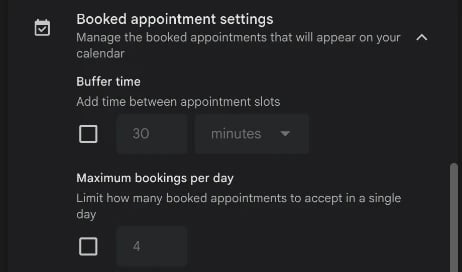
Det är gratis, men du får 1 buffert per schema, inte en separat före och efter. Ett gratis Google-konto får 1 bokningssida, och den kontrollerar 1 kalender efter krockar. Vår guide till bokningsscheman i Google Kalender har alla steg.
För alla dina möten (Speedy meetings):
- Klicka på kugghjulsikonen och sedan på Inställningar.
- Under Allmänt öppnar du Event settings.
- Markera Speedy meetings: "End 30 minute meetings 5 minutes early and longer meetings 10 minutes early" (avsluta möten på 30 minuter 5 minuter tidigare och längre möten 10 minuter tidigare).
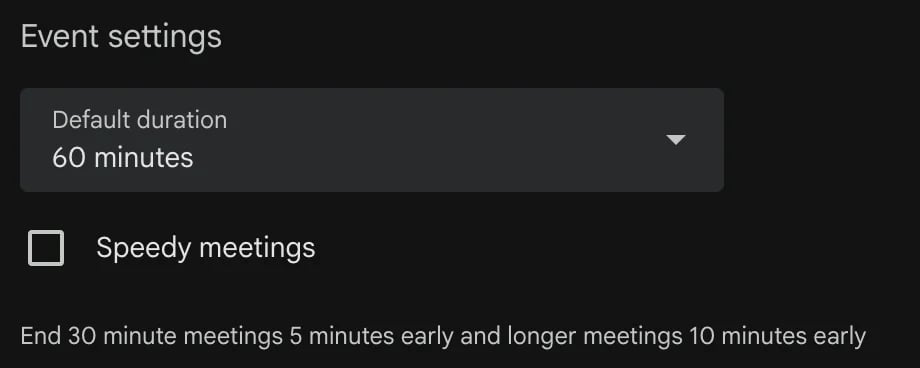
Speedy meetings gäller för nya händelser som du skapar, så ett möte på 30 minuter som börjar på heltimme slutar fem i halv. Det lägger inte till någon lucka, och det hindrar inte någon från att boka tiden direkt efter.
I Outlook
Outlook har ingen buffertinställning, men det kan korta alla möten som du skapar.
Nya Outlook och Outlook på webben:
- Gå till Inställningar > Kalender > Events and invitations.
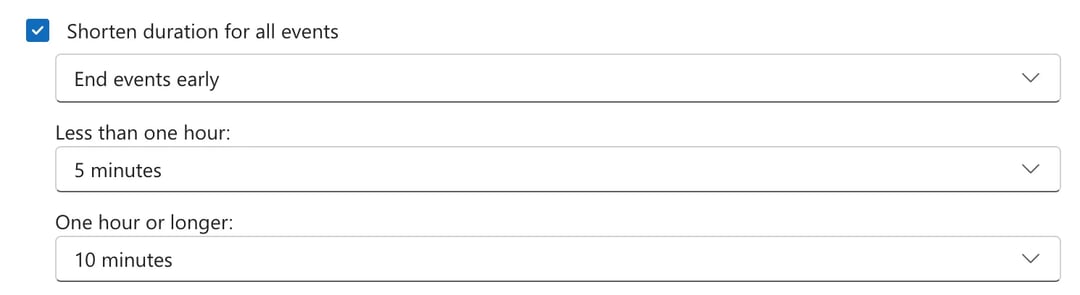
- Under "Events you create" markerar du Shorten duration for all events.
- Välj End events early eller Start events late.
- Välj minuter för "Less than one hour" (0, 5, 8 eller 10) och "One hour or longer" (0, 5, 10 eller 15), och klicka sedan på Spara.
Klassiska Outlook för Windows: gå till Arkiv > Alternativ > Kalender, markera Shorten appointments and meetings, välj "End early" eller "Start late", välj minuter och klicka på OK.
Inställningen sparas per e-postkonto, så gör den i varje konto som du använder. Precis som Googles Speedy meetings kortar den bara de möten som du själv skapar.
På din bokningssida i zcal
Kalenderinställningar kortar dina egna möten, men de kan inte hindra en kund från att boka minuten efter att ditt senaste samtal slutar. Det kan en buffert på din bokningssida. I zcal, en gratis bokningsapp, har varje bokningslänk sin egen buffert före och efter:
- På din startsida i zcal klickar du på pennikonen på den bokningslänk som du vill ändra.
- Klicka på Nästa tills du kommer till Tillgänglighet.
- Välj Buffert före händelsen och Buffert efter händelsen: 5, 10, 15 eller 30 minuter, 1, 2 eller 4 timmar, eller "Anpassad…" för valfri tid upp till 4 timmar.
- Klicka på Spara.
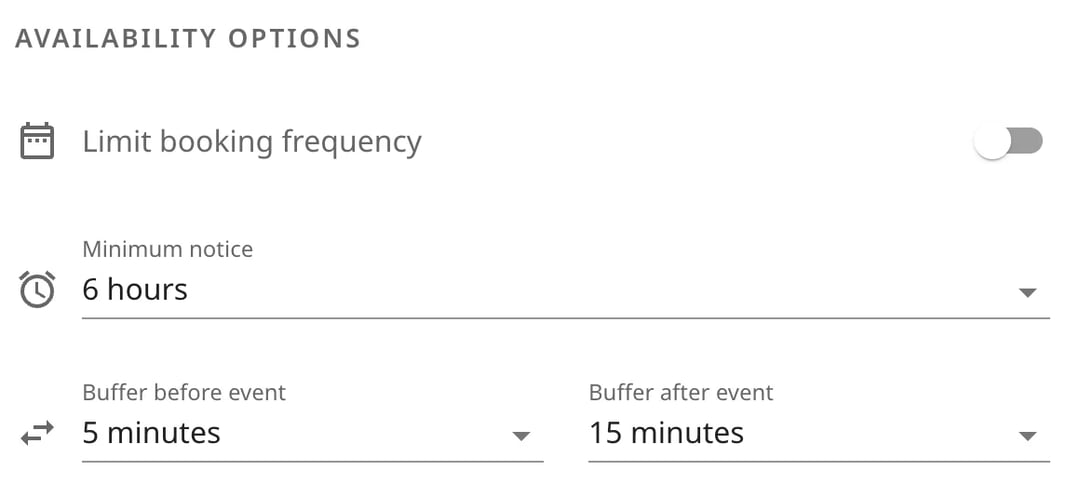
Från och med då erbjuder zcal bara tider som lämnar den lucka du har valt, intill allt i de kalendrar du kopplar: Google, Outlook eller Apple, inte bara dina bokningar i zcal. Ett säljdemo kan alltså ha 15 minuter efter sig och en snabb avstämning bara 5.
Buffertar är gratis i alla planer, och de fungerar på länkar för 1:1-möten, grupper, kollektiva möten och round robin. På samma skärm finns inställningarna som passar bra ihop med en buffert: minsta framförhållning, så att ingen bokar dig om 10 minuter, och ett tak för bokningar per dag eller vecka. Skapa en gratis bokningssida, eller se vad mer en bokningssida i zcal kan göra.
Andra bokningsappar har också buffertar. I Calendly finns de till exempel på varje händelsetyp under More options > Limits and buffers.
Bufferttid eller padding?
I en bokningsapp är de samma sak. Vissa appar, till exempel Acuity Scheduling och Picktime, kallar luckan mellan bokningar "padding" i stället för "buffer".
Utanför kalendern kan "padding" betyda 2 andra saker:
- Schedule padding i projektledning är extra tid som läggs på en uppskattning av en uppgift, så att en försenad uppgift inte flyttar deadline.
- Padding hours på en tidrapport betyder att man rapporterar fler timmar än man har jobbat. Det är ingen buffert. Det är ett problem.
Andra ord för bufferttid: marginal, luft i schemat, andrum, övergångstid och ställtid.
Vanliga misstag med bufferttid
- Din kalender är inte kopplad. En bokningsapp kan bara lämna en lucka intill möten som den ser. Koppla alla kalendrar som har möten i sig.
- En buffert för allt. En snabb avstämning och en workshop på 2 timmar behöver olika luckor. Ställ in bufferten på varje bokningslänk.
- Buffertar som staplas utan att du menar det. En buffert på 15 minuter efter ett möte och 15 före nästa blir 30. Välj en sida om du inte behöver båda.
- Att lita på "avsluta tidigare" för att skydda din tid. Speedy meetings och "Shorten duration" kortar dina egna möten, men de hindrar inte någon från att boka tiden direkt efter.
- Att glömma vad buffertar kostar. Varje buffert är tid som ingen kan boka. Om dina lediga tider ser för glesa ut, använd en kortare buffert innan du tar bort den.
Vanliga frågor
Vad betyder bufferttid?
Hur mycket bufferttid ska jag lämna mellan möten?
Vad betyder bufferttid vid bokningar?
Kan jag lägga till bufferttid i Google Kalender?
Vad är en buffertdag?
Betyder bufferttid färre bokningar?
Relaterade artiklar
Det finns ett bättre sätt att boka möten
Gå med i zcal gratisVill du ha obegränsat antal bokningslänkar, omröstningar och påminnelser gratis?
Testa zcal gratis