
Så delar du din Apple-kalender på iPhone, Mac och iCloud
Publicerad 26 oktober 2026

I korthet
För att dela en Apple-kalender på iPhone öppnar du appen Kalender, trycker på Kalendrar längst ner och trycker sedan på infoknappen (i) bredvid en iCloud-kalender. Tryck på Lägg till person, ange personens mejladress och tryck på Klar. Personen får en inbjudan, och när hen har tackat ja ser hen dina händelser. Du kan också slå på Offentlig kalender för att dela en länk med vem som helst, som bara kan läsa kalendern.
Att dela en kalender är det enklaste sättet att hålla koll tillsammans med en partner, en familj eller ett litet team. Apple gör det enkelt när du väl känner till 2 regler: du kan bara dela iCloud-kalendrar, och de du bjuder in behöver ett Apple-konto. Den här guiden visar hur du delar på iPhone, på en Mac och på iCloud.com, med skärmbilder, plus hur du delar med folk som använder Google Kalender eller Outlook.
Innehåll
Innan du börjar: 2 regler
- Bara iCloud-kalendrar kan delas. Tryck på Kalendrar i appen Kalender för att se din lista. Kalendrarna är grupperade efter konto: iCloud, Gmail, Exchange eller ”På min iPhone”. Bara de som ligger under iCloud kan delas från appen Kalender. En kalender i Google delar du i stället från Google Kalender.
- Privat delning kräver ett Apple-konto. De du bjuder in måste logga in med ett Apple-konto och använda iCloud. Alla andra kan ändå se en kopia som bara går att läsa, via en offentlig länk.
Här är sätten att dela, sida vid sida:
| Sätt | Vem kan se den? | Kan de redigera? | Behöver de ett Apple-konto? |
|---|---|---|---|
| Dela med personer (Lägg till person) | Bara de du bjuder in | Du väljer: ”Tillåt redigering” på eller av | Ja |
| Länk till offentlig kalender | Alla som har länken | Nej, bara läsning | Nej |
| En bokningslänk | Alla som har länken, men de ser bara när du är ledig | Nej, de kan bara boka en ledig tid | Nej |
Så delar du en Apple-kalender på iPhone
- Öppna appen Kalender.
- Tryck på Kalendrar längst ner på skärmen.
- Tryck på infoknappen (i) bredvid den iCloud-kalender du vill dela.
- Tryck på Lägg till person och ange sedan ett namn eller en mejladress. Du kan också trycka på lägg till-knappen för att välja bland dina kontakter.
- Tryck på Klar.
Personen får en inbjudan och ser dina händelser när hen har tackat ja. Kontakten du väljer måste ha en mejladress, så lägg till en på kontaktkortet om den saknas.
För att ändra vad någon kan göra: gå tillbaka till infoknappen (i) bredvid den delade kalendern och tryck på personens namn. Slå på Tillåt redigering för att låta personen lägga till och ändra händelser, eller slå av det för att personen bara ska kunna titta. Tryck på knappen längst ner för att sluta dela med personen.
För att dela en länk med vem som helst, som bara kan läsa kalendern: tryck på infoknappen (i) bredvid kalendern, slå på Offentlig kalender och tryck sedan på Dela länk. Skicka länken via Meddelanden, Mail eller någon annan app. Folk kan prenumerera på den, men de kan inte ändra något.
Skapa en separat kalender att dela
Du kanske inte vill dela hela din kalender. Skapa en ny kalender bara för det du delar, till exempel ”Familj” eller ”Team”:
- Tryck på Kalendrar i appen Kalender.
- Tryck på Lägg till kalender och sedan på Lägg till kalender igen.
- Ange ett namn och tryck på Klar. Om iCloud inte är ditt förvalda kalenderkonto trycker du först på Konton och väljer iCloud.
- Dela den nya kalendern med stegen ovan.
Lägg från och med nu delade händelser i den kalendern, och håll dina privata händelser i din egen. Det är också det bästa sättet att dela en kalender med din partner: en gemensam kalender, ”Familj”, för er båda, med redigering påslagen.
Så delar du en Apple-kalender på iCloud.com
På en dator som inte är en Mac använder du iCloud.com. Vi testade i Chrome. Skärmbilderna nedan visar den engelska versionen:
- Gå till icloud.com/calendar och logga in.
- Håll muspekaren över kalendern i listan till vänster och klicka sedan på delningsknappen (personsymbolen) bredvid namnet.
- Bredvid Sharing With (Delas med) klickar du på plusknappen och skriver personens mejladress.
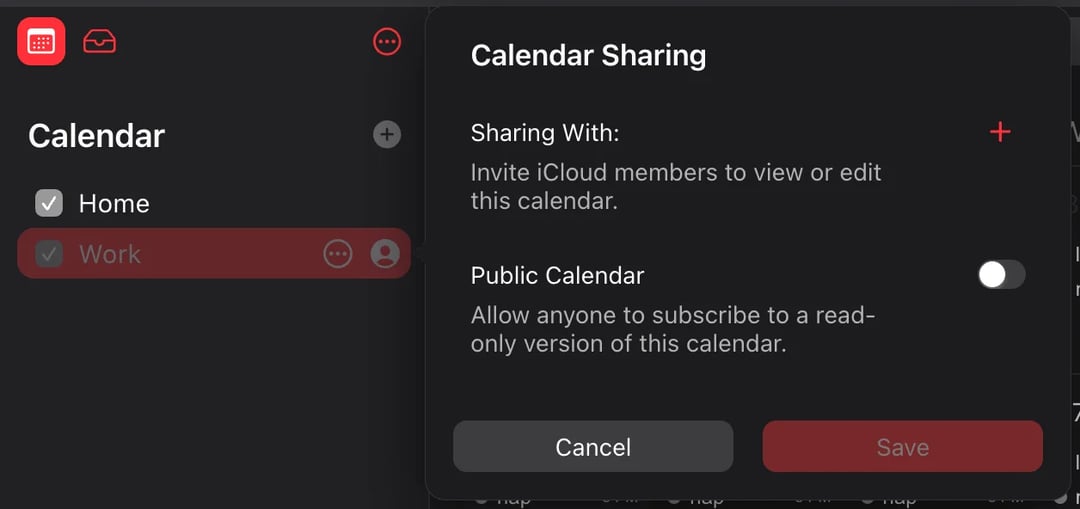
- Klicka på Done (Klar). Se upp: iCloud skickar inbjudan så fort du klickar på Done, redan innan du klickar på Save (Spara).
- Klicka på de 3 prickarna bredvid personen för att välja Allow Editing (Tillåt redigering) eller Read-Only (Bara läsning). Samma meny har Invite Again (Bjud in igen) och Remove Person (Ta bort person).
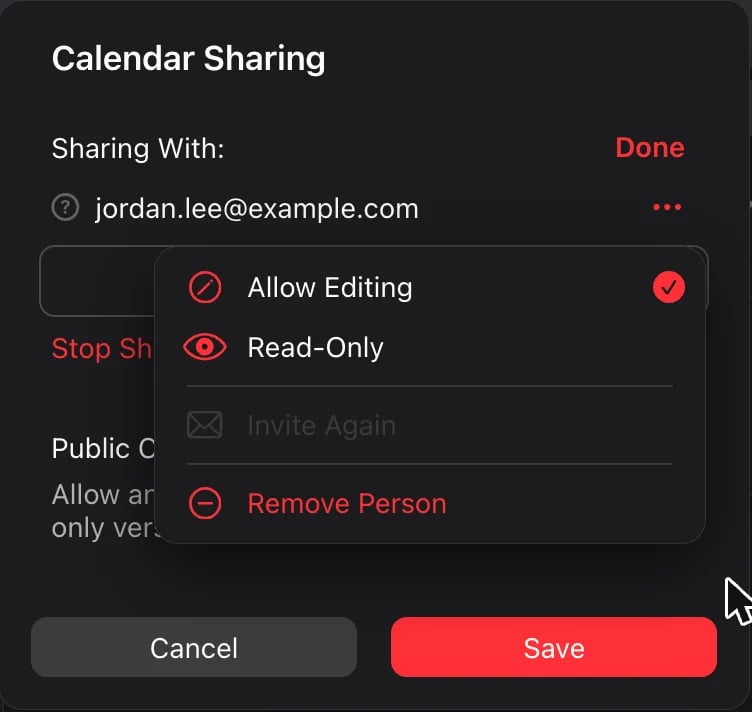
Ett frågetecken bredvid ett namn betyder att personen inte har svarat än. Apple visar en grön bock när personen går med och ett rött kryss när hen tackar nej.
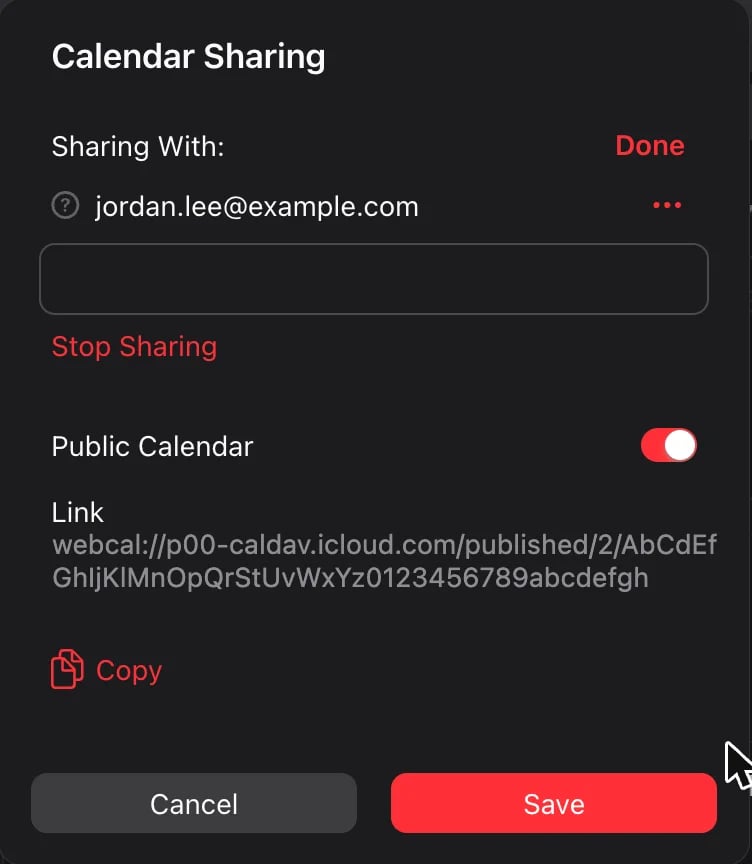
För att dela en offentlig länk: slå på Public Calendar (Offentlig kalender) i samma panel. iCloud visar en länk som börjar med ”webcal://”. Klicka på Copy (Kopiera) och sedan på Save.
Så delar du en Apple-kalender på en Mac
- Öppna appen Kalender. Om du inte ser dina kalendrar till vänster väljer du Visa > Visa kalenderlista.
- Håll muspekaren över kalenderns namn och klicka sedan på delningsknappen som visas.
- Klicka på Dela med och ange sedan namnen eller mejladresserna till dem du vill bjuda in.
- För att välja vad varje person kan göra håller du muspekaren över personens namn och klickar på nedåtpilen.
- För att låta vem som helst se kalendern markerar du Offentlig kalender.
- Klicka på Klar.
De du bjuder in får en notis och ett mejl.
Så delar du med någon som använder Google Kalender eller Outlook
En privat delning i iCloud fungerar bara för folk med ett Apple-konto. För alla andra använder du den offentliga länken:
- Slå på Offentlig kalender och kopiera länken (se ovan).
- I Google Kalender (på en dator): klicka på kugghjulsikonen och sedan på Inställningar > Lägg till kalender > Från webbadress. Klistra in länken och klicka på Lägg till kalender. Det är samma steg som i vår guide till att slå ihop kalendrar i Google Kalender.
- I Outlook (på webben eller i nya Outlook): öppna din kalender, välj Lägg till kalender och sedan Prenumerera från webben, och klistra in länken.
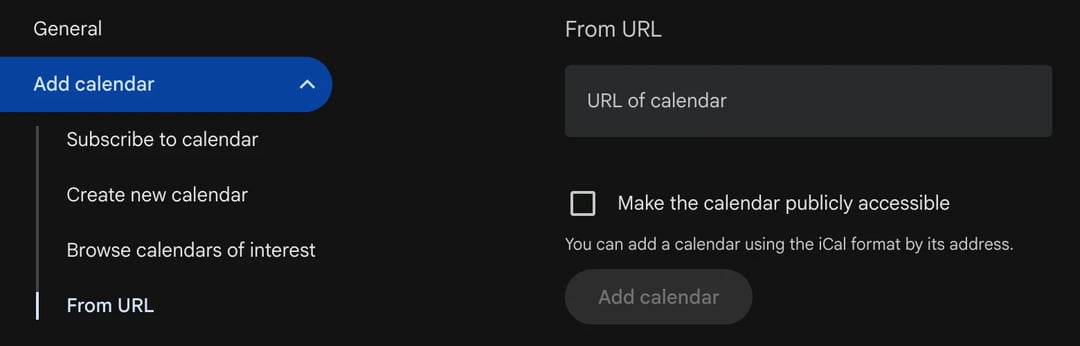
Kalendern dyker upp i deras app och går bara att läsa. De ser dina ändringar, men inte i samma ögonblick som du gör dem: Google och Outlook kollar prenumererade kalendrar enligt sitt eget schema. Alla som har länken kan se kalendern, så dela den bara med personer du litar på.
Varför kan jag inte dela min kalender på iPhone?
- Det är inte en iCloud-kalender. Kalendrar under Gmail, Exchange eller ”På min iPhone” kan inte delas från appen Kalender. Skapa en ny iCloud-kalender och dela den i stället.
- Kontakten har ingen mejladress. Apple behöver en mejladress för att skicka inbjudan. Lägg till en på kontakten, eller skriv in adressen för hand.
- Den andra personen använder inte iCloud. Hen behöver ett Apple-konto för en privat delning. Skicka en offentlig länk i stället.
- Du är inte ägaren. Bara den som skapade kalendern kan bjuda in folk eller slå på den offentliga länken.
- Inbjudan har inte godkänts än. Be personen kolla sin mejl och appen Kalender, eller skicka inbjudan igen med Invite Again på iCloud.com.
Dela dina lediga tider utan att dela din kalender
Att dela hela kalendern passar bra för familjen. För kunder, kollegor och alla utanför din närmaste krets visar det för mycket: varje möte, varje namn, varje privat plan. Och de måste ändå sms:a dig för att välja en tid.
En bokningslänk löser båda problemen. zcal, en gratis bokningsapp, kopplas till din Apple-kalender via iCloud. De som öppnar din länk ser bara de tider du är ledig, väljer en, och mötet hamnar i din kalender, utan att några händelser visas och utan något fram och tillbaka. Koppla även dina kalendrar i Google och Outlook, så kollar zcal alla innan en tid erbjuds, så att du aldrig blir dubbelbokad.
Skapa din gratis bokningssida, eller se vad en bokningssida i zcal kan göra.
Vanliga frågor
Kan jag dela min Apple-kalender med någon som inte har en iPhone?
Vilket är det bästa sättet att dela min kalender med min partner?
Kan man skapa en separat delad kalender på iPhone?
Kan de jag delar med redigera mina händelser?
Hur slutar jag dela min Apple-kalender?
Relaterade artiklar
Det finns ett bättre sätt att boka möten
Gå med i zcal gratisVill du ha obegränsat antal bokningslänkar, omröstningar och påminnelser gratis?
Testa zcal gratis