
Så slår du ihop Google-kalendrar (4 sätt, med skärmbilder)
Publicerad 25 oktober 2026
I korthet
För att slå ihop Google-kalendrar bestämmer du först vad du vill uppnå. Vill du se två kalendrar på ett ställe och hålla dem uppdaterade delar du den ena med ditt andra Google-konto. Vill du flytta alla händelser till en kalender för gott exporterar du den gamla kalendern som en .ics-fil och importerar den i den nya. Båda tar ungefär 5 minuter på en dator.
De flesta har mer än en Google Kalender: ett jobbkonto, en privat Gmail, kanske ett sidoprojekt eller en gemensam familjekalender. Att kolla var och en tar tid, och det är så du blir dubbelbokad klockan 14.00. Google har ingen knapp för att "slå ihop", men det finns 4 sätt att få samma resultat. Den här guiden visar vart och ett, steg för steg med skärmbilder, och berättar vilket du ska välja. Skärmbilderna visar den engelska versionen av Google Kalender, så vi anger de engelska knappnamnen och de svenska inom parentes där vi vet dem.
Innehåll
Vilket sätt ska du välja?
"Slå ihop" kan betyda 2 olika saker. De flesta vill ha en vy: alla sina händelser i en kalenderapp, hela tiden uppdaterade. Några få vill ha en kalender: alla händelser kopierade till en enda kalender, ofta för att de ska stänga ett gammalt konto.
| Sätt | Vad du får | Hålls uppdaterad? | Kan du redigera händelser? | Passar bäst för |
|---|---|---|---|---|
| 1. Visa kalendrar sida vid sida | Alla kalendrar i ett konto i en vy | Ja | Ja | Kalendrar som redan finns i samma konto |
| 2. Dela med ditt andra konto | Kalendern syns i ditt andra konto | Ja | Du väljer när du delar | Ett jobbkonto och ett privat konto |
| 3. Prenumerera med den hemliga adressen | En skrivskyddad kopia i ett annat konto eller en annan app | Ja, men inte direkt | Nej | Appar som inte kan logga in hos Google |
| 4. Exportera och importera | Alla händelser kopierade till en kalender | Nej, en engångskopia | Ja | Att stänga ett gammalt konto |
Vårt råd: använd sätt 2 till nästan allt. Det är live, det fungerar åt båda hållen om du vill, och du kan ångra det med ett klick. Använd bara sätt 4 när du lämnar ett konto bakom dig.
1. Se alla dina kalendrar i en vy (samma konto)
Om dina kalendrar redan finns i samma Google-konto behöver du inte slå ihop något. Google Kalender kan visa alla samtidigt:
- Öppna Google Kalender på en dator.
- Leta upp My calendars (Mina kalendrar) och Other calendars (Andra kalendrar) i vänstra sidofältet.
- Bocka för rutan bredvid varje kalender du vill se. Var och en behåller sin egen färg.
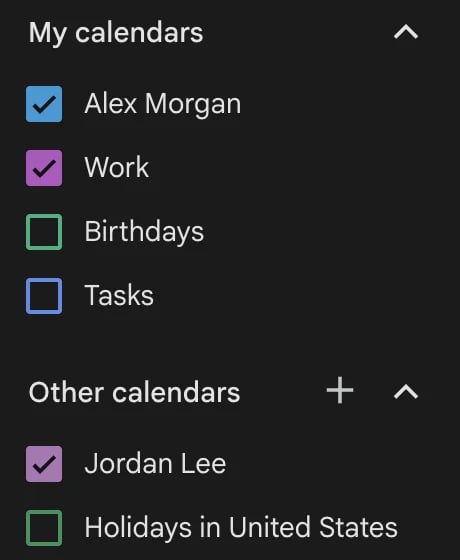
För att skilja kalendrarna åt med en blick klickar du på de 3 prickarna bredvid en kalender och väljer en annan färg.
2. Dela en kalender med ditt andra Google-konto
Det här är det bästa sättet att se en jobbkalender och en privat kalender tillsammans. Kalendern stannar i sitt eget konto, och varje ändring syns i det andra.
Logga in på det konto som äger kalendern på en dator och gör sedan så här:
- Klicka på kugghjulsikonen och sedan Settings (Inställningar).
- Under Settings for my calendars klickar du på kalendern du vill dela.
- Scrolla till Shared with och klicka på Add people and groups.
- Skriv e-postadressen till ditt andra Google-konto.
- Under Permissions väljer du hur mycket det andra kontot får se och göra, och klickar sedan på Send.
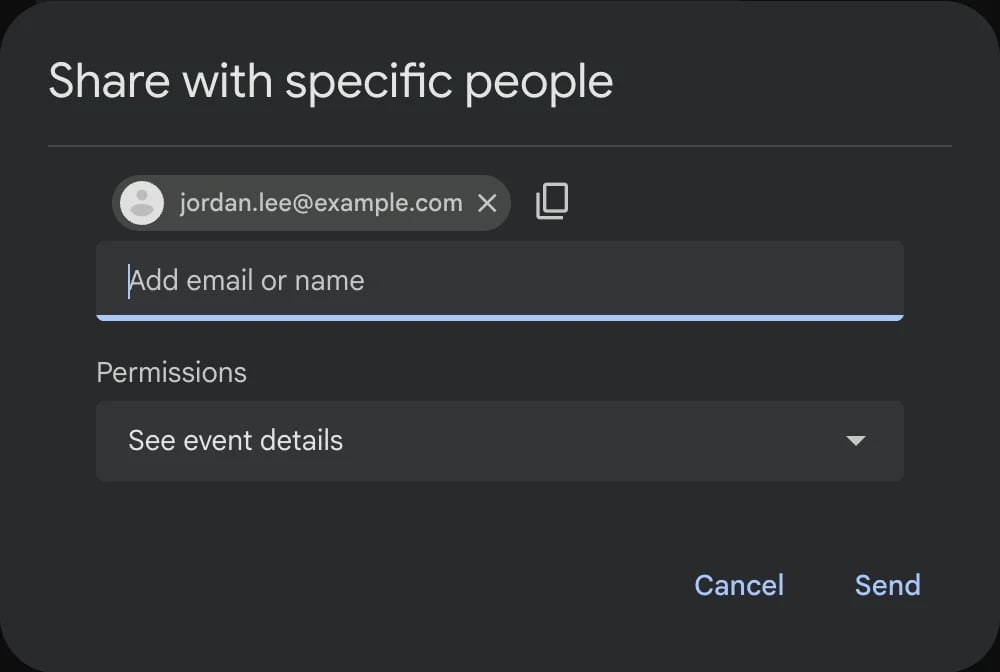
Google ger dig 5 behörigheter:
- See only free/busy (hide details): se bara ledig/upptagen (dölj detaljer)
- See event details: se detaljer om händelser
- Make changes (see private events as free/busy): göra ändringar (se privata händelser som ledig/upptagen)
- Make changes and see all event details: göra ändringar och se alla detaljer om händelser
- Make changes and manage sharing: göra ändringar och hantera delning
För ditt eget andra konto väljer du Make changes and see all event details, så att du kan lägga till och flytta händelser från båda kontona. Vill du visa ett jobbkonto att du är upptagen utan att visa dina privata planer väljer du See only free/busy. Dina kollegor ser "upptagen" och inget mer.
Ditt andra konto får ett mejl med en länk. Öppna den när du är inloggad på det kontot, så syns kalendern under Other calendars.
Ett jobb- eller skolkonto kanske inte kan dela med en privat Gmail-adress. Det är en inställning som din administratör styr, så om delningen misslyckas kan du prova åt andra hållet: dela din privata kalender med ditt jobbkonto.
3. Prenumerera med den hemliga iCal-adressen
Varje Google-kalender har en privat länk i iCal-format, det vanliga filformatet för kalendrar som nästan alla kalenderappar kan läsa. Lägg till den länken i ett annat Google-konto, så får du en skrivskyddad kopia som uppdateras av sig själv.
Kopiera adressen från kalendern du vill lägga till:
- Klicka på kugghjulsikonen i Google Kalender och sedan Settings (Inställningar).
- Under Settings for my calendars klickar du på kalendern.
- Scrolla till Integrate calendar och kopiera Secret address in iCal format.
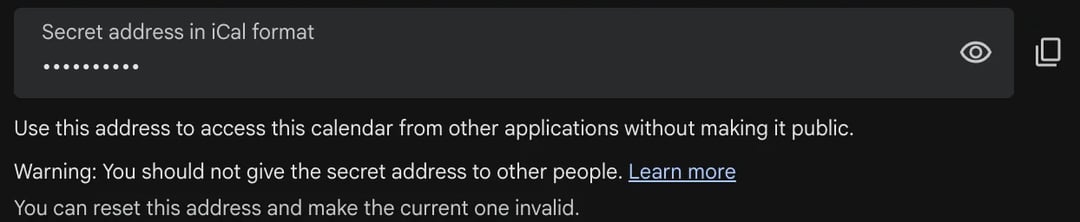
Lägg till den i ditt andra konto:
- Logga in på det andra Google-kontot på en dator.
- Klicka på kugghjulsikonen och sedan Settings (Inställningar).
- Klicka på Add calendar och sedan From URL.
- Klistra in adressen och klicka på Add calendar.
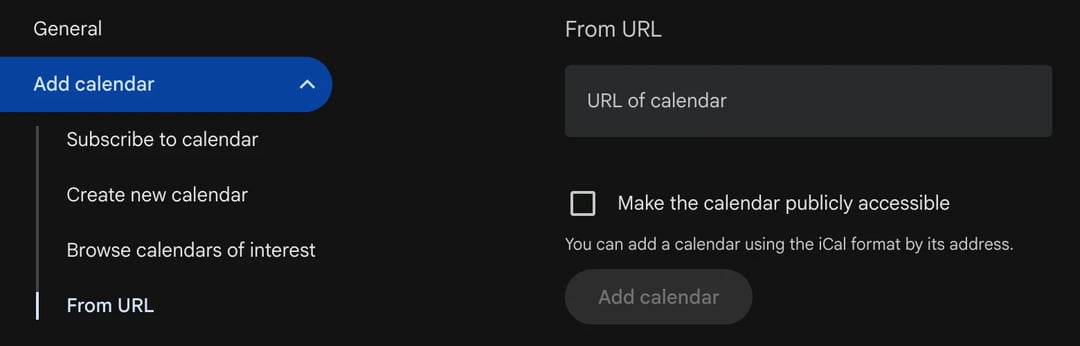
Känn till begränsningarna innan du använder det:
- Det är skrivskyddat. Du ser händelserna, men du kan inte redigera dem från det andra kontot.
- Det sker inte direkt. Google uppdaterar prenumererade kalendrar enligt sitt eget schema, så en ändring kan ta ett tag att synas. Använd inte det här sättet för något som ändras från minut till minut.
- Det fungerar bara på en dator. Mobilappen för Google Kalender kan inte lägga till en kalender via webbadress.
- Håll adressen hemlig. Alla som har den kan se dina händelser. Om den läcker klickar du på Reset under adressen, så slutar den gamla länken att fungera.
Det här sättet är som bäst när den andra appen inte kan logga in hos Google alls. Både Outlook och Apples Kalender kan prenumerera på samma adress.
4. Flytta händelser till en kalender för gott (exportera och importera)
Använd det här när du stänger ett konto, eller när du verkligen vill ha en kalender i stället för två. Det kopierar varje händelse en gång. Senare ändringar i den gamla kalendern följer inte med.
Exportera från det gamla kontot:
- Klicka på kugghjulsikonen och sedan Settings (Inställningar).
- Klicka på Import & export (Importera och exportera) och sedan Export (Exportera). Google laddar ner en .zip-fil med en .ics-fil för varje kalender.
- Packa upp filen på din dator.
För att bara exportera en kalender öppnar du den under Settings for my calendars och klickar på Export calendar.
Importera i det nya kontot:
- Logga in på det nya kontot och öppna Settings > Import & export.
- Klicka på Select file from your computer och välj en .ics-fil.
- Under Add to calendar väljer du vart händelserna ska gå.
- Klicka på Import (Importera). Upprepa för varje .ics-fil du vill behålla.
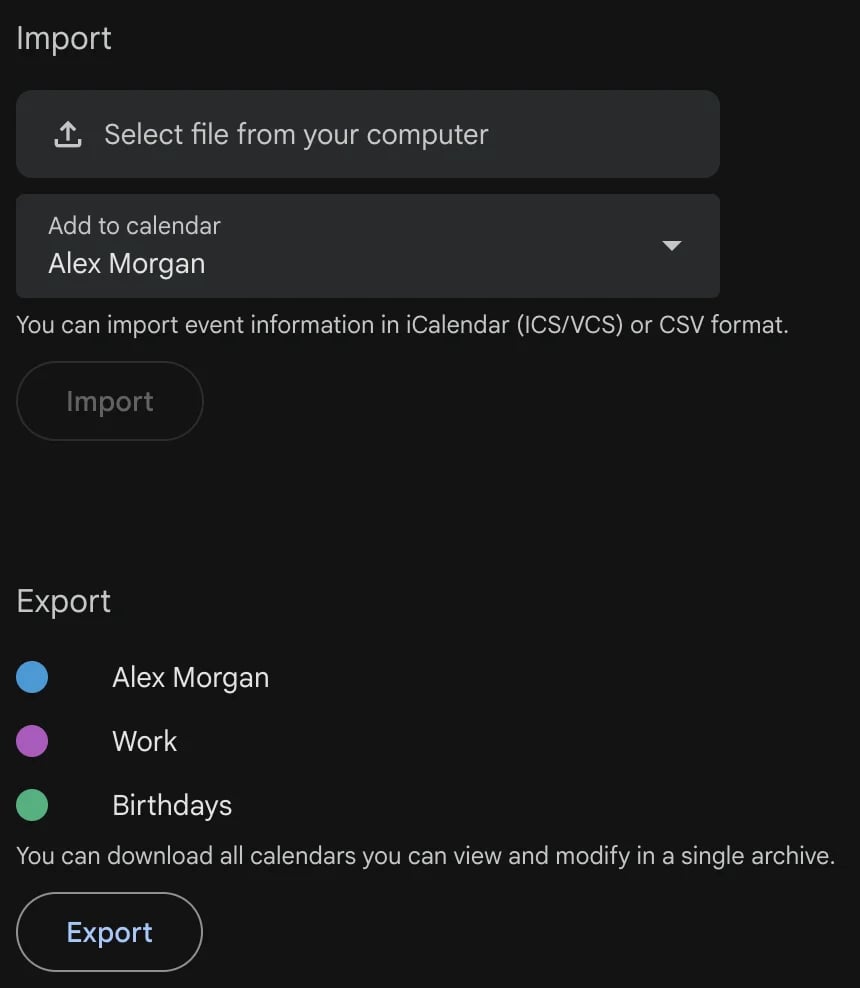
Vårt tips: importera först till en ny, tom kalender. Skapa en under Add calendar > Create new calendar, och välj den i Add to calendar. Om importen blir fel tar du bort just den kalendern, och din huvudkalender förblir ren. Om allt ser rätt ut kan du behålla den med en egen färg.
Se upp för det här:
- Att importera samma fil igen kan skapa dubbletter. Importera varje fil en gång.
- Den gamla kalendern ändras inte. Export kopierar händelser, den tar inte bort dem. Ta bara bort händelserna i det gamla kontot när du är säker på att importen fungerade.
- Det kräver en dator. Du kan inte importera eller exportera från mobilappen för Google Kalender.
Så ser du sammanslagna kalendrar i mobilen
Appen Google Kalender (iPhone eller Android): logga in på alla dina Google-konton i appen. Den visar kalendrarna från alla dina konton i en vy, med samma färger som du valde på webben.
Apples Kalender-app på iPhone:
- Öppna appen Inställningar.
- Tryck på Appar och sedan Kalender.
- Tryck på Kalenderkonton och sedan Lägg till konto.
- Tryck på Google och logga in. Upprepa för varje konto.
Alla dina Google-kalendrar syns sedan i Kalender-appen bredvid dina iCloud-kalendrar. För att dela en av dina iCloud-kalendrar med någon, se så delar du en Apple-kalender. (Vissa guider säger fortfarande Inställningar > Kalender > Konton. Det är vägen i äldre versioner av iOS.)
Sammanslagna kalendrar stoppar inte dubbelbokningar
När dina kalendrar ligger sida vid sida kan du se en krock. Men en kund som bokar dig via en länk kan inte det. Om bokningssidan bara kontrollerar din jobbkalender erbjuder den gladeligen 14.00 medan ditt tandläkarbesök ligger i din privata kalender. Det är så de flesta dubbelbokningar uppstår.
zcal, en gratis bokningsapp, kontrollerar varje kalender innan den erbjuder en tid. Koppla upp till 10 kalenderkonton (Google, Outlook eller Apple), välj vilka kalendrar som ska kontrolleras för krockar, och välj den kalender där nya bokningar hamnar. Din bokningssida visar då bara tider när du är ledig i alla.
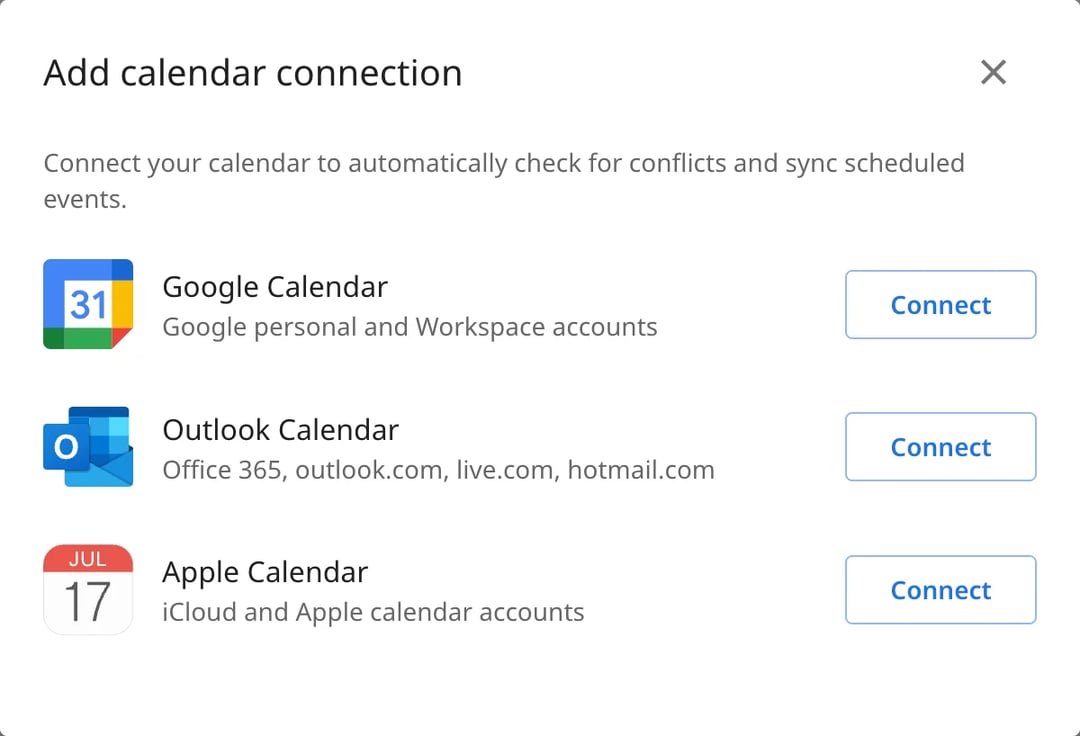
Det är gratis, med obegränsat antal bokningslänkar. Skapa din gratis bokningssida.
Vanliga problem
- Den delade kalendern syns inte. Öppna mejlet från Google när du är inloggad på rätt konto och klicka på länken. Kontrollera sedan att rutan för kalendern är ibockad under Other calendars.
- Delning är gråmarkerad eller misslyckas. Din administratör på jobbet eller skolan kanske blockerar delning utanför organisationen. Dela åt andra hållet, eller fråga din administratör.
- Händelser syns två gånger. Du kanske har importerat samma fil två gånger, eller både delat och importerat en kalender. Ta bort det ena.
- En prenumererad kalender är inaktuell. Det är normalt för sätt 3. Använd sätt 2 om ändringar behöver synas direkt.
Vanliga frågor
Hur synkar jag min Google Kalender med en annan Google Kalender?
Kan jag slå ihop två Google-konton?
Hur slår jag ihop flera kalendrar till en kalender?
Kan jag ha två Google-kalendrar i mobilen?
Tar en sammanslagning av Google-kalendrar bort något?
Relaterade artiklar
Det finns ett bättre sätt att boka möten
Gå med i zcal gratisVill du ha obegränsat antal bokningslänkar, omröstningar och påminnelser gratis?
Testa zcal gratis