
Så skapar du en Doodle-omröstning: steg för steg (2026)
Publicerad 24 oktober 2026
I korthet
För att skapa en Doodle-omröstning loggar du in på doodle.com, klickar på ”Create” och sedan på ”Group Poll”. Lägg till en rubrik, välj mötets längd, klicka på de tider du kan i kalendern och klicka på ”Continue”. Kopiera sedan länken, skicka den till din grupp och välj den vinnande tiden med ”Book it” när alla har röstat.
Doodle är namnet de flesta tänker på när det gäller gruppomröstningar, och det tar bara några minuter att skapa en. Men Doodles gratisplan har en gräns som dyker upp först vid det allra sista klicket. Vi skapade en omröstning steg för steg i ett gratiskonto hos Doodle i oktober 2026. Här är varje skärm, hur röstningen fungerar, hur du bokar den slutliga tiden och vad du gör när Doodle ber dig uppgradera.
Innehåll
Vad är en Doodle-omröstning?
En Doodle-omröstning, som Doodle kallar Group Poll, hjälper en grupp att komma överens om en mötestid. Du föreslår några tider. Alla öppnar din länk och markerar de tider som passar dem. Tiden med flest röster vinner, och du bokar den.
Doodle har även andra sorters ”Doodles”: Sign-up Sheet (anmälningslista), 1:1 och Booking Page (bokningssida). Den här guiden handlar om gruppomröstningen, som är det de flesta menar med ”en Doodle”.
Så skapar du en Doodle-omröstning
Du behöver ett gratiskonto hos Doodle för att skapa en omröstning. De som röstar behöver inget konto.
1. Klicka på ”Create” och sedan på ”Group Poll”
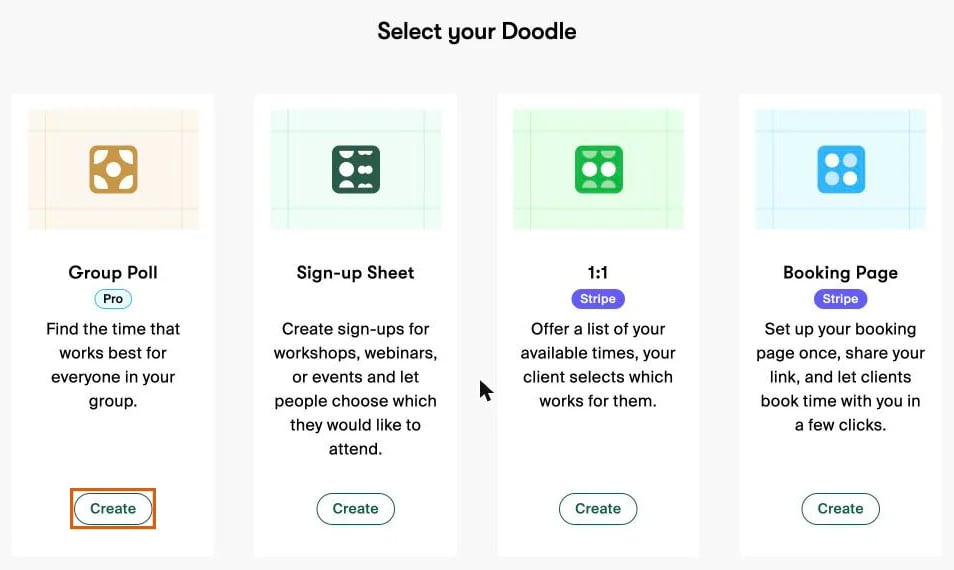
Logga in på doodle.com och klicka på Create uppe till höger. Doodle visar ”Select your Doodle” med 4 alternativ. Klicka på Create under Group Poll.
2. Lägg till en rubrik och detaljerna
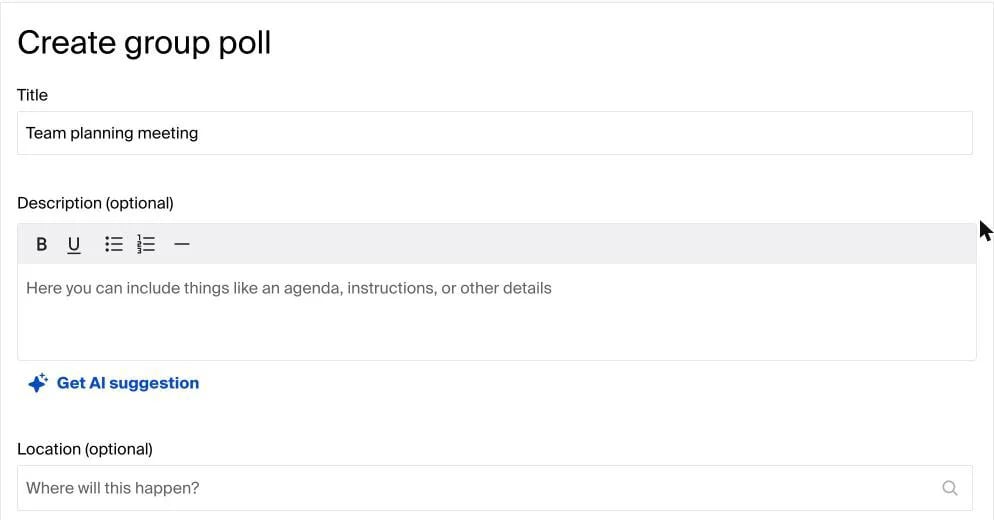
Skriv en Title (rubrik), till exempel ”Planeringsmöte för teamet”. Lägg sedan till en valfri Description (en dagordning eller instruktioner), en Location (plats), och slå på Video conferencing om ni ses online. Doodle kan också skriva beskrivningen åt dig med ”Get AI suggestion”.
3. Lägg till dina tider
Under Add your times väljer du en Duration (längd): 15, 30, 60, 90 eller 120 minuter, heldag eller en egen längd. Klicka sedan på en tid i kalendern Week för att lägga till den som ett alternativ. Varje tid visas som ett grönt block, och du kan byta till Month för att planera längre fram. Kontrollera tidszonen ovanför kalendern innan du går vidare.
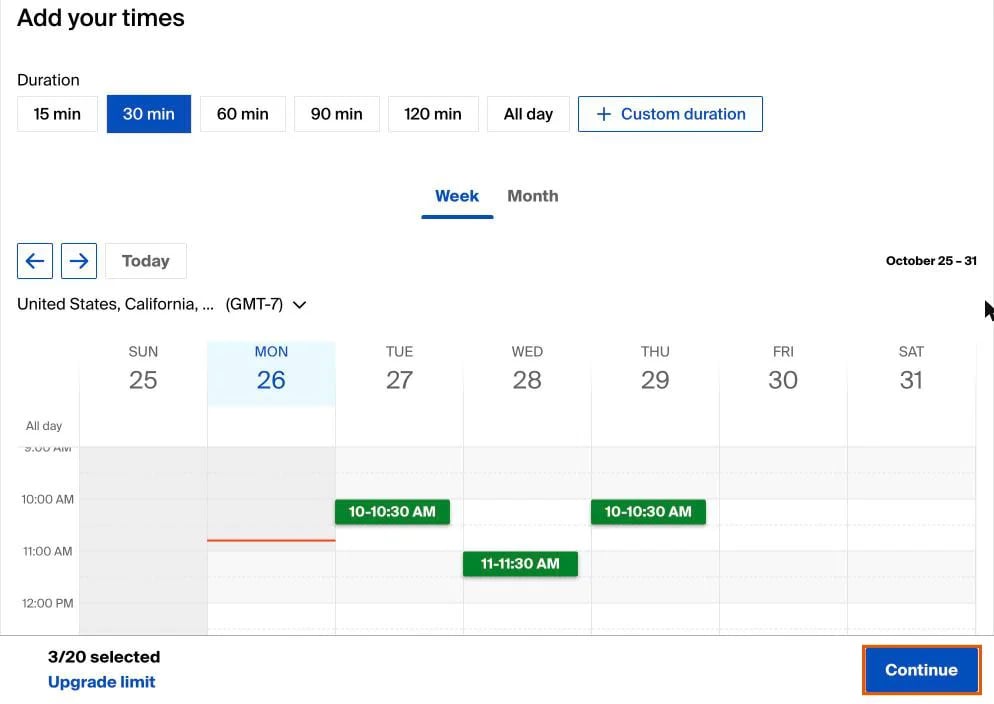
Håll koll på räknaren längst ner. På gratisplanen står det ”3/20 selected”, eftersom en gratis omröstning kan erbjuda högst 20 tider. En länk bredvid räknaren säger ”Upgrade limit”.
4. Hoppa över Pro-inställningarna (eller uppgradera)
Under kalendern visar ”Customize your poll” extrafunktionerna: din logotyp och dina färger, automatiska påminnelser, en deadline, en dold deltagarlista, inbjudningar som skickas via mejl från Doodle och en gräns för hur många som kan välja varje tid. Doodle skriver att de här ”special settings” kräver en betalplan, så gratisanvändare kan lämna dem som de är.
5. Klicka på ”Continue” och dela länken
Klicka på Continue för att skapa omröstningen. Klicka sedan på Copy link och klistra in länken i ett mejl, en chatt eller ett sms. Att skicka inbjudningar direkt från Doodle via mejl är en betalfunktion, så på gratisplanen delar du länken själv.
Haken: Doodles gratisplan tillåter 1 omröstning
Det var här som vårt test gick snett. Vi hade redan en gruppomröstning i kontot. Vi fyllde i hela formuläret, valde våra tider och klickade på Continue, och först då berättade Doodle:
”You've hit the maximum number of free polls on your free plan. Upgrade to publish it and get unlimited product usage.” (Du har nått max antal gratis omröstningar på din gratisplan. Uppgradera för att publicera den och få obegränsad användning.)
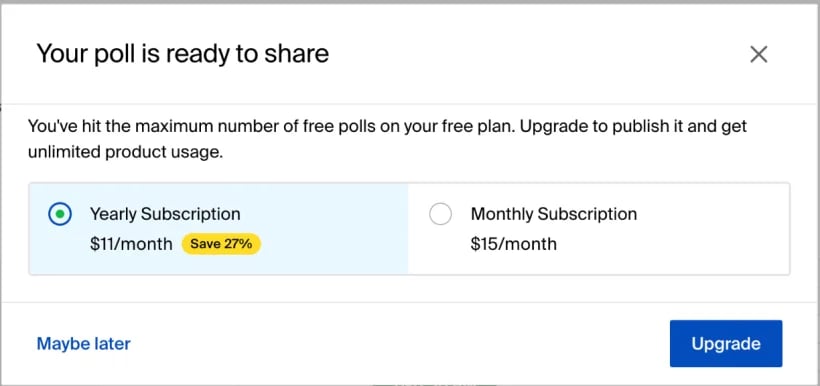
Doodles hjälpcenter bekräftar det: ”Free users can create only one group poll per account” (gratisanvändare kan bara skapa en gruppomröstning per konto). För att skapa en andra omröstning måste du antingen radera eller återanvända din första, eller betala $11 i månaden vid årsbetalning ($15 vid månadsbetalning). Om du ofta behöver omröstningar bör du kontrollera det här innan du skapar en.
Så röstar folk i en Doodle-omröstning
Din grupp öppnar länken och klickar på Start voting. För varje tid klickar de en gång för Yes (ja), två gånger för If need be (om det behövs) eller lämnar den tom. Sedan klickar de på Continue, skriver sitt namn och sin mejladress och skickar sin röst. De behöver inget Doodle-konto.
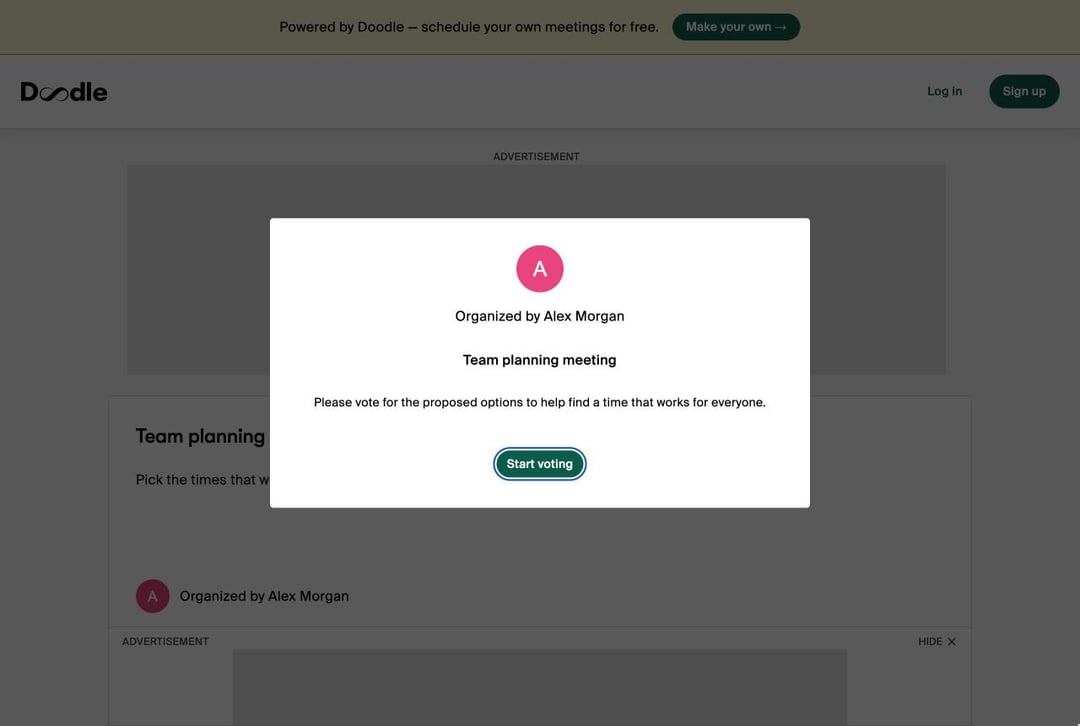
På gratisplanen ser de som röstar annonser runt omröstningen, som skärmbilden visar. Doodle Pro tar bort dem.
Så väljer du den slutliga tiden
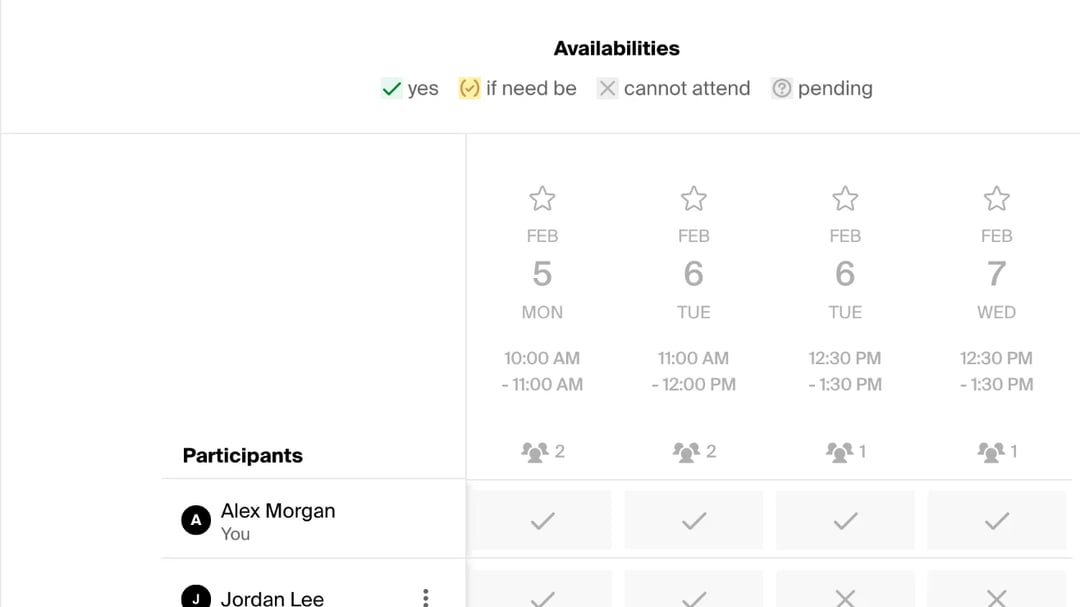
När rösterna kommer in visar din omröstningssida ett rutnät. Varje tid har en kolumn, varje person har en rad, och siffran ovanför varje kolumn visar hur många som kan. Doodles förklaring visar ”yes”, ”if need be”, ”cannot attend” och ”pending” (ja, om det behövs, kan inte delta och väntar).
När tillräckligt många har röstat väljer du den bästa tiden och klickar på Book it. Doodle bekräftar sedan den slutliga tiden. Välj en tid som inte redan har passerat: när vi testade en gammal tid svarade Doodle ”Can't book a meeting from the past” (det går inte att boka ett möte bakåt i tiden).
Vår åsikt om Doodle-omröstningar
I vårt test: det går snabbt att skapa en Doodle-omröstning, och röstningen är enkel för din grupp. ”Yes” och ”If need be” är en fin detalj som de flesta omröstningsverktyg saknar. Men gratisplanen känns byggd för att sälja Pro till dig. Det finns ett Pro-märke eller en uppgraderingslänk på nästan varje skärm, de som röstar ser annonser, och gränsen på 1 omröstning dök upp först när vi hade byggt hela omröstningen, vilket var en otrevlig överraskning. Om du kör omröstningar mer än någon gång ibland räcker gratisplanen inte.
Det här gillade vi:
- Snabbt att komma igång, med en tydlig veckokalender för att välja tider.
- Röster med ”If need be”, så att folk kan säga att en tid är möjlig men inte perfekt.
- De som röstar behöver inget konto.
Här brister det:
- 1 gruppomröstning per konto på gratisplanen, och du får veta det först i slutet.
- Annonser för dig och för dem som röstar.
- Upp till 20 tider per omröstning på gratisplanen.
- Ingen deadline och inga automatiska påminnelser om du inte betalar.
Ett gratis alternativ till Doodle utan gräns för omröstningar: zcal
Behöver du mer än en omröstning? Kör hur många du vill i zcal, en gratis bokningsapp vars mötesomröstningar saknar gräns, annonser och uppgraderingsvägg vid sista klicket:
- Välj de tider du kan, direkt bredvid din kalender, och sätt en deadline för röstningen om du vill.
- Dela en enda länk. Din grupp trycker på de tider som passar och anger namn och mejladress, utan konto.
- Välj den slutliga tiden. zcal lägger till mötet i din kalender och skickar inbjudan till alla som har röstat, med en länk till Zoom, Google Meet eller Microsoft Teams.
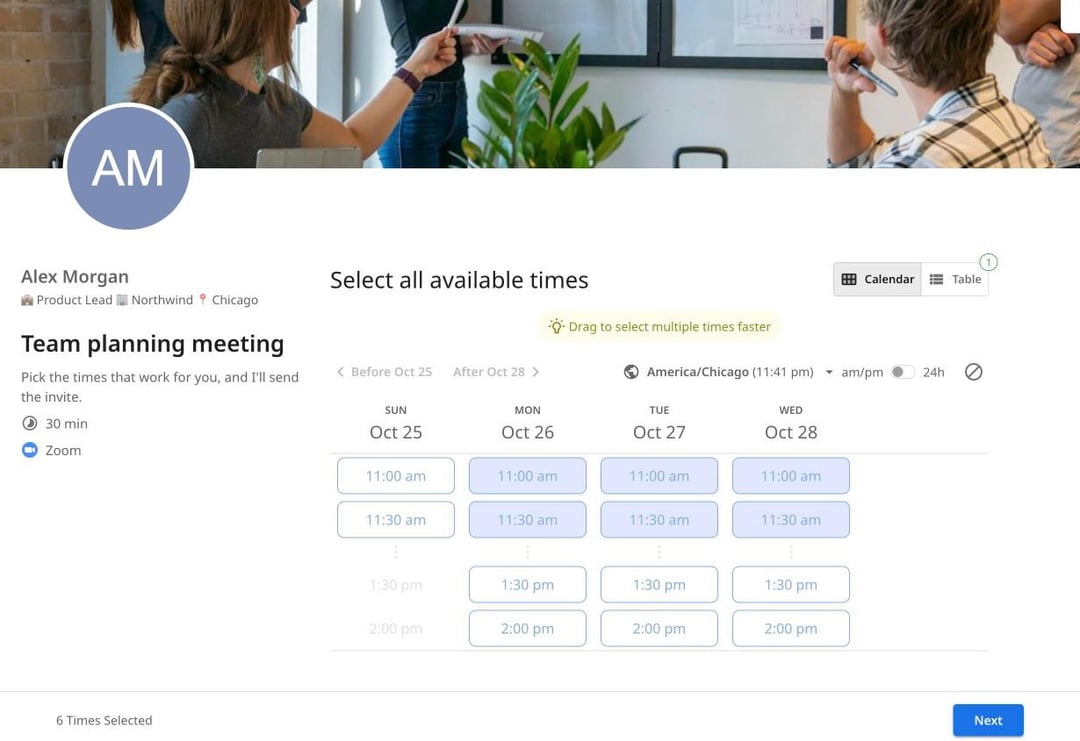
Obegränsat antal omröstningar, deadlines för röstning och kalenderinbjudningar ingår alla i zcals gratisplan. Skapa en gratis omröstning, eller se hela jämförelsen mellan zcal och Doodle.
Vanliga frågor
Kan jag skapa en Doodle-omröstning gratis?
Är Doodle fortfarande gratis?
Behöver folk ett Doodle-konto för att rösta?
Hur skapar jag en Doodle-omröstning i Outlook?
Kan jag skapa en Doodle-omröstning i Google Kalender?
Hur ser jag vem som har röstat i min Doodle-omröstning?
Relaterade artiklar
Det finns ett bättre sätt att boka möten
Gå med i zcal gratisVill du ha obegränsat antal bokningslänkar, omröstningar och påminnelser gratis?
Testa zcal gratis