
20 mallar för mötespåminnelser via e-post och sms (kopiera och klistra in)
Uppdaterad 27 oktober 2026

I korthet
En bra mötespåminnelse säger vad mötet gäller, när det börjar, var man ansluter och hur man bokar om. Skicka ett mejl dagen före och ett kort sms en eller två timmar före. Här nedan hittar du 20 mallar som du kan kopiera, var och en med ett mejl och ett sms.
Folk missar sällan ett möte med flit. De glömmer, eller så drunknar inbjudan i en veckas mejl, eller så ligger länken begravd i en tråd från förra tisdagen. En kort påminnelse i rätt stund löser alla tre problemen, och det är det enklaste sättet att sluta förlora timmar på uteblivna möten.
Varje mall här finns i 2 versioner: ett mejl med alla detaljer och ett sms som är så kort att det går att läsa på låsskärmen. Klicka på Kopiera, byt ut [hakparenteserna] mot dina uppgifter och skicka. Vill du aldrig mer skicka en påminnelse för hand? I slutet av inlägget ser du hur de skickas av sig själva. Ska du påminna kunder eller patienter i stället? Använd de här mallarna för påminnelser om bokade tider.
Innehåll
Vad en mötespåminnelse ska innehålla
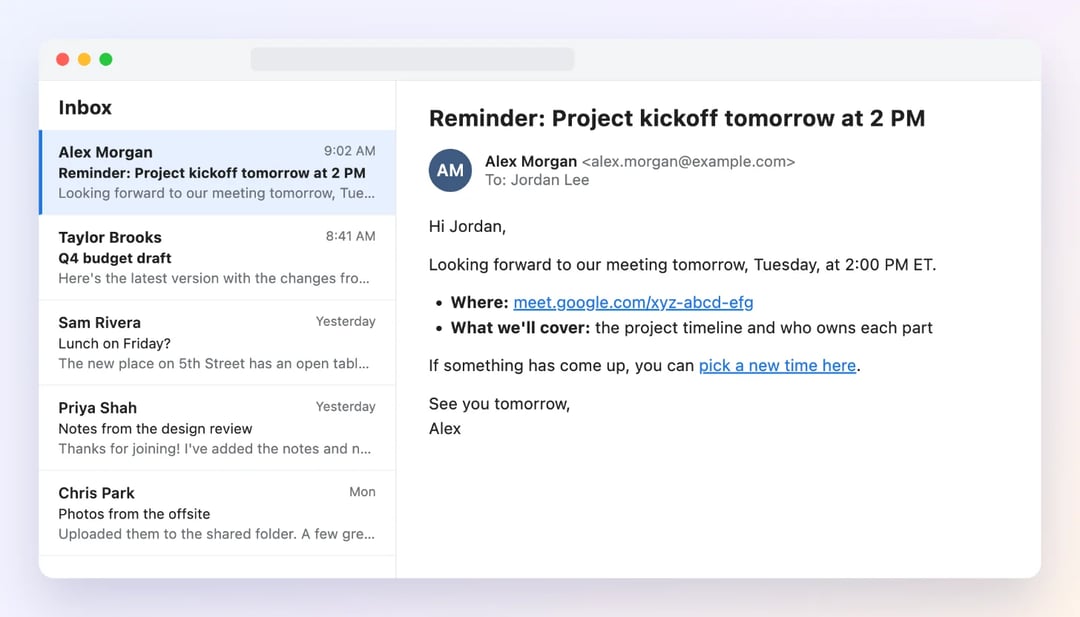
En mötespåminnelse ska svara på 4 frågor med en snabb blick: vad mötet gäller, när det börjar, vart man ska och vad man gör om planerna ändras. Skriv mötets namn och tiden i ämnesraden, så gör påminnelsen sitt jobb även om ingen öppnar den.
- En ämnesrad som säger allt. "Påminnelse: Budgetgenomgång i morgon kl. 14" fungerar direkt i inkorgen. "En snabb fråga" eller "Uppföljning" tvingar folk att öppna mejlet för att se vad det gäller, och många gör inte det.
- Dag, tid och tidszon. Skriv "tisdag kl. 14 ET", inte "i morgon eftermiddag". När deltagarna sitter i olika tidszoner anger du tiden i deras tidszon.
- Vart man ska. Videolänken, eller adressen med rum eller våning. Ingen ska behöva gräva i förra veckans inbjudan för att hitta den.
- Varför det spelar roll. En rad om agendan, eller en sak att förbereda. En påminnelse med ett syfte blir läst, ett kort "glöm inte!" blir bara skummat.
- Ett sätt att boka om. En länk där man väljer en ny tid gör ett troligt uteblivet möte till en ny bokning. Det är den nyttigaste raden i hela påminnelsen. (Är det du som behöver flytta mötet? Så här bokar du om ett möte på ett artigt sätt.)
- Vem den kommer från. Det är viktigast i sms. Börja med ditt namn eller ditt företag, så ser meddelandet inte ut som skräp.
Anpassa tonen efter mötet
Samma påminnelse kan låta vänlig till en kollega och påträngande till en kund. Välj ton efter vem som är mottagaren:
| Vem den är till | Ton | En inledning som passar |
|---|---|---|
| Ditt team | Avslappnad och kort | "Hej! Vi ses kl. 14 i dag." |
| En kund eller en potentiell kund | Varm och professionell | "Jag ser fram emot vårt samtal i morgon." |
| En högre chef eller en styrelse | Formell | "Detta är en påminnelse om styrelsemötet på torsdag." |
| En jobbkandidat | Vänlig och tydlig | "Vi ser fram emot att träffa dig på måndag." |
När du ska skicka en mötespåminnelse
För de flesta möten skickar du en påminnelse via mejl 1 dag före och ett kort sms 1 till 2 timmar före. Lägg till en påminnelse 1 vecka före för möten som bokades långt i förväg, och en knuff 15 minuter före för videosamtal, när folk behöver länken direkt.
| Möte | 1 vecka före | 1 dag före | Samma dag |
|---|---|---|---|
| Videosamtal med en kund | – | Mejl | Sms 1 timme före |
| Fysiskt möte | Mejl, om det bokades för flera veckor sedan | Mejl med adressen | Sms 2 till 3 timmar före |
| Team- eller personalmöte | – | Meddelande med agendan | Chattmeddelande 15 minuter före |
| Anställningsintervju | – | Mejl med vägbeskrivning | Sms 2 timmar före |
| Styrelsemöte | Mejl med styrelsehandlingarna | Mejl | – |
| Webbinarium eller onlineevenemang | Mejl | Mejl | Mejl eller sms 1 timme före |
| Tidigt morgonmöte | – | Mejl, och ett sms kvällen före | – |
2 påminnelser fungerar bättre än 1, och 3 räcker gott. Fler än så börjar kännas som tjat. Varje påminnelse ska också tillföra något nytt: mejlet 1 vecka före bekräftar datumet, mejlet 1 dag före ger agendan och sms:et ger länken.
Använd mejl för detaljerna och sms för knuffen. Folk skummar sin inkorg, men ett sms dyker upp på låsskärmen, några minuter innan de går hemifrån. Håll ett sms under 160 tecken, så kommer det fram som 1 meddelande, och skippa emojis: en enda emoji sänker gränsen till 70 tecken.
Korta och allmänna mötespåminnelser
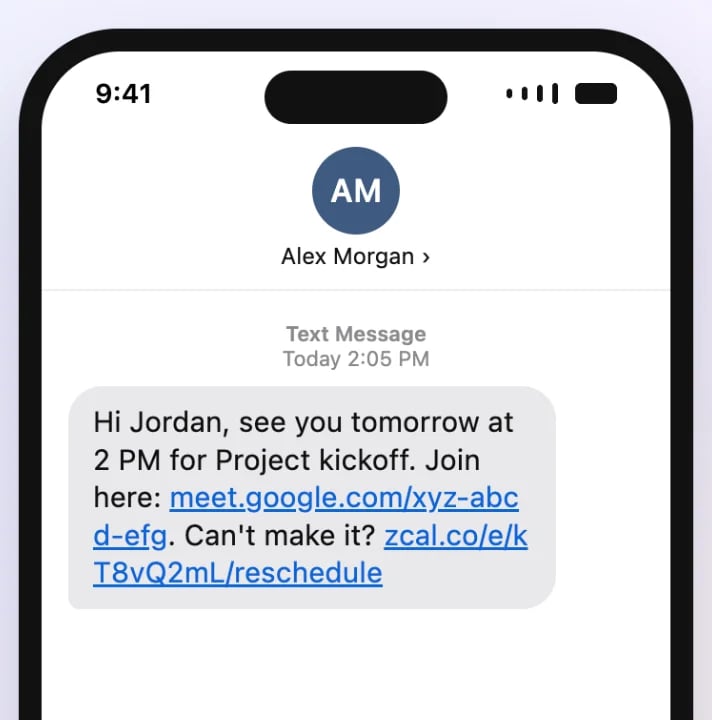
Varje mall nedan har en mejlversion och en sms-version. Sms:en håller sig under 160 tecken när du fyller i korta uppgifter, så varje sms går iväg som ett enda meddelande. Av samma skäl innehåller de bara vanliga tecken.
1. Kort och vänlig påminnelse
Använd den för de flesta möten med personer som du redan känner.
Ämne: Kort påminnelse: [möte] på [dag] kl. [tid]
Hej [förnamn]!

Bara en kort påminnelse om att vi ses på [dag] kl. [tid] [tidszon]. Här är länken för att ansluta: [videolänk]

Vi hörs då!
[ditt namn]
Hej [förnamn]! Kort påminnelse: [möte] är på [dag] kl. [tid]. Anslut här: [videolänk]. Vi ses! /[ditt namn]
2. Formell eller professionell påminnelse
Använd den för kunder, högre chefer och alla som du träffar för första gången.
Ämne: Påminnelse: [möte] den [datum] kl. [tid] [tidszon]
Hej [förnamn],

Detta är en påminnelse om vårt möte den [datum] kl. [tid] [tidszon].

Ämne: [möte]
Plats: [adress eller videolänk]
Längd: [30 minuter]

Om du behöver ändra tiden kan du välja en ny här: [länk för ombokning]. Jag ser fram emot vårt samtal.

Med vänliga hälsningar
[ditt namn]
[titel], [företag]
Hej [förnamn], det här är [ditt namn] på [företag]. En påminnelse om vårt möte den [datum] kl. [tid]. Boka om: [länk för ombokning]
3. Avslappnad påminnelse till kollegor
Använd den för en snabb avstämning med ditt eget team.
Ämne: [möte] kl. [tid] i dag
Hej [förnamn]!

Bara en heads-up om att [möte] är kl. [tid] i dag. Ta med [en sak att förbereda], så är vi klara på [20] minuter.

Länk: [videolänk]

[ditt namn]
Hej [förnamn]! [möte] är kl. [tid] i dag. Ta med [en sak att förbereda]. Länk: [videolänk]
Påminnelser för ett möte nästa vecka, i morgon, i kväll eller om 15 minuter
4. En vecka före
Använd den för möten som bokades för flera veckor sedan, när planerna kan ha ändrats.
Ämne: Boka in datumet: [möte] den [datum]
Hej [förnamn],

Det är en vecka kvar till [möte], den [datum] kl. [tid] [tidszon].

Om något har ändrats hos dig är det nu som det är enklast att flytta mötet: [länk för ombokning]. Jag skickar agendan dagen före.

Hälsningar
[ditt namn]
Hej [förnamn]! [möte] är om en vecka: [datum] kl. [tid]. Behöver du en ny tid? [länk för ombokning] /[ditt namn]
5. Möte i morgon
Den påminnelse som de flesta bör skicka. Den går ut 24 timmar före, medan det fortfarande finns tid att förbereda sig eller boka om.
Ämne: Påminnelse: [möte] i morgon kl. [tid]
Hej [förnamn],

Jag ser fram emot vårt möte i morgon, [dag], kl. [tid] [tidszon].

Plats: [adress eller videolänk]
Vad vi går igenom: [en rad om agendan]

Om något har kommit emellan kan du välja en ny tid här: [länk för ombokning].

Vi ses i morgon!
[ditt namn]
Hej [förnamn]! Vi ses i morgon kl. [tid] för [möte]. Anslut här: [videolänk]. Kan du inte? [länk för ombokning]
6. Möte i dag eller i kväll
Skicka den på morgonen samma dag. För ett kvällsmöte skickar du den tidigt på eftermiddagen, innan folk hinner göra andra planer.
Ämne: I dag kl. [tid]: [möte]
Hej [förnamn],

En kort påminnelse om att vi ses i dag kl. [tid] [tidszon], på [adress eller videolänk].

Om din dag har ändrats, säg till, eller välj en ny tid här: [länk för ombokning].

Vi ses senare!
[ditt namn]
Hej [förnamn]! Påminnelse: [möte] är i kväll kl. [tid] på [adress]. Vi ses där! /[ditt namn]
7. Börjar om 15 minuter
Använd den för videosamtal. Den gör att ingen behöver leta efter länken i sista minuten.
Ämne: Börjar om 15 minuter: [möte]
Hej [förnamn],

Vi börjar om 15 minuter. Här är länken igen, så att du slipper leta efter den: [videolänk]

Vi ses strax!
[ditt namn]
[möte] börjar om 15 minuter. Anslut här: [videolänk] /[ditt namn]
Påminnelser för varje typ av möte
8. Team- eller personalmöte
En påminnelse om ett personalmöte fungerar bäst med agendan i, så att folk kommer med sina uppdateringar klara.
Ämne: Personalmöte: [dag] kl. [tid], [rum eller videolänk]
Hej allihop!

En påminnelse om att vårt [veckovisa] personalmöte är på [dag] kl. [tid] i [rum eller videolänk].

På agendan:
1. [ämne]
2. [ämne]
3. [ämne]

Lägg gärna in era uppdateringar i [delat dokument] innan vi börjar, så att vi håller oss till [30] minuter.

Tack!
[ditt namn]
Hej alla! Personalmöte på [dag] kl. [tid] i [rum]. Lägg gärna in era uppdateringar i [dokument] innan vi börjar. Tack! /[ditt namn]
9. Enskilt möte (1:1)
Gör mötet till deras: en påminnelse om ett 1:1 som frågar efter deras ämnen ger ett bättre möte.
Ämne: Vårt 1:1 på [dag] kl. [tid]
Hej [förnamn]!

Vårt 1:1 är på [dag] kl. [tid]. Det här är din tid, så skriv in allt du vill prata om i [länk till dokument], så börjar vi där.

Vi ses då!
[ditt namn]
Hej [förnamn]! Vårt 1:1 är på [dag] kl. [tid]. Skriv in det du vill ta upp i [länk till dokument]. /[ditt namn]
10. Kundmöte
Berätta för kunden vad hen får ut av mötet, och gör det enkelt att flytta det om planerna ändras.
Ämne: Ser fram emot vårt möte på [dag] kl. [tid]
Hej [förnamn],

Jag ser fram emot vårt möte på [dag] kl. [tid] [tidszon]. Jag [går igenom det första utkastet med dig], och vi lämnar tid för dina frågor. Om du kan får du gärna ta med [det du behöver från kunden].

Plats: [adress eller videolänk]

Om dina planer ändras kan du välja en ny tid här: [länk för ombokning].

Med vänliga hälsningar
[ditt namn]
Hej [förnamn], det är [ditt namn] på [företag]. Vi ses på [dag] kl. [tid]: [videolänk]. Ny tid? [länk för ombokning]
11. Säljdemo
Påminn den potentiella kunden om varför hen bokade: nämn problemet hen berättade om, inte bara produkten.
Ämne: Din demo av [produkt] på [dag] kl. [tid]
Hej [förnamn],

Din demo av [produkt] är på [dag] kl. [tid] [tidszon]. På [30] minuter visar jag hur [produkt] kan [lösa problemet du nämnde], och vi lämnar tid för dina frågor.

Bjud gärna in fler som borde se den.

Anslut här: [videolänk]
Behöver du en annan tid? [länk för ombokning]

Hörs snart!
[ditt namn]
Hej [förnamn]! Din demo av [produkt] är på [dag] kl. [tid]. Anslut: [videolänk]. Annan tid? [länk för ombokning] /[ditt namn]
12. Anställningsintervju
En kandidat är nervös nog redan. Berätta vem hen ska träffa, vart hen ska och vad hen ska ta med. Till det första meddelandet kan du använda de här mallarna för kallelse till intervju.
Ämne: Påminnelse om intervju: [roll] på [företag], [dag] kl. [tid]
Hej [förnamn],

Vi ser fram emot din intervju för tjänsten som [roll] på [dag] kl. [tid] [tidszon].

Du träffar: [namn och titlar]
Plats: [adress och var du anmäler dig, eller videolänk]
Längd: [45 minuter]
Ta med: [portfolio, legitimation eller ingenting alls]

Om du har frågor innan dess kan du bara svara på det här mejlet.

Lycka till!
[ditt namn]
Hej [förnamn], en påminnelse om att din intervju för [roll] på [företag] är på [dag] kl. [tid], på [adress]. /[ditt namn]
13. Styrelsemöte
En påminnelse om ett styrelsemöte behöver handlingarna i god tid och ett tydligt sätt att anmäla förhinder, så att du vet att styrelsen blir beslutsför.
Ämne: Styrelsemöte den [datum]: dagordning och handlingar
Hej [förnamn],

Detta är en påminnelse om att styrelsemötet för [kvartal] är den [datum] kl. [tid] [tidszon], på [adress eller videolänk].

Dagordningen och styrelsehandlingarna finns här: [länk]. Läs dem gärna före mötet. Om du inte kan delta, meddela mig senast den [datum].

Med vänliga hälsningar
[ditt namn]
[titel]
Påminnelse: styrelsemöte i [organisation] den [datum] kl. [tid], [plats]. Handlingar: [länk]. Svara om du har förhinder.
14. Webbinarium eller onlineevenemang
Lägg anslutningslänken högst upp. För ett evenemang är det det enda som de flesta behöver.
Ämne: [evenemang] börjar [i morgon] kl. [tid] [tidszon]
Hej [förnamn]!

Du är anmäld till [evenemang] på [dag] kl. [tid] [tidszon]. Här är din länk för att ansluta: [länk]

Kan du inte se det live? [Vi skickar inspelningen till alla som har anmält sig.]

Vi ses där!
[ditt namn]
Hej [förnamn]! [evenemang] börjar i dag kl. [tid] [tidszon]. Din länk: [länk]. Vi ses där!
15. Fysiskt möte
Ge de uppgifter som folk behöver på vägen: adressen, ingången och var man parkerar.
Ämne: Vi ses på [plats] på [dag]
Hej [förnamn],

En påminnelse om att vi ses på plats på [dag] kl. [tid], på:

[adress]

[Anmäl dig i receptionen på våning 2. Besöksparkeringen ligger bakom huset.]

Mitt mobilnummer är [telefonnummer], om du blir sen.

Vi ses där!
[ditt namn]
Hej [förnamn]! Vi ses på [dag] kl. [tid] på [adress]. [Parkeringstips]. Blir du sen? Sms:a mig här. /[ditt namn]
16. Veckomöte eller återkommande möte
Folk slutar läsa en påminnelse som är likadan varje vecka. Nämn den enda sak som är ny den här gången.
Ämne: Veckans [möte]: [ämne]
Hej allihop!

[möte] är på [dag] kl. [tid], som vanligt. Den här veckan fokuserar vi på [det ämne som är viktigast]. [Namn], kan du börja med [uppdatering]?

Länk: [videolänk]

Tack!
[ditt namn]
[möte] är kl. [tid] i dag. Den här veckan: [ämne]. Länk: [videolänk]
Påminnelser för att bekräfta, knuffa och följa upp
17. Be om en bekräftelse
Använd den när ett uteblivet möte skulle kosta dig, till exempel ett långt kundpass eller ett möte som kräver resa. För att bekräfta en bokning i samma stund som den görs skickar du i stället en bokningsbekräftelse.
Ämne: Kan du bekräfta [dag] kl. [tid]?
Hej [förnamn],

Vi ska ses på [dag] kl. [tid] [tidszon]. Kan du svara "Ja" för att bekräfta att tiden fortfarande passar?

Om den inte gör det är det inga problem. Du kan välja en ny tid här: [länk för ombokning].

Tack!
[ditt namn]
Hej [förnamn]! Gäller [dag] kl. [tid] fortfarande? Svara JA för att bekräfta, eller välj en ny tid: [länk för ombokning] /[ditt namn]
18. Agenda och förberedelser
Skicka den 1 eller 2 dagar före ett arbetsmöte, så att folk hinner läsa på.
Ämne: Inför vårt möte på [dag]: agenda och förberedelser
Hej [förnamn],

Inför [möte] på [dag] kl. [tid] är det här planen:
1. [punkt på agendan] ([10] minuter)
2. [punkt på agendan] ([15] minuter)
3. Nästa steg ([5] minuter)

För att vi ska få ut så mycket som möjligt av tiden, [läs dokumentet eller ta med dina siffror]: [länk]

Tack!
[ditt namn]
Hej [förnamn]! Inför [möte] på [dag], [läs gärna dokumentet]: [länk]. Tack! /[ditt namn]
19. Vänlig påminnelse när de inte har svarat
En vänlig påminnelse via mejl fungerar bäst när den är kort och utgår från det bästa: mottagaren har mycket att göra och ignorerar inte dig.
Ämne: Vänlig påminnelse: [möte] på [dag]
Hej [förnamn],

Jag vet att du har en fullspäckad vecka, så det här är bara en vänlig påminnelse om [möte] på [dag] kl. [tid]. Jag har inte sett något svar på inbjudan än. Passar tiden fortfarande för dig?

Om inte kan du välja en annan tid här: [länk för ombokning].

Tack!
[ditt namn]
Hej [förnamn]! En vänlig påminnelse om [möte] på [dag] kl. [tid]. Passar det fortfarande? Om inte: [länk för ombokning]
20. Efter ett missat möte
Var vänlig. De flesta uteblivna möten är ett ärligt misstag, och ett vänligt meddelande med en bokningslänk får många att komma tillbaka. Om du tar betalt för missade tider, säg det i förväg i tydliga avbokningsregler, inte i efterhand.
Ämne: Synd att vi missade varandra i dag
Hej [förnamn],

Vi skulle ses kl. [tid] i dag, men jag såg inte att du anslöt. Ingen fara, sådant händer.

Om du fortfarande vill prata kan du välja en ny tid här: [bokningslänk].

Hälsningar
[ditt namn]
Hej [förnamn]! Synd att vi missade varandra kl. [tid] i dag. Vill du välja en ny tid? [bokningslänk] /[ditt namn]
Så schemalägger du ett påminnelsemejl eller ett sms
Du kan skriva en påminnelse nu och låta den skickas senare, så att du inte behöver komma ihåg att skicka den.
I Gmail
- Skriv ditt mejl.
- Klicka på nedåtpilen bredvid Skicka.
- Klicka på Schemalägg sändning och välj en tid eller Välj datum och tid.
Gmail sparar mejlet i mappen Schemalagda tills det skickas, och du kan ha upp till 100 schemalagda mejl.
I Outlook
I nya Outlook och Outlook på webben klickar du på pilen bredvid Skicka, väljer Schemalägg sändning och väljer en tid. Mejlet väntar i Utkast tills dess.
I klassiska Outlook för Windows klickar du på den lilla pilen Meddelandealternativ i gruppen Taggar, markerar Leverera inte före och anger datum och tid. Klicka på Stäng och sedan på Skicka. Klassiska Outlook skickar bara mejlet om programmet är öppet och online vid den tiden.
På en iPhone
- Öppna konversationen i Meddelanden.
- Tryck på + och sedan på Skicka senare.
- Tryck på tiden och välj när meddelandet ska skickas.
- Skriv ditt sms och tryck på skicka-knappen.
Skicka senare fungerar bara med iMessage, upp till 14 dagar framåt, så den du skickar till behöver en Apple-enhet.
På en Android-mobil
- Öppna konversationen i Google Messages och skriv ditt sms.
- Tryck länge på knappen Skicka.
- Välj en av de föreslagna tiderna, eller välj ett eget datum och en egen tid.
Schemaläggning fungerar för ett enstaka möte. Om du bokar möten varje vecka glömmer du snart ett, och en bokningsapp som skickar påminnelserna åt dig är en bättre lösning.
Skicka påminnelserna automatiskt med zcal
Den bästa påminnelsen är den som du aldrig behöver komma ihåg att skicka. zcal är en kostnadsfri bokningsapp som skickar dem åt dig: folk väljer en tid på din bokningssida, och varje möte som de bokar får sin påminnelse, i rätt tid.
- På gratisplanen får varje bokning ett automatiskt påminnelsemejl, som standard 1 dag före. Det innehåller mötets namn, tiden i gästens egen tidszon, platsen eller videolänken och länkar för att boka om eller avboka.
- Med Pro, från $7 i månaden, kan du skicka upp till 5 påminnelser via mejl för varje möte, skriva dem med dina egna ord och lägga till en sms-påminnelse. Gästens förnamn, mötet, tiden och länkarna fylls i automatiskt för varje bokning.
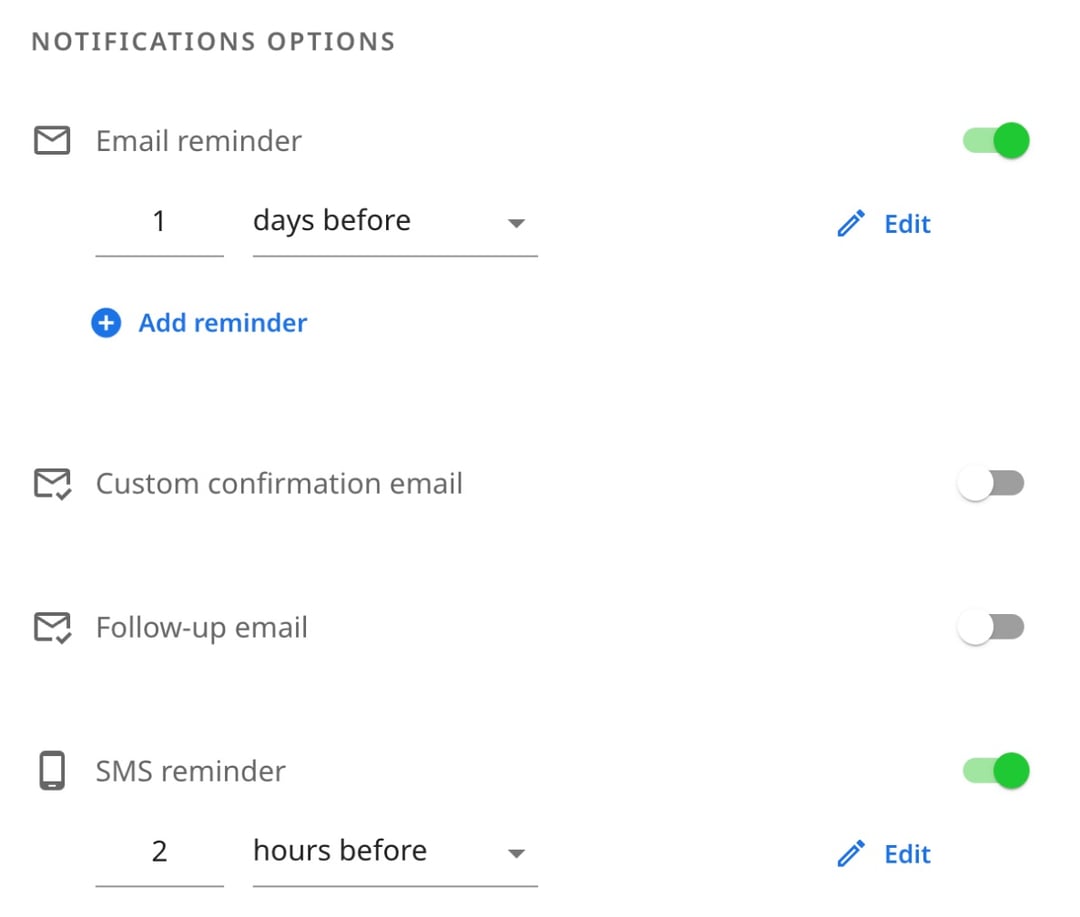
Påminnelserna hänger också med i ändringar. Om någon flyttar mötet följer påminnelsen med till den nya tiden. Om de avbokar skickas ingen påminnelse. Du ställer in det en gång, och du skickar aldrig mer ett "bara en påminnelse"-mejl för hand.
Testa zcal gratis, eller se hur sms-påminnelser minskar antalet uteblivna möten. En påminnelse fungerar bäst efter en tydlig inbjudan, så börja med de här mallarna för mötesinbjudningar.
Vanliga frågor
Hur skickar jag ett påminnelsemejl?
Hur skickar jag en påminnelse via sms?
Hur skriver jag ett vänligt påminnelsemejl?
Är "vänlig påminnelse" passivt aggressivt?
Hur långt i förväg ska jag skicka en mötespåminnelse?
Skickar zcal mötespåminnelser automatiskt?
Hur ställer jag in en mötespåminnelse i Outlook?
Relaterade artiklar
Det finns ett bättre sätt att boka möten
Gå med i zcal gratisVill du ha obegränsat antal bokningslänkar, omröstningar och påminnelser gratis?
Testa zcal gratis