
Gratis tillgänglighetsformulär, online eller att skriva ut
Ett gratis tillgänglighetsformulär som visar vem som kan vid varje tid, i en enda tabell. Slipp högen med papperslappar och mejltrådarna där alla svarar alla.
Skapa ett gratis tillgänglighetsformulär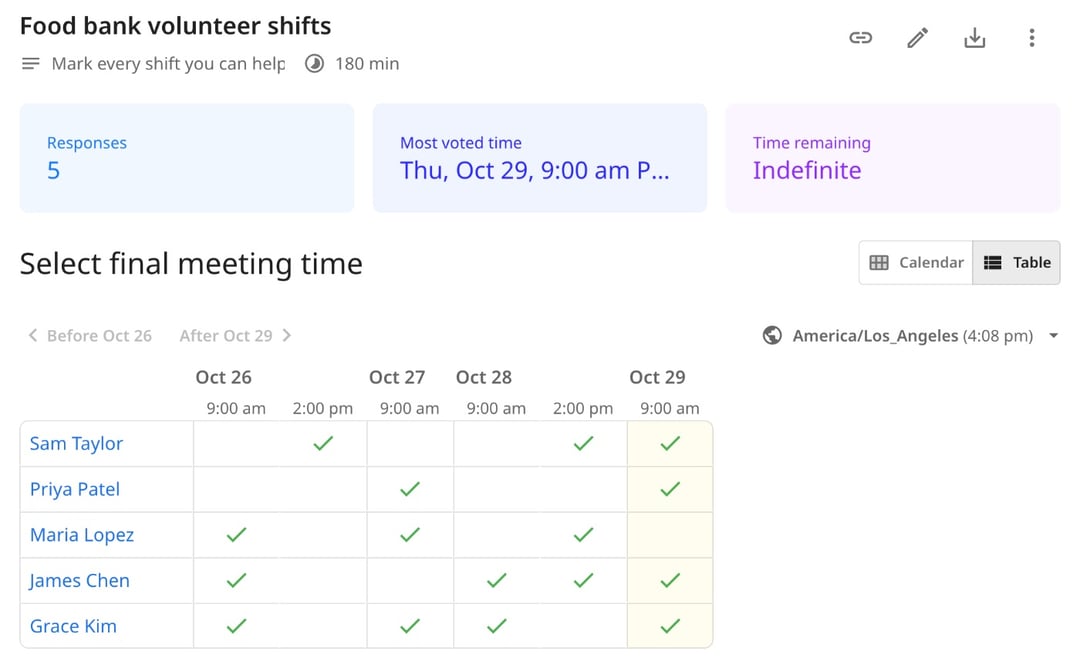
Används av ledande varumärken, från snabbväxande startups till stora företag.


zcal är en gratis bokningsapp, och dess omröstningar blir ett bättre tillgänglighetsformulär. Du listar tiderna eller passen, skickar en länk, och var och en markerar de tider de kan. Svaren hamnar i en tabell, så att du direkt ser vem som är ledig när. Föredrar du papper? Ladda ned det gratis schemat att skriva ut längre ned.
Innehåll
Så fungerar det
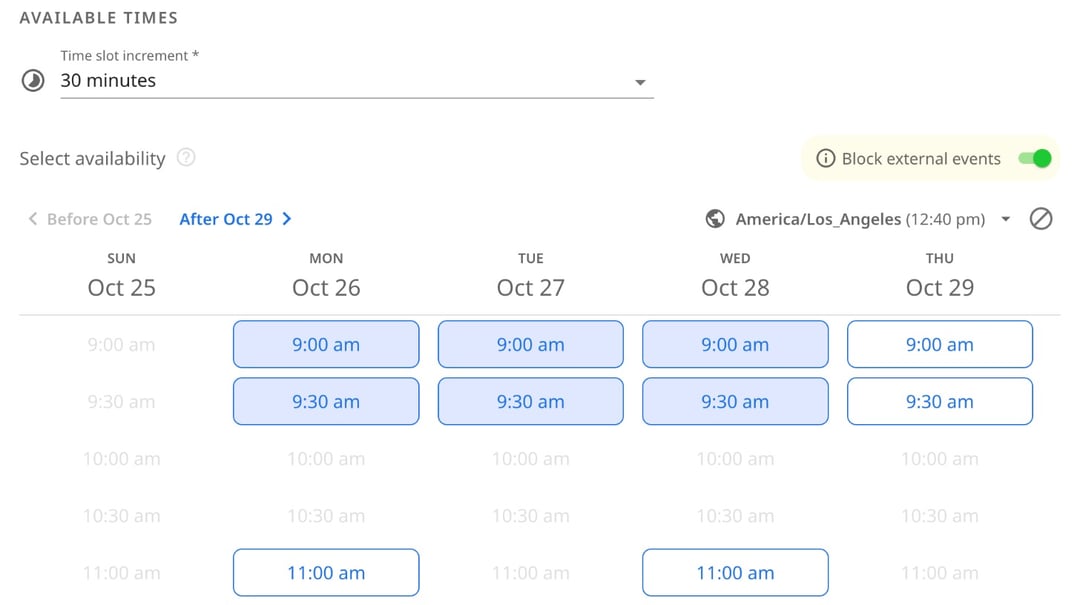
1. Lista tiderna eller passen
Välj de dagar och tider du behöver fylla, från några få mötestider till en hel vecka med arbetspass. Behöver du svar senast fredag? Sätt en tidsgräns, så stänger formuläret av sig självt.
2. Dela en länk
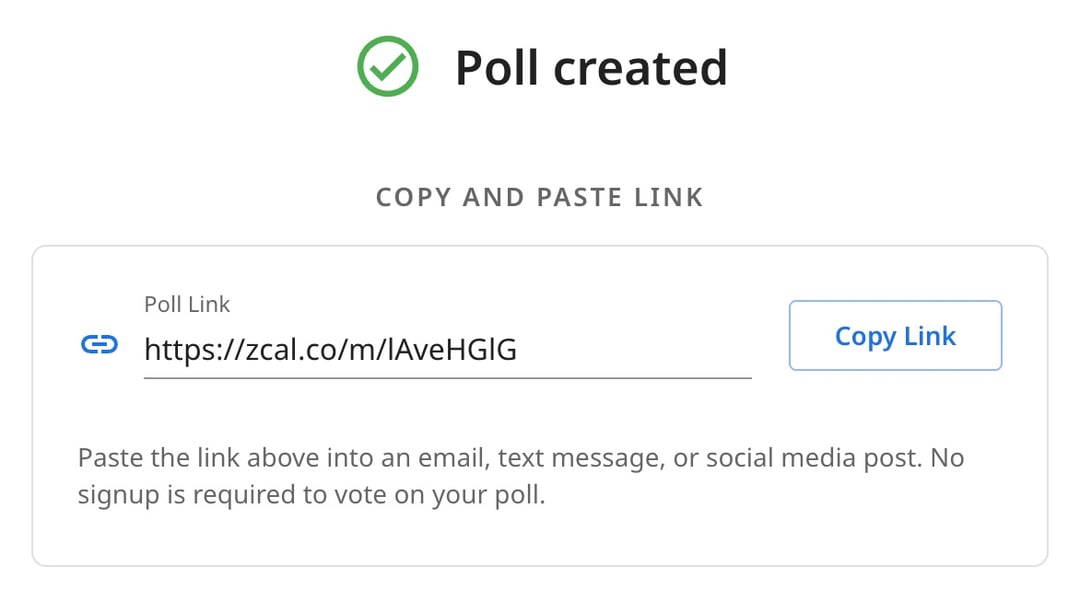
Skicka länken via mejl, sms eller gruppchatt. Ingen behöver ett konto eller en app för att svara: de öppnar länken och fyller i namn och e-postadress.
3. Alla markerar när de är lediga
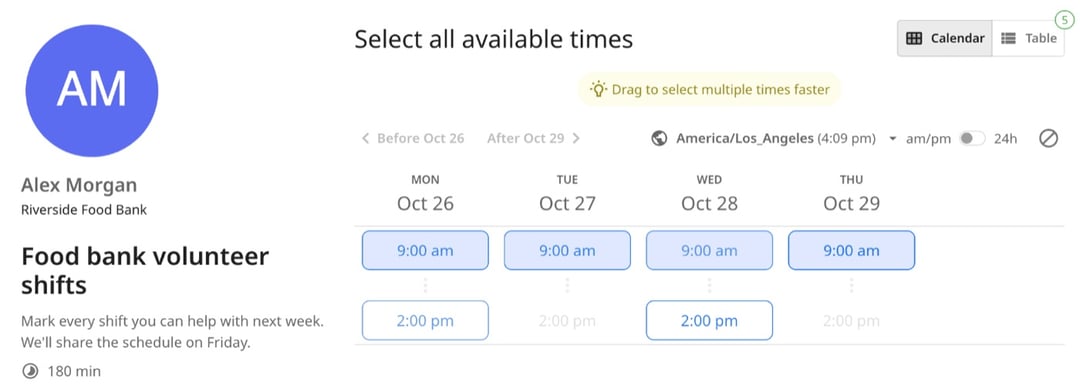
Var och en trycker på varje tid de kan, eller drar över flera på en gång. De ser tiderna i sin egen tidszon, och du får ett mejl varje gång någon svarar.
4. Se allas tillgänglighet i en tabell
Alla svar hamnar i en tabell, och tiden som flest kan lyfts fram högst upp. Ladda ned svaren som en CSV-fil till ditt kalkylark, eller välj en tid så skickar zcal kalenderinbjudan till alla.
Gratis tillgänglighetsschema att skriva ut
En del team kör fortfarande på papper, och en del fyller hellre i ett formulär för hand. Vårt gratis tillgänglighetsschema är en PDF på en sida som du kan skriva ut, dela ut och sätta upp på väggen.
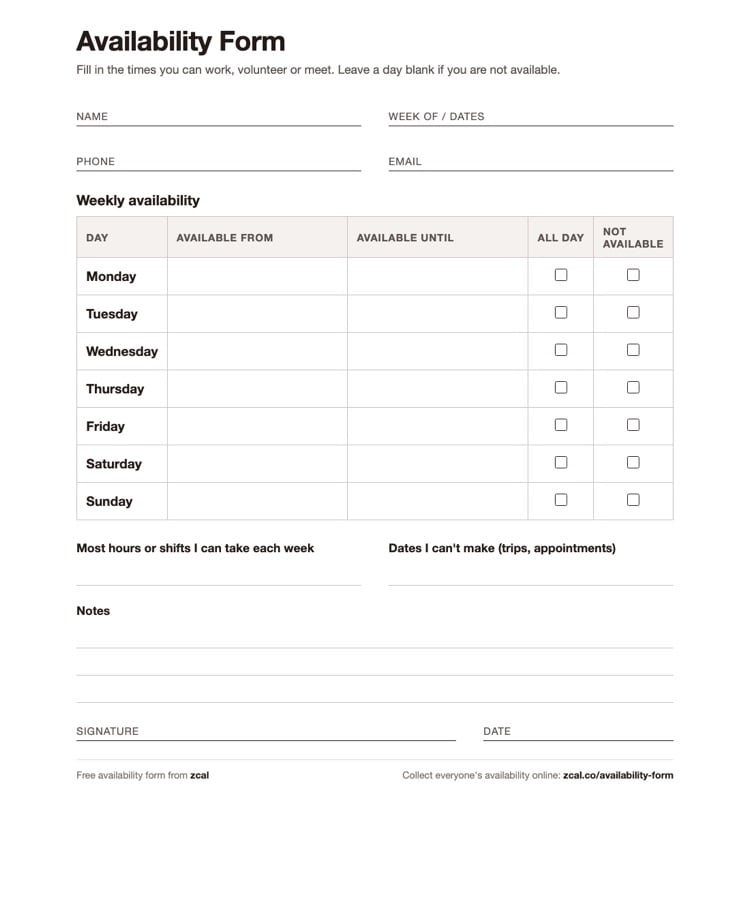
Ladda ned det gratis tillgänglighetsformuläret (PDF)
Det här finns på schemat
- Namn, telefon, e-post och vilka datum det gäller, så att du vet vems schema det är och vilken vecka det avser.
- Ett veckoschema, måndag till söndag, med "Tillgänglig från" och "Tillgänglig till" för varje dag, plus rutor för "Hela dagen" och "Inte tillgänglig".
- Hur många timmar eller pass var och en som mest kan ta per vecka.
- Datum de inte kan, till exempel resor och besök.
- Anteckningar, underskrift och datum, för allt som rutnätet inte täcker.
Så fyller du i det
Var och en skriver vilka tider de kan börja och sluta varje dag, och kryssar i en ruta för en dag som är helt ledig eller helt upptagen. Här är ett ifyllt exempel:
| Dag | Tillgänglig från | Tillgänglig till | Hela dagen | Inte tillgänglig |
|---|---|---|---|---|
| Måndag | 9.00 | 13.00 | ||
| Tisdag | ✓ | |||
| Onsdag | 16.00 | 21.00 | ||
| Lördag | ✓ |
Sedan fyller de i hur många timmar de som mest kan jobba, vilka datum de är borta och en anteckning om något ändras från vecka till vecka.
Papper, Google Formulär eller zcal?
Ett papper fungerar för ett litet team på en och samma plats. När du samlar in svar från fler än en handfull personer är det svåra inte att fråga. Det svåra är att sammanställa alla svar.
| Papper | Google Formulär | zcal | |
|---|---|---|---|
| Kostnad | Gratis | Gratis | Gratis |
| Hur man svarar | Skriver på ett utskrivet papper | Ett rutnät med kryssrutor som du bygger själv | Trycker eller drar över de tider man kan |
| Se vem som är ledig när | Du jämför papperen för hand | En rad per person i ett kalkylark | Alla sida vid sida i en tabell, med den bästa tiden markerad |
| Tidszoner | Nej | Nej | Var och en ser tiderna i sin egen tidszon |
| Veta vem som inte har svarat | Räkna papperen | Gå igenom svaren | Ett mejl varje gång någon svarar |
| Boka mötet | Du skickar inbjudan | Du skickar inbjudan | Välj tiden, så skickar zcal inbjudan |
Därför ska du använda zcal som tillgänglighetsformulär
Allas svar i en tabell
Ingen hög med papper och inget kalkylark att slå ihop. Varje persons svar står på en rad, varje tid i en kolumn, och tiden som flest kan lyfts fram högst upp. Du ser luckorna, och vem som kan fylla dem, på några sekunder.
Inget att registrera sig för
De som svarar behöver inte skapa ett konto eller ladda ned en app. De öppnar din länk, trycker på tiderna som passar och skriver sitt namn. Ju färre steg, desto fler svar får du tillbaka.
Fungerar på alla mobiler
De flesta öppnar en länk från ett sms eller en gruppchatt. Formuläret är byggt för små skärmar, med stora knappar att trycka på och tider man kan dra över.
Tidszonerna sköts åt dig
Var och en ser dina tider i sin egen tidszon, så ett team i olika städer behöver aldrig räkna om. För pass på en och samma plats låser du formuläret till din egen tidszon.
Ditt kalkylark, om du vill ha det
Ladda ned alla svar som en CSV-fil och öppna den i Excel eller Google Kalkylark. Det är smidigt när du lägger schemat i ett annat verktyg.
Boka tiden när du är redo
Letar du efter en tid för ett enda möte klarar formuläret det också. Välj den bästa tiden, så lägger zcal in den i din kalender och skickar inbjudan till alla som har svarat.
Gratis och utan annonser
Skapa så många formulär du behöver, för så många personer du behöver. Ingen ser någon annons: inte du och inte de som svarar.
Vem använder tillgänglighetsformulär?
Chefer och skiftledare
Samla in nästa veckas tillgänglighet från hela personalen med en länk, och lägg sedan schemat utifrån en tabell i stället för en hög lappar. Fråga i samma formulär hur många timmar var och en som mest kan ta.
Volontärsamordnare
Volontärer ger av sin tid gratis, så gör det lätt att säga ja. Dela passen, se vem som kan ta vart och ett, och hitta luckorna i god tid.
Lärare och skolor
Hitta en tid för utvecklingssamtal, läxhjälp eller en studiegrupp. Föräldrarna svarar från mobilen, utan att skapa något konto.
Föreningar, lag och styrelser
Planera träningar, repetitioner och styrelsemöten utifrån allas vecka, inte bara utifrån de som hörs mest i gruppchatten.
Rekryterare
Samla en intervjupanels tillgänglighet på ett ställe, välj sedan tiden som passar alla och skicka inbjudan.
Tips för att snabbt få in allas tillgänglighet
- Sätt en tidsgräns. "Senast fredag kl. 12" ger fler svar än "när du hinner".
- Ge riktiga alternativ. Lista passen eller tiderna du behöver, inte "när som helst den här veckan".
- Fråga om begränsningar direkt. Hur många timmar någon som mest kan ta, och vilka datum de är borta, sparar dig en omgång påminnelser.
- Påminn en gång. zcal mejlar dig när varje svar kommer in, så du vet exakt vem du ska påminna.
Fler sätt att hitta en tid
- Mötesomröstningar. Låt en grupp rösta fram den bästa tiden för ett möte.
- Anmälningslistor. Låt folk själva ta en tid.
- Gruppbokning. Alla sätt att boka med en grupp, på ett ställe.
- Bokningslänkar. Dela dina lediga tider och låt folk boka en tid med dig.
Vanliga frågor
Vad är ett tillgänglighetsformulär?
Ett tillgänglighetsformulär är ett kort formulär där du frågar folk när de är lediga. Var och en markerar de dagar och tider de kan jobba, ställa upp som volontär eller ses, så att den som lägger schemat ser vem som är tillgänglig när. Det kan vara ett utskrivet papper, ett kalkylark eller ett formulär online.
Hur gör jag ett tillgänglighetsformulär?
Snabbast är att göra det online. Lista tiderna eller passen du behöver i zcal, dela länken och låt var och en markera de tider de kan. Svaren hamnar i en tabell. Vill du ha ett pappersformulär laddar du ned vårt gratis tillgänglighetsschema och skriver ut ett exemplar per person.
Finns det en gratis mall för tillgänglighetsformulär?
Ja. Vårt tillgänglighetsschema att skriva ut är en gratis PDF på en sida med ett veckoschema, en ruta för hur många timmar eller pass någon som mest kan ta och plats för datum de inte kan. Onlineversionen i zcal är också gratis, utan gräns för antal formulär eller svar.
Hur frågar jag de anställda om deras tillgänglighet?
Fråga alla på samma sätt, med samma tidsgräns. Ge var och en ett formulär med passen du behöver fylla, fråga hur många timmar de som mest kan jobba och vilka datum de är borta, och samla in svaren en vecka innan schemat ska vara klart. Ett formulär online gör att du slipper skriva av papperslappar.
Kan jag göra ett tillgänglighetsformulär i Google Formulär?
Ja, med ett rutnät med kryssrutor: dagar som rader och tider som kolumner. Men Google Formulär lägger varje svar på en egen rad i ett kalkylark, så du får själv räkna ut var tiderna överlappar. Ett formulär i zcal visar allas tillgänglighet sida vid sida, med tiden som flest kan högst upp.
Hur fyller jag i ett tillgänglighetsformulär?
Skriv för varje dag den tidigaste tid du kan börja och den senaste tid du kan sluta, eller kryssa i "Hela dagen" eller "Inte tillgänglig". Fyll sedan i hur många timmar eller pass du som mest kan ta och vilka datum du inte kan. Var ärlig: ett schema som bygger på tider du egentligen inte kan hjälper ingen.
Behöver man ett konto för att fylla i ett tillgänglighetsformulär i zcal?
Nej. De öppnar din länk, markerar tiderna som passar och skriver sitt namn och sin e-postadress. De behöver inte registrera sig, logga in eller ladda ned en app. Du behöver ett gratis zcal-konto för att skapa formuläret.
