
Så skapar du ett bokningsschema i Google Kalender (2026)
Publicerad 22 oktober 2026
I korthet
För att skapa ett bokningsschema i Google Kalender öppnar du Google Kalender på en dator, klickar på "Skapa" och sedan "Bokningsschema" (Appointment schedule). Lägg till en titel och en längd, ställ in de tider du är ledig, klicka på "Next", fyll i din bokningssida och klicka på "Save". Dela länken, så kan folk boka dina lediga tider.
Bokningsscheman gör Google Kalender till en enkel bokningssida, och alla Google-konton har dem. De ersatte Googles äldre "appointment slots" (tidsluckor), så om du har hört det namnet är det samma idé. Vi skapade ett steg för steg i ett gratis Google-konto i oktober 2026. Här är varje skärm, vad som är gratis och inte, och var Googles bokningssida tar slut. Vi visar knapparnas namn som de står i den engelska versionen av appen, eftersom skärmbilderna är på engelska.
Innehåll
Vad är ett bokningsschema i Google Kalender?
Ett bokningsschema är ett block av tid som du öppnar för bokningar. Du berättar för Google när du är ledig, till exempel vardagar 9–17, och hur länge varje möte varar. Google gör om det till en bokningssida med en länk. Alla med länken kan välja en ledig tid, och mötet hamnar i din kalender, med en Google Meet-länk om du vill ha en.
Det är byggt för möten som en person bokar åt gången: kundsamtal, mottagningstider, intervjuer eller läxhjälp. Eftersom det kontrollerar din Google Kalender kan ingen boka en tid som redan är upptagen.
Är bokningsscheman i Google Kalender gratis?
Ja, med begränsningar. Googles hjälpcenter säger att ett personligt Google-konto "can create a single booking page" (kan skapa en enda bokningssida), och det kontrollerar 1 kalender för krockar. De här funktionerna "require an eligible Google Workspace or Google One subscription" (kräver ett kvalificerat Google Workspace- eller Google One-abonnemang):
- Fler än ett bokningsschema.
- Automatiska påminnelser via mejl.
- Kontroll av fler än en kalender för krockar (eller slå ihop dina Google-kalendrar till en först).
- Betalning för bokningar.
- Verifiering av e-post för att stoppa skräpbokningar.
- Upp till 20 medvärdar.
I appen pekar Googles uppgraderingsrutor på "a Google One Premium plan". Vissa Google Workspace-planer låser också upp extrafunktionerna, men Workspace Business Starter får ändå bara 1 bokningssida.
Så skapar du ett bokningsschema i Google Kalender
Du behöver en dator för det här: mobilappen för Google Kalender kan inte skapa bokningsscheman.
1. Klicka på "Skapa" och sedan "Bokningsschema"
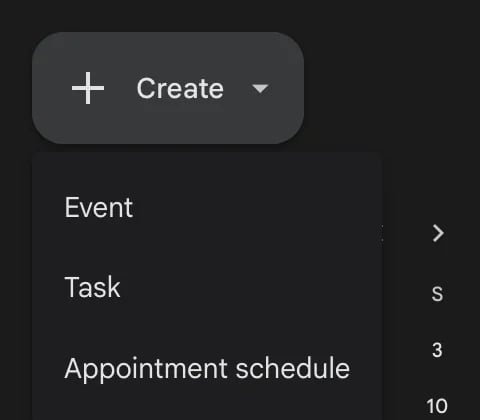
Öppna Google Kalender och klicka på Skapa (Create) uppe till vänster. Menyn erbjuder "Event", "Task" och "Appointment schedule" (Bokningsschema).
2. Lägg till en titel och en längd
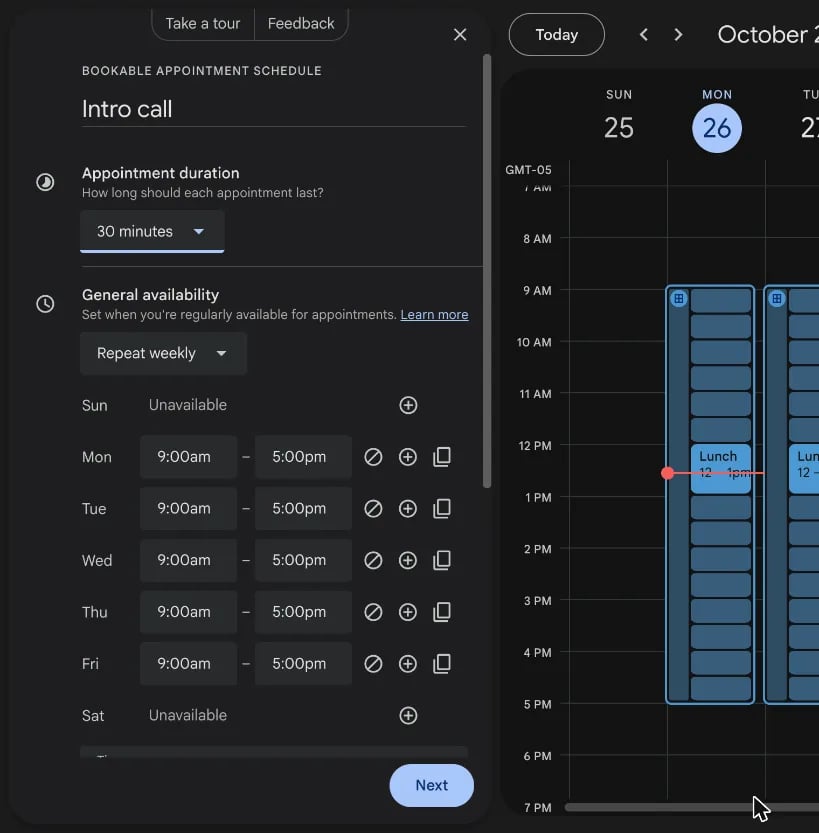
En panel öppnas till vänster. Skriv en titel i "Add title", till exempel "Introsamtal". Gästerna ser den på din bokningssida, och den blir namnet på varje bokat möte.
Under "Appointment duration" väljer du hur länge varje möte varar: 15, 30 eller 45 minuter, 1, 1,5 eller 2 timmar, eller "Custom". Standard är 1 timme.
3. Ställ in dina tider
Under "General availability" börjar Google med "Repeat weekly", måndag till fredag, 9.00–17.00. Ändra tiderna för varje dag, lägg till ett andra block med plusikonen (till exempel förmiddagar och sena eftermiddagar), eller markera en dag som "Unavailable".
Medan du redigerar syns dina lediga tider direkt i veckovyn, så du ser exakt vad gästerna kommer att erbjudas. Det är den bästa delen av hela inställningen.
Under tiderna finns 2 inställningar till som är värda en titt:
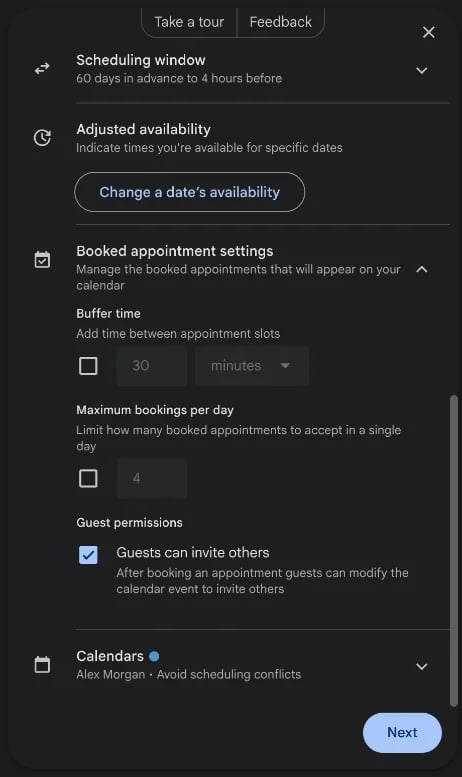
- Scheduling window: hur långt i förväg och hur sent folk kan boka. Standard är "60 days in advance to 4 hours before" (60 dagar i förväg till 4 timmar innan).
- Adjusted availability: "Change a date's availability" för en enskild dag, till exempel en helgdag.
4. Lägg till bufferttid och en daglig gräns
Öppna Booked appointment settings. "Buffer time" lägger till ett mellanrum efter varje möte, och "Maximum bookings per day" begränsar hur många du tar. Båda är gratis. "Guests can invite others" är på som standard, så en gäst kan lägga till en kollega i mötet.
Klicka sedan på Next.
5. Fyll i din bokningssida
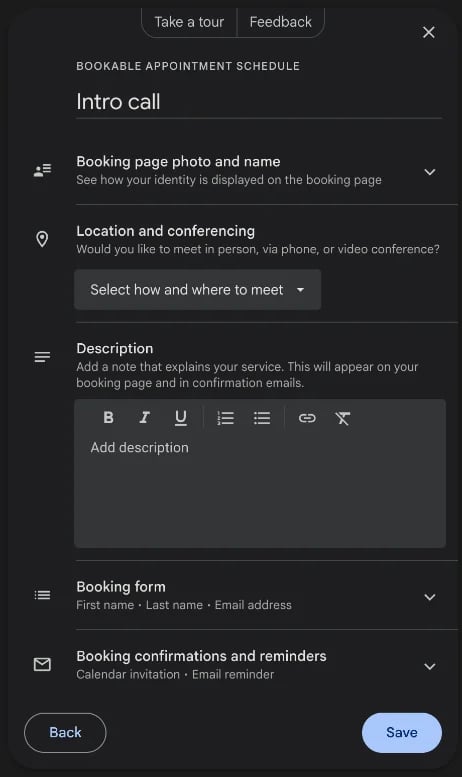
Den andra skärmen ställer in vad gästerna ser:
- Foto och namn på bokningssidan: din profilbild och ditt namn från Google.
- Plats och konferens: "Google Meet video conferencing", "In-person meeting", "Phone call" eller "None". Det finns inget val för Zoom eller Microsoft Teams.
- Beskrivning: en kort text om mötet, som visas på sidan och i bekräftelsemejlet.
- Bokningsformulär: förnamn, efternamn och e-post, plus de frågor du lägger till.
6. Kontrollera bekräftelser och påminnelser
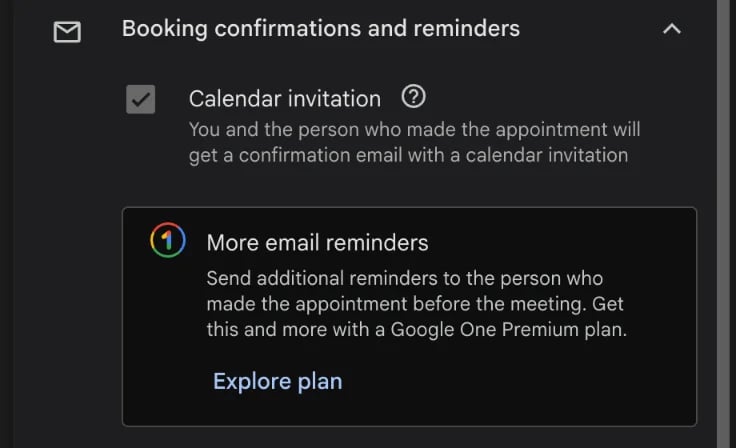
Under "Booking confirmations and reminders" skickar gratisplanen en "Calendar invitation": "You and the person who made the appointment will get a confirmation email with a calendar invitation." (Du och personen som bokade får ett bekräftelsemejl med en kalenderinbjudan.) Det är vid påminnelsemejlen före mötet som Google ber dig uppgradera.
7. Spara och dela din länk
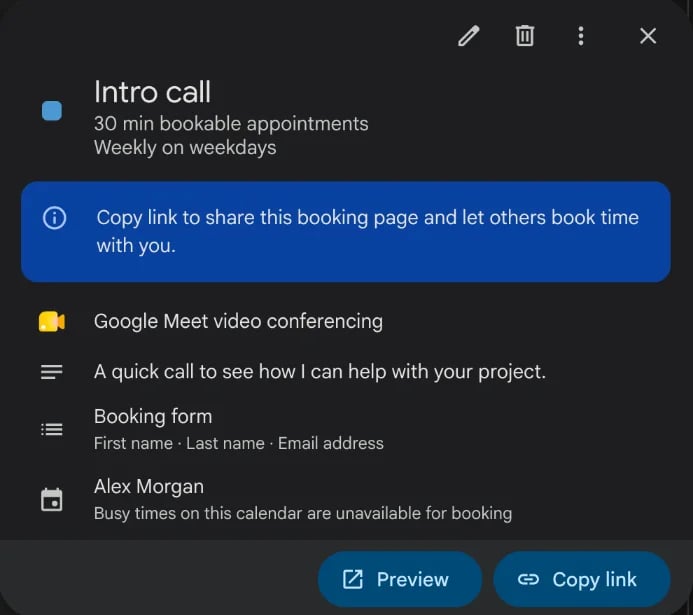
Klicka på Save. Ditt schema visas nu under "Booking pages" i vänstra sidofältet. Klicka på det, sedan på Copy link, och klistra in länken i ett mejl, en chatt eller på din webbplats. Preview visar sidan som dina gäster kommer att se.
Vad dina gäster ser
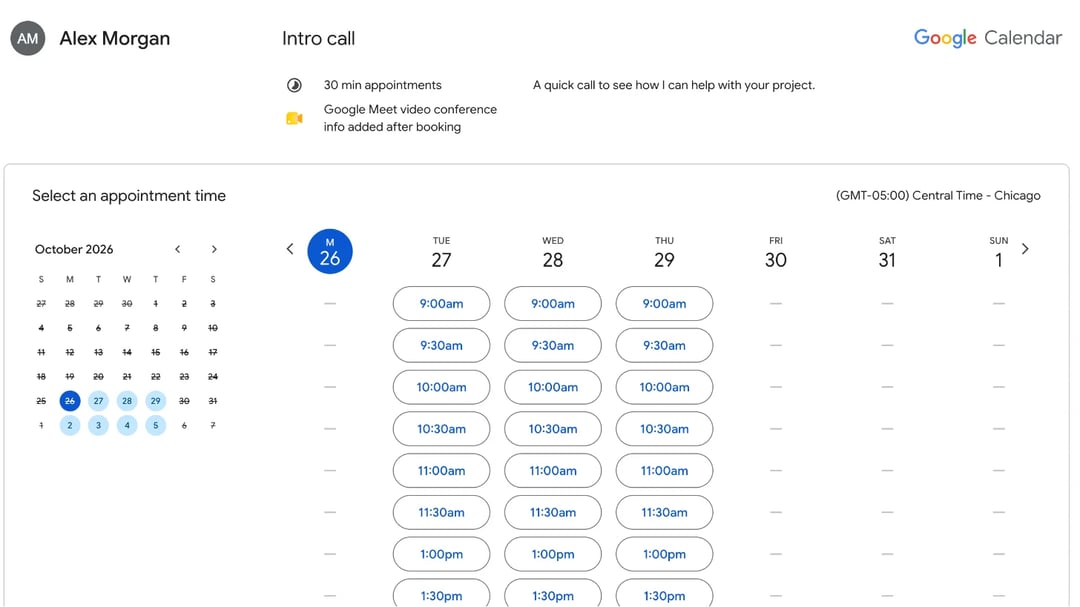
Din gäst ser ditt namn och foto, mötets namn, dess längd och din beskrivning, och sedan en månadskalender och en vecka med tidsknappar. Gästen väljer en tid och fyller i formuläret. Inget Google-konto behövs. Google lägger till mötet i din kalender, skickar inbjudan till er båda och skapar Google Meet-länken.
Sidan kontrollerar också din kalender löpande. I vårt test tog en heldagshändelse på fredagen bort alla tider på fredagen, utan någon inställning.
Så lägger du till din bokningssida på en webbplats
Öppna din bokningssida, klicka på Share och välj fliken Website embed. Google ger dig kod att klistra in på din webbplats. Fliken Link har samma länk som "Copy link", med Googles notis: "Anyone with the link can book an appointment." (Alla med länken kan boka en tid.)
Så redigerar eller tar du bort ett bokningsschema
Klicka på schemat under "Booking pages" i sidofältet, eller på något av dess block i din kalender:
- För att redigera klickar du på pennikonen. Ändra dina tider eller inställningar, klicka på "Next" och sedan "Save".
- För att ta bort klickar du på papperskorgen ("Delete appointment schedule").
Vår bedömning: där Googles bokningssida brister
I vårt test: ett bokningsschema i Google var den snabbaste bokningslösningen vi har provat. Om du redan lever i Google Kalender finns det inget nytt att registrera sig för, och att se dina lediga tider i din egen veckovy är verkligen till hjälp. Men gratisversionen tar slut nästan lika fort som den börjar. Du får en bokningssida, så ett introsamtal på 30 minuter och en session på 60 minuter kan inte finnas samtidigt. Den kontrollerar en kalender, skickar inga påminnelser och erbjuder bara Google Meet. Och gästsidan är enkel: ett litet foto, ditt namn och ett rutnät med tider under Google Kalenders logga.
Det här gillade vi:
- Inget att installera, och det är gratis i alla Google-konton.
- Dina lediga tider syns i din egen kalender medan du ställer in det.
- Bufferttid och dagliga gränser är gratis.
Här tar det stopp:
- 1 bokningssida på ett gratiskonto.
- 1 kalender kontrolleras för krockar.
- Inga påminnelsemejl före mötet utan en betalplan.
- Ingen Zoom eller Teams, bara Google Meet.
- Inga mötesomröstningar, så det kan inte hitta en tid för ett helt team.
- En enkel sida som inte känns som din.
Bokningsscheman i Google jämfört med zcal
Gillar du idén men har redan slagit i taket? zcal ger dig samma sorts bokningssida, gratis och utan de gränserna. zcal kopplas till din Google Kalender, så varje bokning hamnar där du redan arbetar.
| Google Kalender (gratis) | zcal (gratis) | |
|---|---|---|
| Bokningssidor | 1 | Obegränsat |
| Kalendrar som kontrolleras för krockar | 1 | Obegränsat (Google, Outlook, Apple) |
| Påminnelse via mejl före mötet | Nej | Ja |
| Videolänkar | Google Meet | Zoom, Google Meet, Microsoft Teams |
| Mötesomröstningar | Nej | Ja |
| Omslagsbild och välkomstvideo | Nej | Ja |
zcals bokningssidor speglar också ditt varumärke, med omslagsbild, välkomstvideo och en kort presentation bredvid kalendern. Skapa en gratis bokningssida, eller se hur zcal står sig mot andra alternativ till Calendly, Google Kalender inräknad.
Vanliga frågor
Är bokningsscheman i Google gratis?
Kan jag ha mer än ett bokningsschema i Google Kalender?
Kan jag använda Zoom med bokningsscheman i Google Kalender?
Skickar Google Kalender påminnelser om bokningar?
Kan jag skapa ett bokningsschema i mobilen?
Vad hände med tidsluckor (appointment slots) i Google Kalender?
Relaterade artiklar
Det finns ett bättre sätt att boka möten
Gå med i zcal gratisVill du ha obegränsat antal bokningslänkar, omröstningar och påminnelser gratis?
Testa zcal gratis