
Så använder du When2meet: skapa ett event och läs resultatet (2026)
Publicerad 21 oktober 2026
I korthet
För att skapa en When2meet går du till when2meet.com, namnger ditt event, drar över de datum som kan fungera, ställer in tidigaste och senaste tid, kontrollerar tidszonen och klickar på "Create Event". Sedan delar du länken, och var och en färglägger de tider de är lediga i ett rutnät.
Det är hela idén, och den får plats på en skärm. Fällorna dyker upp senare: vem som kan ändra dina svar, varför tiderna ser fel ut för en vän i en annan stad, och vad du gör när rutnätet har blivit grönt. Så vi skapade en riktig When2meet i oktober 2026, lät 4 personer fylla i den och skrev ner varje steg med skärmbilder, plus det som ingen berättar.
Innehåll
Vad är When2meet?
When2meet är en gratis webbplats som hjälper en grupp att hitta en tid att ses. Du föreslår ett intervall av datum och timmar, och alla markerar när de är lediga i ett gemensamt rutnät. Rutnätet blir mörkare grönt där fler personer överlappar, så den bästa tiden sticker ut.
Ingen behöver ett konto, inte ens du. When2meet säger att sajten inte "ask for contact or billing information" (ber om kontakt- eller betalningsuppgifter), och reklam och donationer betalar för sajten. Därför är den en favorit för skolprojekt, föreningar och snabba teamplaner: du kan skicka en länk i en gruppchatt och ha svar inom en timme.
Så skapar du en When2meet
1. Namnge ditt event
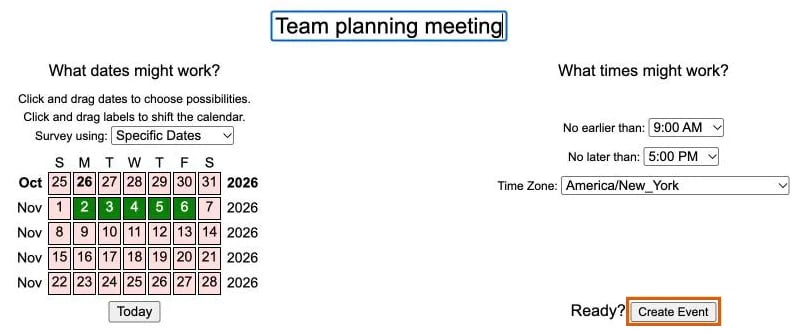
Gå till when2meet.com. Sidan "Plan a New Event" öppnas direkt, utan registrering. Skriv ett namn i rutan "New Event Name", till exempel "Planeringsmöte för teamet".
Välj namnet med omsorg. Eventsidan har ingen redigeringsknapp, så du kan inte byta namn på eventet senare.
2. Välj de datum som kan fungera
Under "What dates might work?" väljer du hur du vill fråga gruppen:
- Specific Dates (standard) är för ett enskilt möte. Klicka på ett datum, eller dra över flera, så blir de gröna. Kalendern visar 5 veckor åt gången. För att planera längre fram drar du en månadsetikett uppåt för att flytta kalendern, och klickar på "Today" för att hoppa tillbaka.
- Days of the Week är för ett möte som återkommer, till exempel en studiegrupp varje vecka. Du väljer dagar som måndag och torsdag, inte datum. Observera haken: When2meet säger att "for 'Days of the Week' events, it is expected that all participants are in a single time zone" (alla deltagare förväntas vara i samma tidszon), och menyn för tidszon försvinner.
3. Ställ in tidsintervallet
Under "What times might work?" väljer du "No earlier than" och "No later than". Menyerna har bara hela timmar, så du kan inte börja 9.30.
Håll intervallet snävt. Varje timme blir 4 rader på 15 minuter, så 9.00 till 17.00 under 5 dagar blir ett rutnät på 160 rutor som varje person ska fylla i. Ett mindre rutnät får fler svar.
4. Kontrollera tidszonen
Menyn "Time Zone" börjar på din enhets tidszon. Den listar ungefär 400 zoner efter stadens namn, till exempel "America/New_York" (för Sverige "Europe/Stockholm"), utan sökruta, så scrolla till din om den är fel. Om gruppen är utspridd över flera tidszoner ska du hålla dig till Specific Dates.
5. Skapa eventet och dela länken
Klicka på "Create Event".
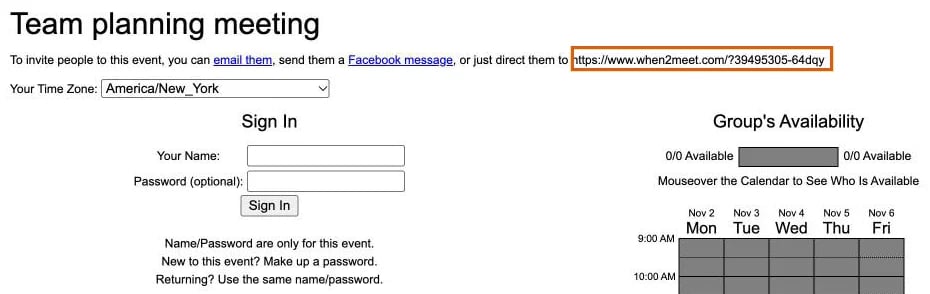
Eventsidan öppnas med sin egen länk högst upp, efter "To invite people to this event, you can email them, send them a Facebook message, or just direct them to". Kopiera länken och klistra in den i ditt mejl, din chatt eller ditt sms.
Spara länken på ett säkert ställe. Det finns inget konto och ingen lista över dina event, så om du tappar bort länken är eventet borta för dig också.
Så fyller du i en When2meet
Alla, även du, lägger till sina tider på samma sätt:
- Öppna länken och kontrollera "Your Time Zone". When2meet visar rutnätet i varje persons egen tidszon. Vårt event gick 9.00 till 17.00 New York-tid, och i Chicago visade samma rutnät 8.00 till 16.00. Det stämmer, men det överraskar folk som förväntar sig dina tider.
- Logga in. Skriv ditt namn och, om du vill, ett lösenord. When2meet påpekar att "Name/Password are only for this event". Det är inget konto.
- Färglägg dina lediga tider. Klicka och dra nedåt i en kolumn, så blir rutorna gröna i stället för rosa. Dra över dem igen för att rensa dem. Det finns ingen spara-knapp: sidan säger "Saved Immediately", och det stämmer.
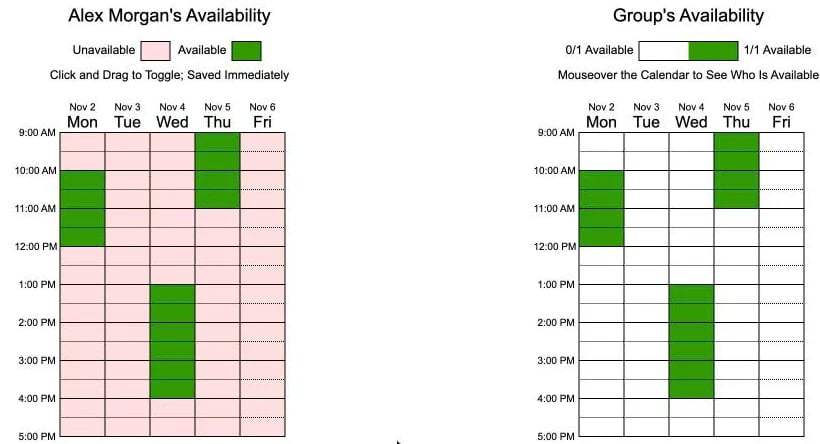
För att ändra dina svar senare loggar du in igen med exakt samma namn och lösenord. En annan stavning, som "Alex M" i stället för "Alex Morgan", lägger till en andra person i rutnätet.
Lägg till ett lösenord. Vi öppnade vårt event igen, skrev "Alex Morgan" utan lösenord och fick upp Alex rutnät, redo att redigera. Alla med länken kan alltså ändra ett svar som saknar lösenord.
Så läser du resultatet i When2meet
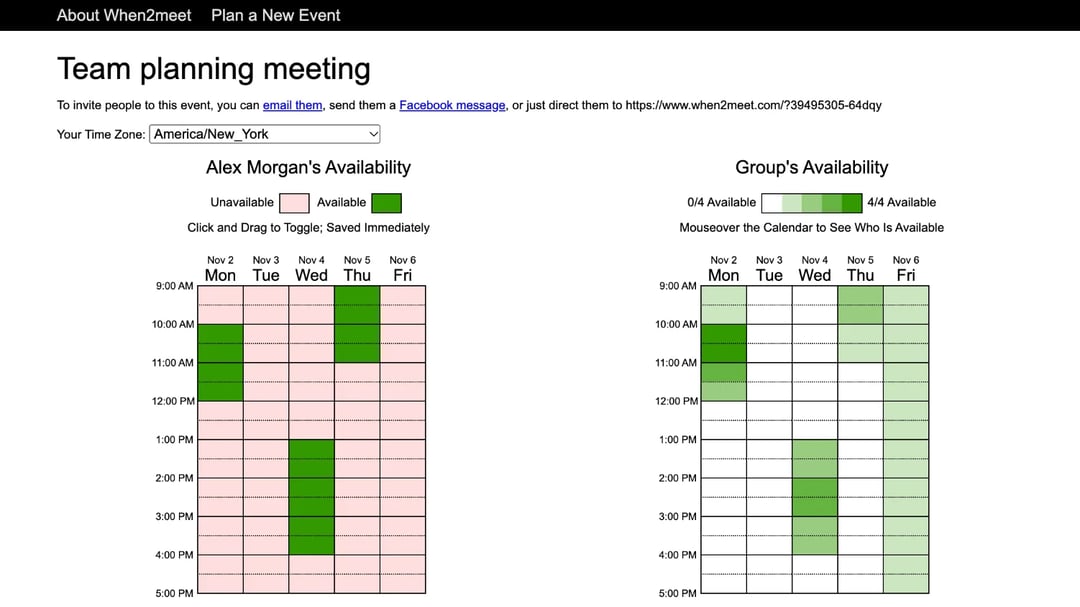
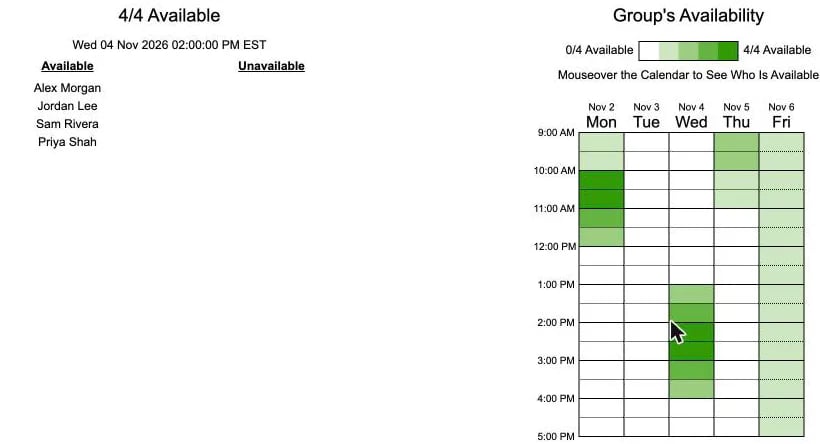
Rutnätet "Group's Availability" till höger är resultatet. Förklaringen går från "0/4 Available" i vitt till "4/4 Available" i mörkgrönt, så de mörkaste rutorna är de tider som passar flest.
Håll muspekaren över en ruta för att se vem som kan. Klockan 14.00 på onsdagen visade vårt event "4/4 Available" och listade alla 4 namn. Måndag 10.00 fungerade också för alla.
Sedan är rutnätet klart, och resten är upp till dig. When2meet har ingen knapp för att välja den slutliga tiden, och sajten mejlar ingen. Du väljer tiden, meddelar gruppen, skapar kalenderhändelsen, lägger till videolänken och skickar inbjudan själv.
Tips för en smidigare When2meet
- Ange en deadline i ditt meddelande, till exempel "Fyll i senast fredag". When2meet har ingen deadline och skickar inga påminnelser.
- Be alla använda sitt fullständiga namn och ett lösenord, så att svar inte dubbleras eller ändras av någon annan.
- Håll rutnätet litet: en vecka eller mindre, och bara de timmar ni faktiskt skulle ses.
- Räkna namnen. When2meet visar vem som har svarat, inte vem som inte har det, så jämför listan med gruppen innan du väljer en tid.
- Zooma in i mobilen innan du drar. When2meet har ingen app och ingen mobilanpassad layout, så sidan visas som hela datorversionen, krympt för att få plats.
Vad When2meet gör bra, och var det tar stopp
I vårt test: When2meet är det snabbaste sätt vi känner till för att få upp ett rutnät framför en grupp, och sajten ser ut precis som en webbplats från 2000-talets början. Att skapa eventet tog 1 skärm och 5 fält, och den gröna värmekartan är riktigt bra på att visa den bästa tiden. Men allt efter rutnätet sker för hand, och reklamen gör att det känns billigt. Under vårt event fanns en stor blå "Download"-knapp för ett webbläsartillägg, den sortens annons som en vän lätt klickar på av misstag.
Det här gillade vi:
- Gratis, utan registrering för någon, inte ens arrangören.
- Väldigt snabbt att komma igång med för en enstaka plan.
- Färgrutnätet visar den bästa tiden direkt, och när du håller pekaren över en ruta syns namnen.
Här tar det stopp:
- Ingen koppling till kalendern. Alla fyller i rutnätet ur minnet eller från sin egen kalender, för hand.
- Inget sista steg. When2meet skickar ingen inbjudan, inget mejl och ingen videolänk när du väljer en tid.
- Reklam under varje sida, från den som köper annonsplatsen.
- Inte byggd för mobilen, där de flesta öppnar en länk från en gruppchatt.
- Ingen deadline, inga påminnelser, och inget sätt att se vem som ännu inte har svarat.
- Öppna svar. Alla med länken ser varje namn, och vem som helst kan ändra ett svar som saknar lösenord.
- Inga ändringar. För att ändra namn, datum eller tider skapar du ett nytt event och skickar en ny länk.
Ett enklare sätt: gör samma sak i zcal
When2meet hittar tiden, men du måste fortfarande boka den. En mötesomröstning i zcal, en gratis bokningsapp, gör båda: den hittar tiden och skickar inbjudan till alla.
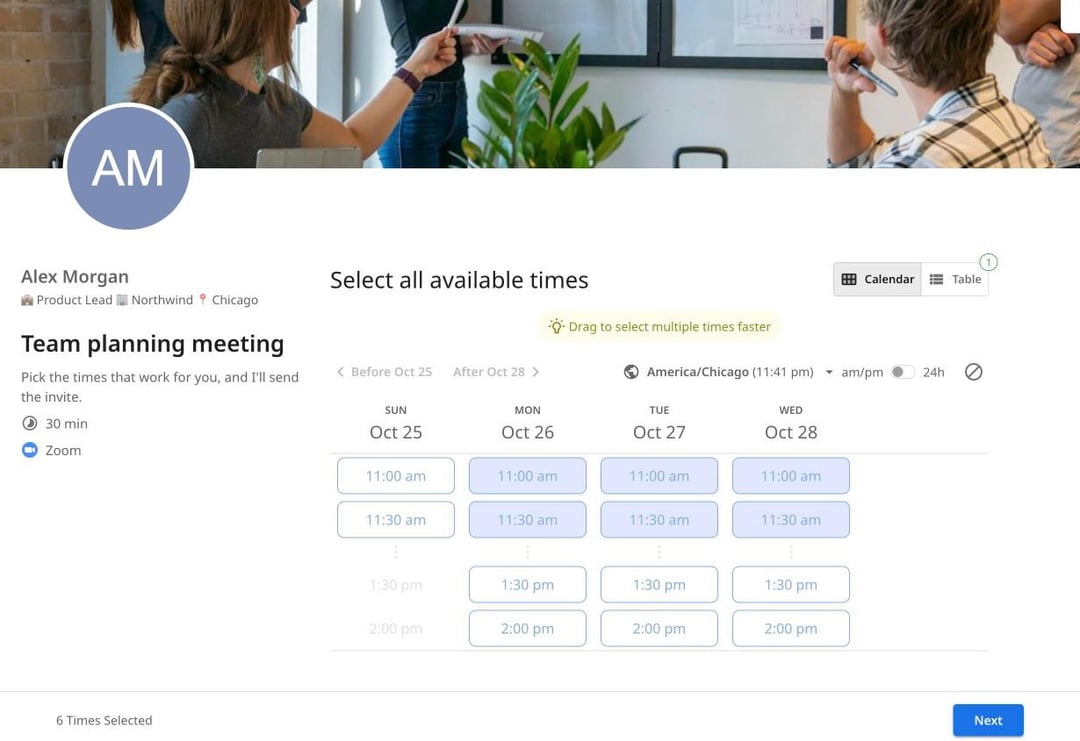
- Välj tiderna. Välj de tider du kan ses, direkt bredvid din kalender, och sätt en deadline för röstningen om du vill.
- Dela en länk. Gruppen öppnar den i valfri mobil eller dator, trycker eller drar över de tider som passar och anger namn och e-post. De som röstar behöver inget konto.
- Välj den slutliga tiden. Du ser alla röster i en tabell. Välj tiden, så lägger zcal till mötet i din kalender och skickar inbjudan till alla som röstade, med en länk till Zoom, Google Meet eller Microsoft Teams om du lägger till en.
Ingen reklam, inget rutnät att zooma in i och ingen inbjudan att skriva. Du behöver ett gratis zcal-konto för att skapa en omröstning, och det är det som låter zcal kontrollera din kalender och skicka inbjudningarna. Gratisplanen har ingen gräns för antal omröstningar eller röstande.
Skapa en gratis omröstning, eller se hur mötesomröstningar fungerar. För en jämförelse sida vid sida kan du läsa vår jämförelse av alternativ till When2meet.
Vanliga frågor
Behöver man ett konto för att använda When2meet?
Kan man redigera en When2meet när den är skapad?
Tar When2meet hänsyn till tidszoner?
Kan man göra en When2meet för nästa månad?
Är When2meet säkert?
Finns det en When2meet-app?
Relaterade artiklar
Det finns ett bättre sätt att boka möten
Gå med i zcal gratisVill du ha obegränsat antal bokningslänkar, omröstningar och påminnelser gratis?
Testa zcal gratis