
Calendly 是什么?使用方法、功能与价格详解(2026)
发布于 2026年10月21日
要点速览
Calendly 是一款在线预约软件。您连接日历,选好自己有空的时间,再分享一个链接。对方打开链接,挑一个合适的时间,会议就会同时出现在双方的日历上,不用再来回发邮件。
这就是预约领域最知名的品牌之一背后的思路。Tope Awotona 于 2013 年创立了 Calendly,公司称目前有超过 5000 万人在 240 多个国家和地区使用它。不过,您能用它做什么,很大程度上取决于您用的是哪个套餐。2026 年 10 月,我们用一个真实的免费账户实际测试了 Calendly,带您看看它对您和受邀者分别怎么用、收费多少,以及有哪些不足。
目录
Calendly 是用来做什么的?
Calendly 取代的是那种“您什么时候有空?”的邮件来回。您不用再一轮轮对时间,只需发一个链接,对方就能直接预约您日历上的空闲时段。常见用途包括:
- 销售电话和产品演示。 潜在客户可以直接从邮件或网站预约通话,不用等您回复。
- 求职面试。 候选人自己挑选面试时间。
- 客户会议。 顾问、教练和自由职业者分享一个链接,用于初次沟通和咨询。
- 答疑时间。 老师和管理者每周开放几个时段,有需要的人都可以预约。
- 团体安排。 通过会议投票,让一群人投票选出时间。
不过,它并不是视频会议软件。Calendly 负责预约会议,并在会议中加上 Zoom、Google Meet 或 Microsoft Teams 链接,真正的通话还是在这些视频软件里进行。
Calendly 怎么用?
设置 Calendly 只需 4 步。下面带您看看每一步在软件里是什么样子。
1. 连接您的日历
当您用 Google 或 Microsoft 账户注册时,Calendly 会连接对应的日历。它在提供时间之前会先查看您的日历,所以您已经有安排的时候,没人能约到您。在免费套餐上,Calendly 只查看 1 个日历,所以您的第二个工作日历或个人日历对它来说是看不见的。
2. 创建活动类型
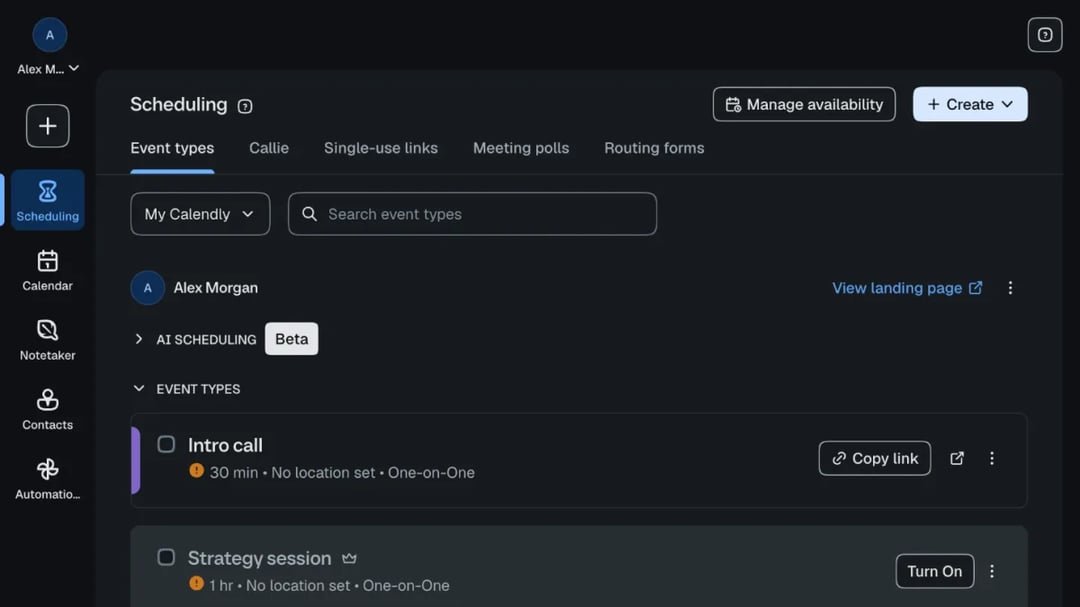
活动类型(event type)就是一种会议,比如“30 分钟初次沟通”。在软件里,Create 按钮提供以下选项:
- One-on-one:“1 host → 1 invitee”(1 位主持人对 1 位受邀者),也就是经典的预约链接。
- Group:“1 host → Multiple invitees”(1 位主持人对多位受邀者),适合网络研讨会和课程(仅限付费套餐)。
- One-off meeting:“Offer time outside your normal schedule”(在常规日程之外提供时间)。
- Meeting poll:“Let invitees vote on a time to meet”(让受邀者投票选出会议时间)。
每个活动类型都有时长、地点(比如 Zoom 或电话),以及几个要预约者回答的问题。
3. 设置可预约时间
接下来,告诉 Calendly 您什么时候接受会议。新的活动类型会使用您的“Working hours”(工作时间)安排,默认设置是“Invitees can schedule 60 days into the future with at least 4 hours notice”(受邀者可以预约未来 60 天内的时间,且至少提前 4 小时)。您可以在会议之间加上缓冲时间、限制每天接受的会议数量,并屏蔽您不在的日期。
4. 分享您的链接
每个活动类型都有自己的链接,您的账户还有一个列出所有活动类型的主页。您可以把链接贴到邮件里、加到网站上,或者放进邮件签名。我们的 Calendly 链接指南介绍了查找、分享和修改链接的所有方法。
受邀者看到的页面
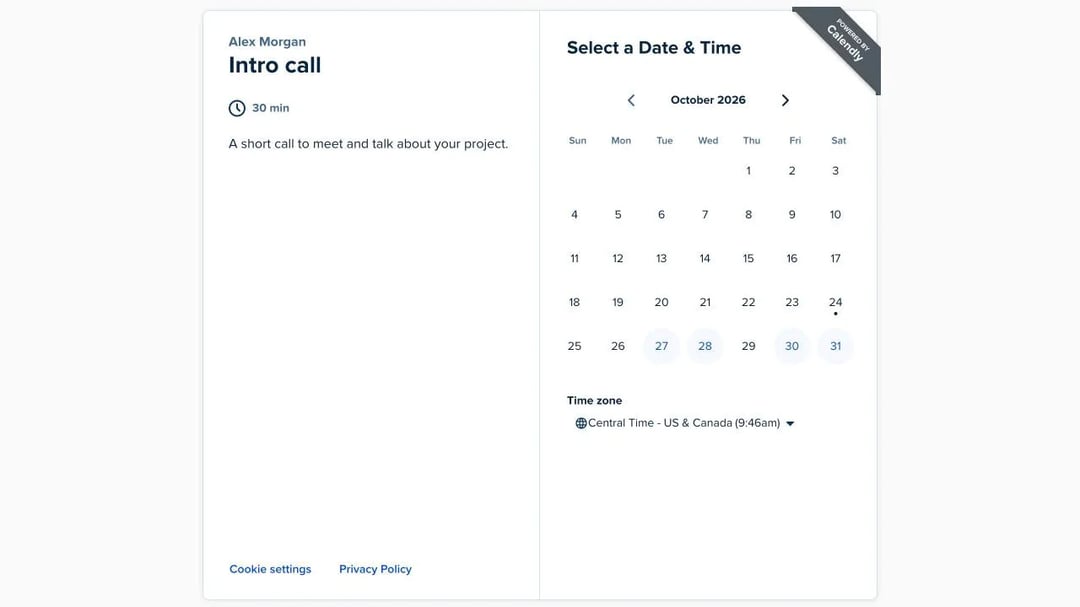
受邀者打开链接后,会看到您的名字、会议信息和一个日历。他们选一天,旁边就会显示可预约的时间,而且已经换算成他们自己的时区。
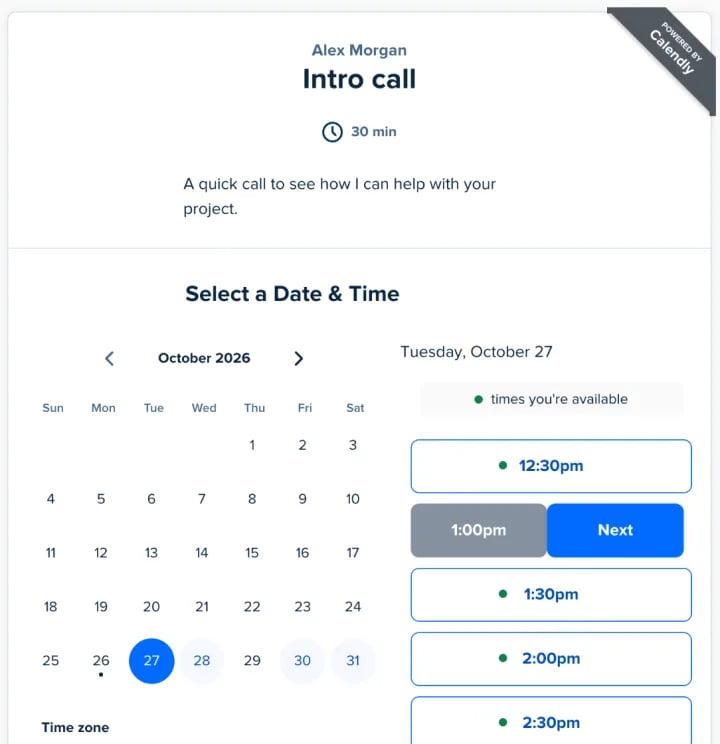
有一个贴心的细节:我们的测试浏览器登录了 Calendly,所以页面根据我们自己的日历,用绿点标出了“times you're available”(您有空的时间)。如果您的受邀者也用 Calendly,他们一眼就能看出哪些时间对双方都合适。
选好时间后,他们点击 Next,填写一张简短的表单:姓名、邮箱、添加其他嘉宾的选项,以及您要求填写的内容。他们不需要 Calendly 账户。
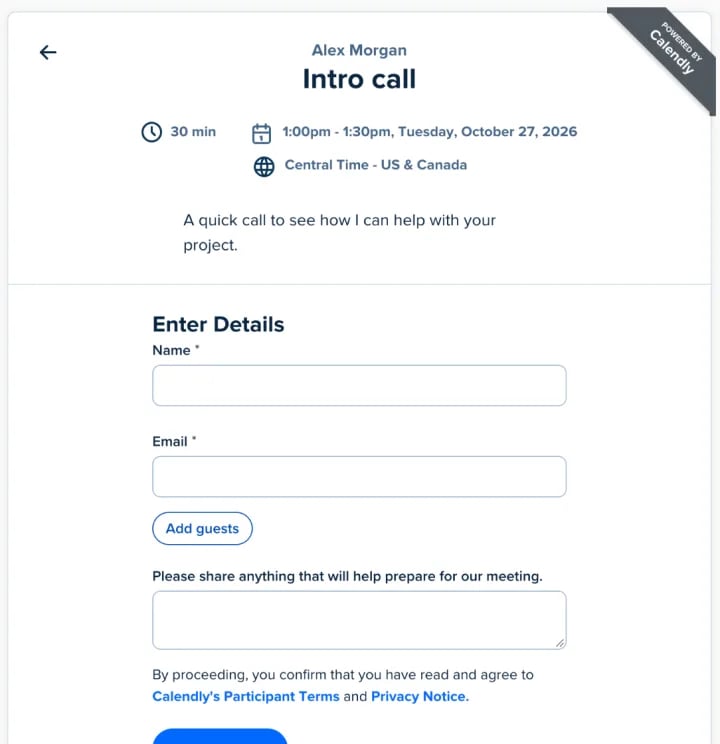
他们点击 Schedule Event 后,会议就会加到您和他们的日历上。每有一个新预约,Calendly 还会给您发邮件。这封邮件由 Calendly 自己发出,您无法关闭。
Calendly 的主要功能
除了预约链接,Calendly 已经发展成一个庞大的软件。以下是大家最常问到的几项:
- 会议投票。 一群人对几个时间投票,您再预约票数最高的那个。免费套餐也包含这个功能。
- 一次性链接。 一个“can only be booked once”(只能预约一次)的链接,适合 VIP 客户或一次性通话。
- Workflows(工作流)。 在会议前后发送提醒和跟进邮件及短信。仅限付费套餐,所以免费用户无法发送自动提醒。
- 团队预约。 轮流分配预约(round robin)把新会议分给团队成员,集体会议则会找出几位主持人都有空的时间。轮流分配需要 Teams 套餐。
- 路由表单(Routing forms)。 一张简短的表单,把每个销售线索分配到对应负责人的日历上,适合销售团队。
- 集成。 Zoom、Google Meet、Microsoft Teams、Salesforce、HubSpot、Stripe、PayPal 等众多应用。
- AI 工具。 Callie 是一个通过邮件帮您预约会议的助手,Notetaker 则会录下您的通话并生成摘要。两者都包含在“Plus”套餐中。
Calendly 收费多少?
Calendly 有免费套餐,付费套餐按席位(每位用户)收费:
| 套餐 | 按年付费 | 按月付费 | 新增功能 |
|---|---|---|---|
| Free | $0 | $0 | 1 个启用的活动类型和 1 个日历 |
| Standard | 每席位每月 $10 | 每席位每月 $12 | 不限活动类型、提醒、收款 |
| Teams | 每席位每月 $16 | 每席位每月 $20 | 轮流分配、路由、Salesforce |
| Enterprise | 每年 $15,000 起 | 仅支持按年付费 | 安全和管理员控制 |
Standard Plus 和 Teams Plus 套餐每席位再加 $8,增加 AI 工具。想了解免费套餐的所有限制以及团队实际要花多少钱,请看Calendly 免费吗?
Calendly 的优缺点
我们的实测结论:Calendly 的受邀者一端非常出色。预约页面简洁、眼熟,大家都知道怎么用。主持人一端就是另一回事了。我们的免费账户里塞满了 AI 助手、联系人、路由表单和“Upgrade plan”按钮,把大多数人真正想要的东西——一个链接——挤在中间。而在免费套餐上,这个链接也走不了多远。我们的第二个活动类型一直处于关闭状态,旁边的“Turn On”按钮点进去就是升级弹窗。
我们喜欢的地方:
- 预约页面受邀者一眼就认得,也信得过。
- 自动为每位受邀者处理时区,无需任何设置。
- 当受邀者也用 Calendly 时,会显示“times you're available”绿点。
- 免费套餐就有会议投票。
我们不喜欢的地方:
- 免费套餐只允许 1 个启用的活动类型和 1 个日历,所以您无法同时提供初次沟通和更长的咨询。
- 不付费就没有提醒,而提醒正是减少爽约的关键功能。
- 按席位收费,费用越加越多。 5 人团队用 Teams 套餐,按年付费每年要 $960。
- 软件太繁杂,对只想分享空闲时间的人来说不够简单。
更简单的免费替代方案:zcal
如果您喜欢 Calendly 的用法,但不满意它的免费套餐,zcal 是一款基于同样思路的免费预约软件:连接日历、分享链接,别人就能预约空闲时间。区别在于免费能得到什么:
- 不限数量的预约链接和日历,初次沟通和付费咨询可以各用各的链接。
- 每次会议前发送邮件提醒,减少爽约。
- 会议投票和团体活动,每个时段最多 5 人。
- 体现您品牌的预约页面,带封面照片、欢迎视频和简短介绍。
zcal 的付费套餐 Pro 按年付费每位用户每月 $7 起,增加短信提醒、轮流分配预约和集体会议。创建免费预约链接,或者看看 zcal 与其他 Calendly 替代方案的对比。
常见问题
Calendly 免费吗?
Calendly 有哪些缺点?
Calendly 和 Zoom 是一回事吗?
有人预约会议时,Calendly 会通知您吗?
我的受邀者需要 Calendly 账户吗?
Calendly 怎么与 Google 日历配合使用?
安排会议,有更好的方式
免费加入 zcal想免费使用无限的预约链接、投票和提醒吗?
免费试用 zcal