
如何创建 Doodle 投票:分步图文教程(2026)
发布于 2026年10月24日
要点速览
要创建 Doodle 投票,请登录 doodle.com,点击“Create”,再点击“Group Poll”。添加标题,选择会议时长,在日历上点选您可以开会的时间,然后点击“Continue”。接着复制链接发给团队成员,等大家都投完票后,用“Book it”选定得票最多的时间。
一说到团体投票,大多数人首先想到的就是 Doodle,创建一个投票只需要几分钟。但 Doodle 的免费套餐有一个限制,直到最后一次点击才会出现。2026 年 10 月,我们在一个免费 Doodle 账户中一步步创建了投票。下面是每一个页面、投票方式、如何确定最终时间,以及 Doodle 要求您升级时该怎么办。
目录
什么是 Doodle 投票?
Doodle 投票(Doodle 称之为 Group Poll,即团体投票)帮助一群人商定会议时间。您提出几个时间,每个人打开您的链接,标出自己方便的时间。得票最多的时间胜出,然后您就可以把它定下来。
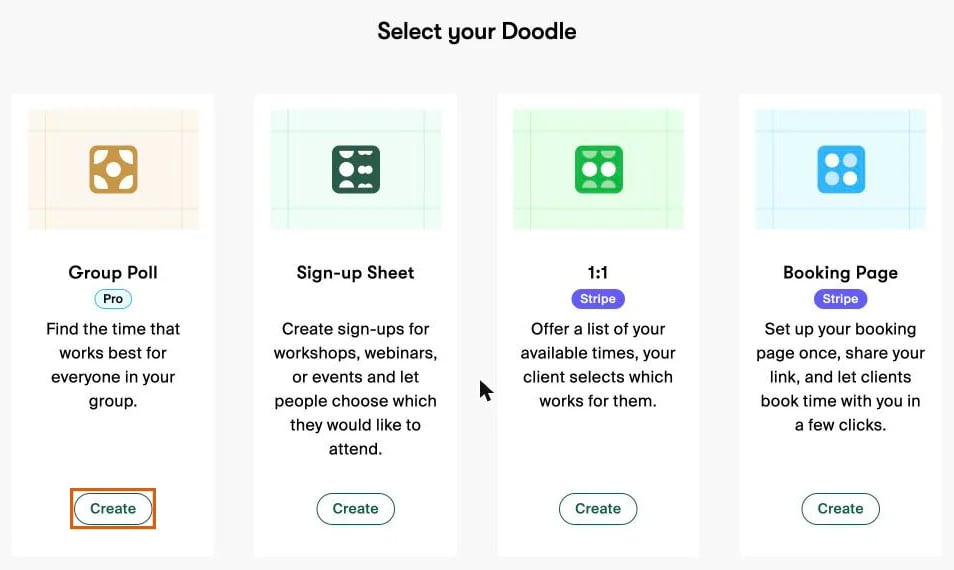
Doodle 还有其他几种“Doodle”:Sign-up Sheet(报名表)、1:1(一对一)和 Booking Page(预约页面)。本文介绍的是团体投票,也就是大多数人说的“Doodle”。
如何创建 Doodle 投票
创建投票需要一个免费的 Doodle 账户,投票的人则不需要。
1. 点击“Create”,再点击“Group Poll”
登录 doodle.com,点击右上角的 Create。Doodle 会显示“Select your Doodle”,共有 4 个选项。点击 Group Poll 下面的 Create。
2. 添加标题和详细信息
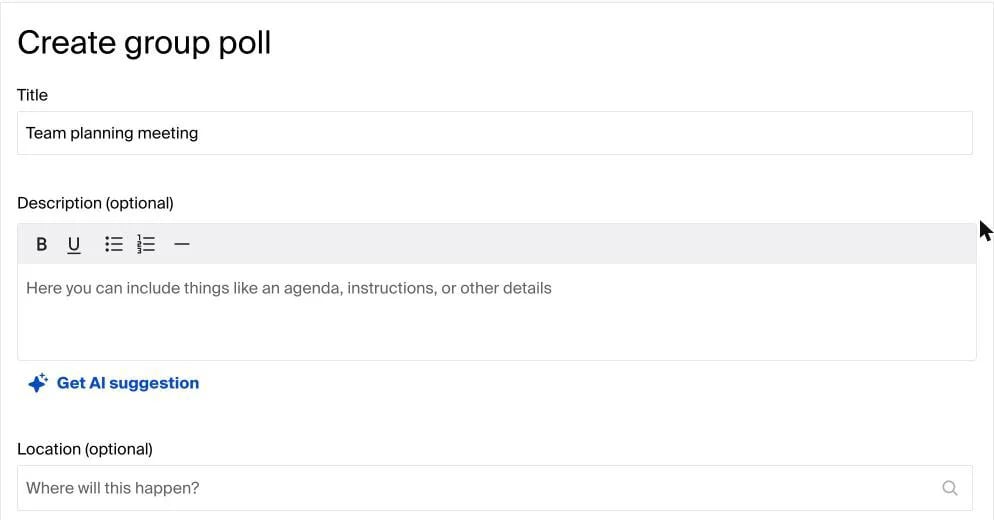
输入 Title(标题),例如“团队规划会议”。然后可以选填 Description(说明,例如议程或注意事项)、Location(地点),如果线上开会,再开启 Video conferencing(视频会议)。Doodle 还可以通过“Get AI suggestion”帮您写说明。
3. 添加您的时间
在 Add your times 下面,选择 Duration(时长):15、30、60、90 或 120 分钟、全天,或自定义时长。然后在 Week(周)日历上点击一个时间段,把它添加为选项。每个选项都会显示为一个绿色方块,您也可以切换到 Month(月)视图,规划更远的时间。继续之前,请检查一下日历上方的时区。
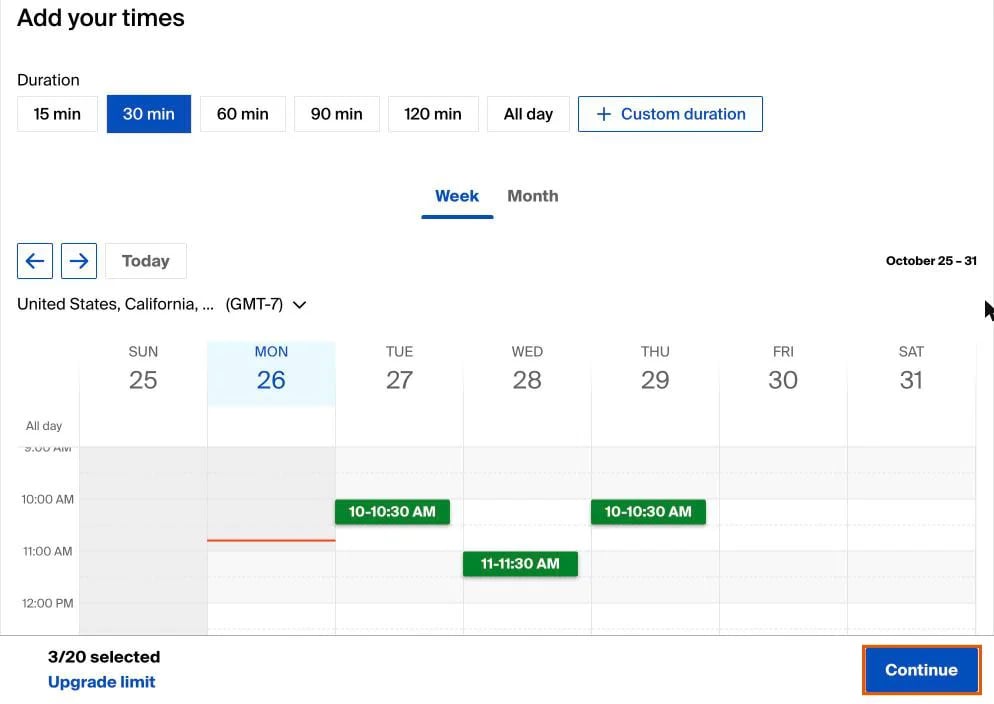
注意底部的计数器。在免费套餐中,它显示“3/20 selected”,因为免费投票最多只能提供 20 个时间。旁边还有一个“Upgrade limit”(升级上限)链接。
4. 跳过 Pro 设置(或升级)
日历下方的“Customize your poll”列出了附加功能:您的标志和颜色、自动提醒、截止时间、隐藏参与者名单、通过 Doodle 发送邮件邀请,以及限制每个时间可选的人数。Doodle 表示这些“特殊设置”需要付费套餐,所以免费用户可以不用管。
5. 点击“Continue”并分享链接
点击 Continue 创建投票。然后点击 Copy link,把链接粘贴到邮件、聊天或短信中。直接从 Doodle 发送邮件邀请是付费功能,所以在免费套餐中,您需要自己分享链接。
问题来了:Doodle 免费套餐只能创建 1 个投票
我们的测试就是在这里出了问题。账户里已经有一个团体投票了。我们填完了整个表单,选好了时间,点击了 Continue,直到这时 Doodle 才告诉我们:
“您已达到免费套餐的免费投票数量上限。升级即可发布此投票,并无限制地使用所有功能。”
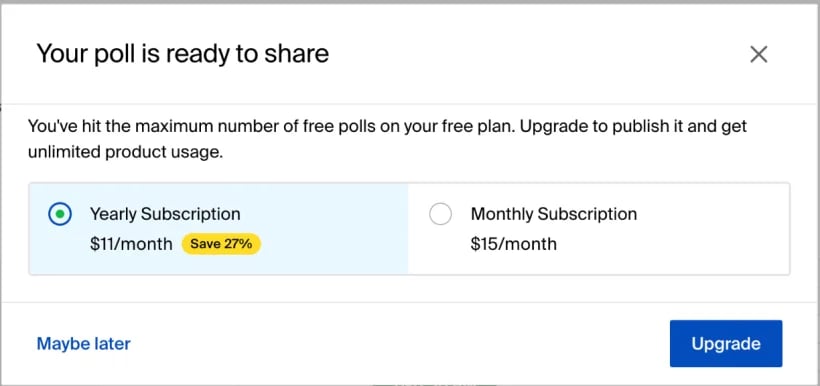
Doodle 的帮助中心也证实了这一点:“免费用户每个账户只能创建一个团体投票。”要创建第二个投票,您要么删除或重复使用第一个投票,要么付费:按年付费每月 $11(按月付费每月 $15)。如果您经常需要投票,最好在创建之前先确认这一点。
大家如何在 Doodle 投票中投票
团队成员打开链接,点击 Start voting。对于每个时间,点一下表示 Yes(可以),点两下表示 If need be(必要时可以),或者留空。然后点击 Continue,输入姓名和邮箱,提交投票。他们不需要 Doodle 账户。
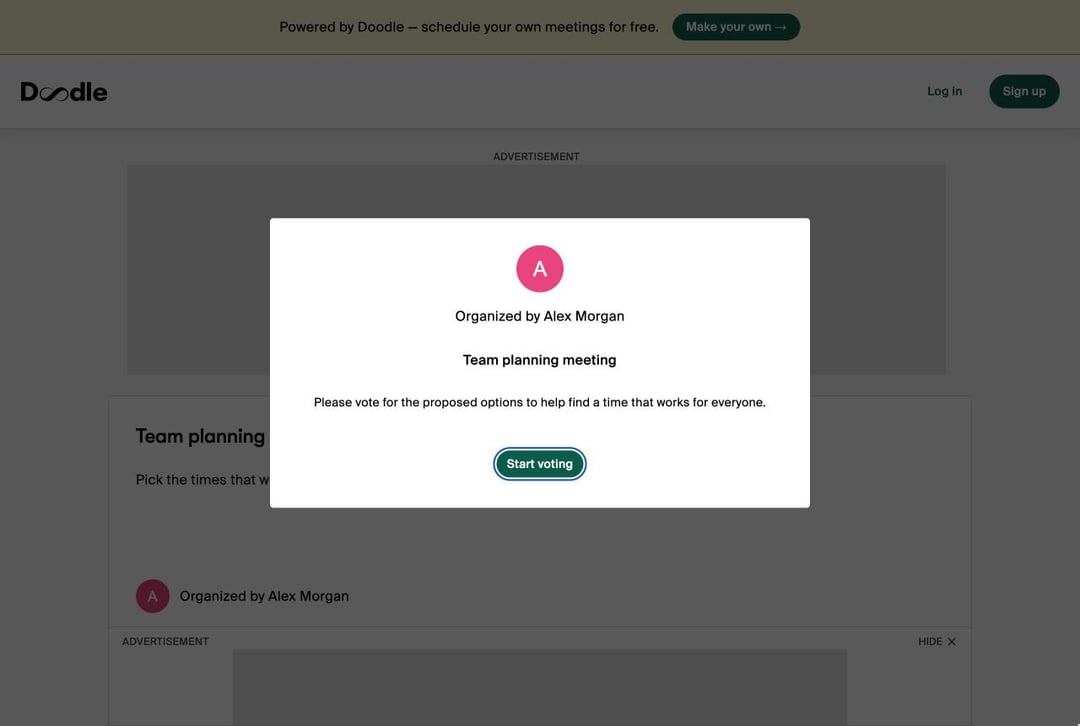
如截图所示,在免费套餐中,投票的人会在投票周围看到广告。Doodle Pro 可以去掉广告。
如何确定最终时间
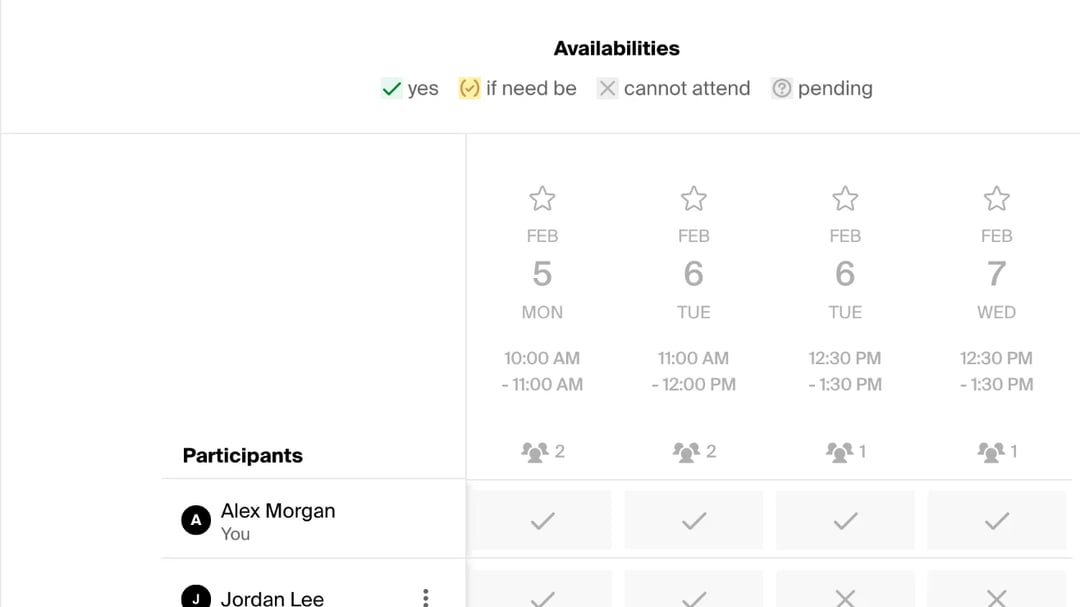
投票陆续进来后,您的投票页面会显示一张表格。每个时间是一列,每个人是一行,每列上方的数字显示有多少人能参加。Doodle 的图例是“yes”“if need be”“cannot attend”和“pending”(可以、必要时可以、无法参加、待定)。
当足够多的人投完票后,选择最合适的时间,点击 Book it。Doodle 随后会确认最终时间。请选择一个还没过去的时间:我们尝试选一个过去的时间时,Doodle 提示“Can't book a meeting from the past”(无法预约过去的会议)。
我们对 Doodle 投票的看法
我们的实测:创建 Doodle 投票很快,团队成员投票也很简单。“Yes”和“If need be”两种选项是个贴心的设计,大多数投票工具都没有。但免费套餐给人的感觉是专门为了让您买 Pro 而设计的。几乎每个页面上都有 Pro 标志或升级链接,投票的人会看到广告,而 1 个投票的限制直到我们建完整个投票才出现,这实在让人不快。如果您不只是偶尔做一次投票,免费套餐很快就不够用了。
我们喜欢的地方:
- 设置很快,周日历一目了然,方便选时间。
- 有“If need be”选项,大家可以表示某个时间可以但不理想。
- 投票的人不需要账户。
不足之处:
- 免费套餐每个账户只能有 1 个团体投票,而且到最后才告诉您。
- 您和投票的人都会看到广告。
- 免费套餐每个投票最多 20 个时间。
- 不付费就没有截止时间和自动提醒。
不限投票数量的免费 Doodle 替代品:zcal
需要不止一个投票?在 zcal 里想建多少就建多少。zcal 是一款免费的预约软件,它的会议投票没有数量限制、没有广告,最后一步也不会突然要求您升级:
- 选择时间:在您的日历旁边直接选出可以开会的时间,需要的话还可以设置投票截止时间。
- 分享一个链接:团队成员点选方便的时间,填上姓名和邮箱即可,不需要账户。
- 确定最终时间:zcal 会把会议添加到您的日历,并向每位投票的人发送带有 Zoom、Google Meet 或 Microsoft Teams 链接的邀请。
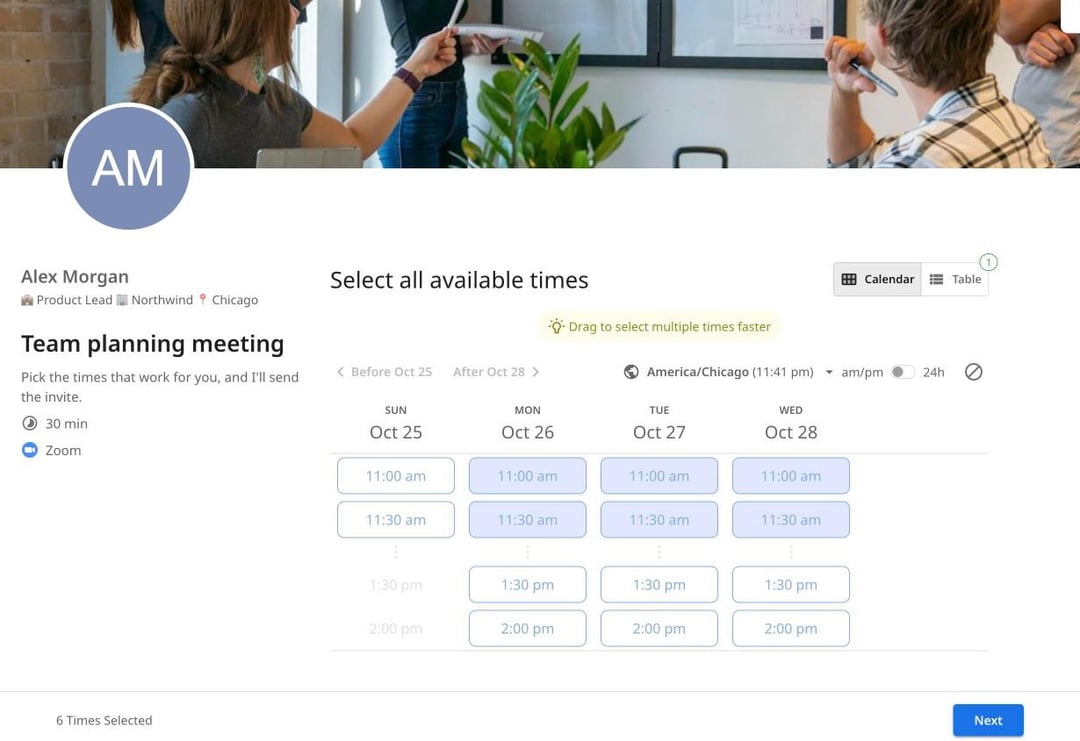
不限数量的投票、投票截止时间和日历邀请,zcal 的免费套餐全都包含。免费创建投票,或查看完整的 zcal 与 Doodle 对比。
常见问题
可以免费创建 Doodle 投票吗?
Doodle 现在还免费吗?
投票的人需要 Doodle 账户吗?
如何在 Outlook 中创建 Doodle 投票?
可以在 Google 日历中创建 Doodle 投票吗?
如何查看谁已经在我的 Doodle 投票中投过票?
安排会议,有更好的方式
免费加入 zcal想免费使用无限的预约链接、投票和提醒吗?
免费试用 zcal