
2026年10款最佳免费预约软件(亲测对比)
更新于 2026年10月27日

要点速览
我们亲测了10款预约软件的免费套餐,zcal 给的最多:预约链接和日历数量都不设上限,还有会议投票、团体预约和自动提醒邮件,而且没有广告。
这一点很重要,因为大多数“免费”的预约软件都免费不了多久。您只能有一个预约链接,或者只能连一个日历,或者没有提醒功能;等您第一次需要第二种会议时,软件就让您绑信用卡了。为了弄清每款软件的限制在哪里,我们像自由职业者或小企业那样使用每一个免费套餐,直到它要求我们升级为止。
下面您会看到:每个免费套餐实际包含什么、限制在哪里、最便宜的付费套餐多少钱,以及每款软件最适合谁。
目录
最佳免费预约软件一览
| 软件 | 最适合 | 免费套餐包含 | 免费套餐的限制 | 最便宜的付费套餐 |
|---|---|---|---|---|
| zcal | 大多数人 | 不限数量的预约链接和日历、会议投票、团体预约、提醒邮件 | 团体预约每个时段最多5人。轮流分配预约和短信提醒需要 Pro | 每位用户每月$7 |
| Cal.com | 想要精细工作流的个人用户 | 不限数量的活动类型和日历、提醒工作流、付费预约 | 仅1位用户。没有会议投票。保留 Cal.com 品牌标识 | 每位用户每月$12 |
| Google 日历 | 一个简单的预约页面 | 1个预约页面,带缓冲时间和预约问题 | 1个日历。没有自动提醒和付款功能 | Google One Premium 或 Google Workspace |
| Calendly | 只有一种会议 | 1个活动类型、1个日历、会议投票、视频会议链接 | 没有提醒、团体活动和付款功能 | 每席位每月$10 |
| Setmore | 通过商家页面接受预约的小团队 | 最多4位用户、不限预约次数、1封提醒邮件、付款 | 无法连接 Google 或 Microsoft 日历。没有短信提醒 | 每位用户每月$5 |
| Square Appointments | 使用 Square 的线下门店 | 预约网站、提醒、不限数量的员工日历 | 每笔刷卡付款都收手续费。爽约费和候补名单需要 Plus | 每个门店每月$49 |
| Zoho Bookings | 使用 Zoho 应用的个人用户 | 1个活动类型、1个日历、最多3次提醒 | 1位用户、1个活动类型。没有付款功能 | 每位用户每月$6 |
| SimplyBook.me | 预约量少的服务型商家 | 每月50次预约、预约网站、提醒邮件 | 1位服务人员。付款需要付费套餐 | 每月$11.90 |
| YouCanBook.me | 需要逐一审批预约的主持人 | 1个预约页面、1个日历、Stripe 付款、预约审批 | 没有提醒。有“Powered by YouCanBookMe”横条 | 每月$8.10 |
| Doodle | 偶尔发起一次团体投票 | 1个团体投票、1个预约页面、1个一对一链接 | 有广告。没有提醒 | 每月$11 |
付费价格均为按年付费的价格。按月付费更贵,下面每款软件都列出了两种价格。
什么是预约软件?
预约软件让别人可以直接和您约时间,不用来回沟通。您设置好自己有空的时间,分享一个预约链接,对方就能选一个适合自己的时间。软件会查看您的日历,把会议添加进去,并把详细信息发给每个人。
好用的预约软件能替您做更多事。它们会给每次预约添加 Zoom、Google Meet 或 Microsoft Teams 链接,在会前提醒受邀者以减少遗忘,并在对方预约时收款。有些还支持团体投票,让整个团队找到一个人人都合适的时间。
您需要哪一类预约软件?
“预约软件”其实涵盖了几种不同的用途。先选出符合您需求的类型,再比较能满足这类需求的软件。
- 用于会议和预约的预约链接。 您分享一个链接,别人就能和您约时间。zcal、Calendly、Cal.com、Google 日历、YouCanBook.me 和 Zoho Bookings 都是从这里起步的。
- 服务型商家的预约网站。 一份带价格的服务菜单,加上您的员工和营业时间,就像美发店或按摩工作室会展示的那样。Square Appointments、Setmore 和 SimplyBook.me 就是为此而做的。
- 团队预约。 轮流分配预约(round robin)把新会议分配给团队中的不同成员,集体会议则找出几位主持人都有空的时间。在本文列出的所有软件中,团队功能都要付费。
- 团体投票。 当一场会议有很多人参加时,您提出几个时间,大家投票。zcal 和 Doodle 都能做到,Calendly 的免费套餐也包含投票。When2meet 这类免费的网格式网站只做这一件事(这里有 When2meet 使用教程)。
- 员工排班。 为轮班工作的员工排班,比如商店或餐厅。这是另一类软件,比如 When I Work、Connecteam 或 Homebase,不在本文的列表中。
我们的测试方法
2026年10月,我们像新用户一样使用了每款软件的免费套餐。我们创建了预约页面,逐项查看了设置,并试用了大多数人迟早会用到的功能:第二种会议、第二个日历、提醒、付款和团体预约。每当一款软件拦住我们,我们就把它的限制按原话记下来。Zoho Bookings 和 SimplyBook.me 的新账户一开始都会试用付费功能,所以它们的免费套餐限制来自它们自己的套餐页面。所有价格都来自软件自己的套餐页面或应用内的套餐选择页面。
10款最佳免费预约软件
1. zcal:综合最佳的免费预约软件
zcal 是一款免费的预约软件,支持预约链接、会议投票和团体预约。您连接 Google、Outlook 或 Apple 日历,为每种会议创建一个链接,别人只能预约您有空的时间。对方预约后,zcal 会在日程邀请中添加 Zoom、Google Meet 或 Microsoft Teams 链接,并在会前发送一封提醒邮件。
它的不同之处在于免费套餐能做的事情很多。本文列出的大多数软件只给您一个链接或一个日历,zcal 则两者都不设上限,投票、团体预约和提醒也都免费。Zapier 在其 2026年会议预约软件榜单中把 zcal 评为“最佳免费会议预约工具”(Best free meeting scheduler)。
它的预约页面也是本文中最好看的。本文列出的大多数免费页面只有一个名字、一个日历和一格格的时间。zcal 的预约页面可以展现您的品牌:大幅封面照片、简短的欢迎视频,以及日历旁边的个人介绍,让受邀者在通话开始前就对要见的人有所了解。页面还针对手机做了优化,因为很多受邀者都是用手机预约的。
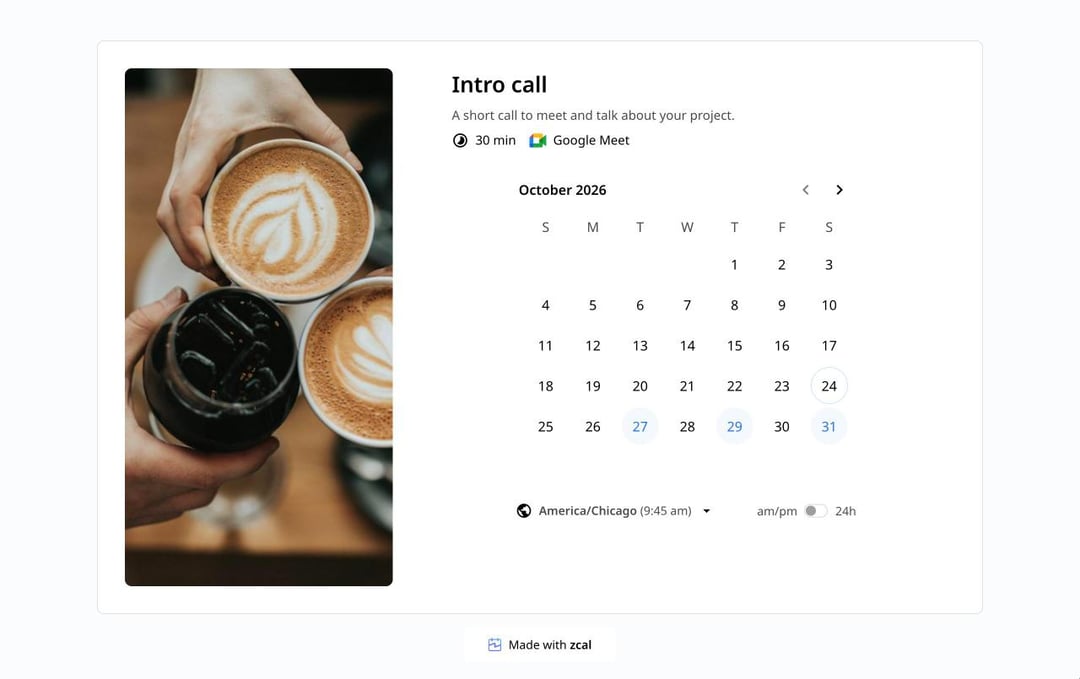
实测感受:zcal 是本文中最容易上手的软件。创建第一个预约链接只用了几分钟:连接日历、选好时长、分享链接。投票功能是最大的惊喜。受邀者点选自己能参加的时间,您选定最终时间后,zcal 会给所有人发送日程邀请,不需要再手动复制任何内容。
免费套餐包含
- 不限数量的预约链接,每个链接都有自己的时长、地点和问题。一个链接还可以提供多种时长。
- 不限数量的日历。 zcal 会检查您连接的每一个 Google、Outlook 和 Apple 日历,让您不会重复预约。
- 会议投票和团体预约,每个时段最多5人。
- 每次会议前自动发送一封提醒邮件。
- Zoom、Google Meet 和 Microsoft Teams 链接,以及 Stripe 付款、Zapier 和网站嵌入代码。
- 预约页面上的封面照片和欢迎视频,而且没有广告。
付费套餐
Pro 按年付费为每位用户每月$7,按月付费为$10.50。它增加了轮流分配预约、集体会议、团队页面、短信提醒、更多提醒邮件、跟进邮件,以及去除 zcal 品牌标识的选项。Business 按年付费为每位用户每月$12,按月付费为$18,增加了更多团队和自定义域名。
优点
- 本文中最慷慨的免费套餐,预约链接和日历数量都不设上限。
- 一款免费软件就能同时搞定一对一链接、投票和团体预约。
- 能展现您品牌的预约页面,带封面照片和欢迎视频。
- 轮流分配预约每位用户只要$7,不到 Calendly Teams 价格的一半。
缺点
- 轮流分配预约和短信提醒需要 Pro。
- 免费套餐的团体预约每个时段最多5人。
适合选择 zcal 的情况
您想免费使用多个预约链接或日历,或者既有一对一通话又有团体课程。对于需要轮流分配预约的小团队来说,它也是一个很容易的升级选择。
2. Cal.com:最适合想要精细工作流的个人用户
Cal.com 的外观和用法都和 Calendly 很像,还能一键导入您在 Calendly 的活动类型。对个人用户来说,它的免费套餐很慷慨:活动类型和日历都不设上限,可以自己搭建提醒,还支持通过 Stripe 或 PayPal 收款的付费预约。
代价是复杂度。每个预约链接都有13个设置标签页,提醒功能则放在一个带分支和筛选条件的可视化工作流编辑器里。如果您喜欢精细调整,这非常强大;如果您只想要一个能分享的链接,要学的东西就太多了。和 zcal、Calendly 不同,Cal.com 没有会议投票,所以团体预约还需要另一款工具。
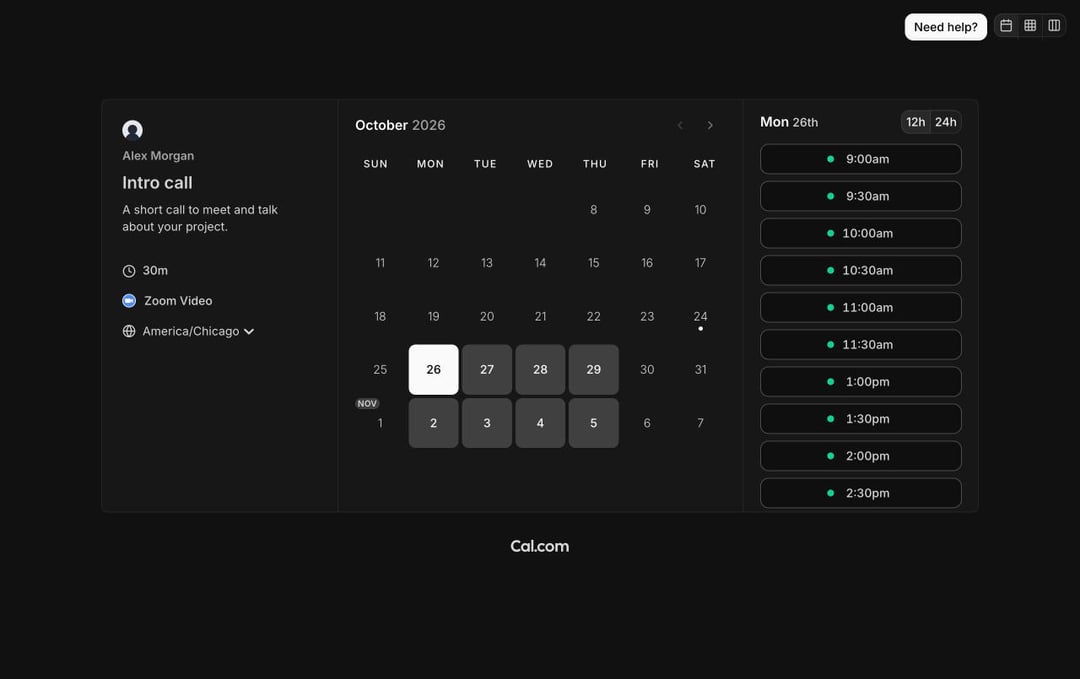
实测感受:Cal.com 很强大,但东西太多了。一个预约链接就有13个设置标签页,一封简单的提醒邮件也要放在带分支和筛选条件的工作流编辑器里,远超大多数人的需要。我们很喜欢设置旁边的实时预览,受邀者也可以把页面切换成月视图、周视图或列视图。请做好花不少时间学习的准备。
免费套餐包含
- 不限数量的活动类型和日历,限1位用户。
- 通过邮件或短信发送的提醒和跟进消息,以工作流的形式搭建。
- 通过 Stripe 或 PayPal 收款的付费预约,以及用于团体预约的名额(seats)。
- Zoom、Google Meet 和100多款其他应用,以及与 Salesforce 和 HubSpot 的双向同步。
- 一键导入 您在 Calendly 的活动类型。
付费套餐
Teams 按年付费为每位用户每月$12,按月付费为$16。它增加了轮流分配预约、集体会议、路由表单,并去除 Cal.com 品牌标识。Organization 按年付费为每位用户每月$28,按月付费为$37,增加了更多团队、公司子域名和单点登录。
优点
- 个人用户的活动类型和日历都不设上限。
- 提醒、付款和名额功能都免费。
- 一键从 Calendly 导入。
缺点
- 没有会议投票。
- 免费套餐仅限1位用户,团队功能每位用户$12起。
- 每个链接有13个设置标签页,需要时间学习。
- 免费套餐保留 Cal.com 品牌标识。
适合选择 Cal.com 的情况
您是个人用户,想精细调整每一个链接,并自己搭建提醒工作流。如果您还需要投票,或者更希望几分钟就设置好一个链接,zcal 是更简单的选择。
3. Google 日历:最适合只需要一个简单预约页面的人
如果您每天都在用 Google 日历,“预约时间表”(appointment schedules)是最容易上手的选择,因为不需要注册任何新服务。您设置好时间,Google 就会把它变成一个预约页面,每次预约都会带着 Google Meet 链接出现在您的日历里。
免费的 Google 账户可以有一个预约页面,而且只检查一个日历。自动提醒邮件、更多日历和付款功能都需要付费的 Google One 或 Google Workspace 套餐。所以它很适合一种会议,比如固定的答疑时间,再多就不行了。
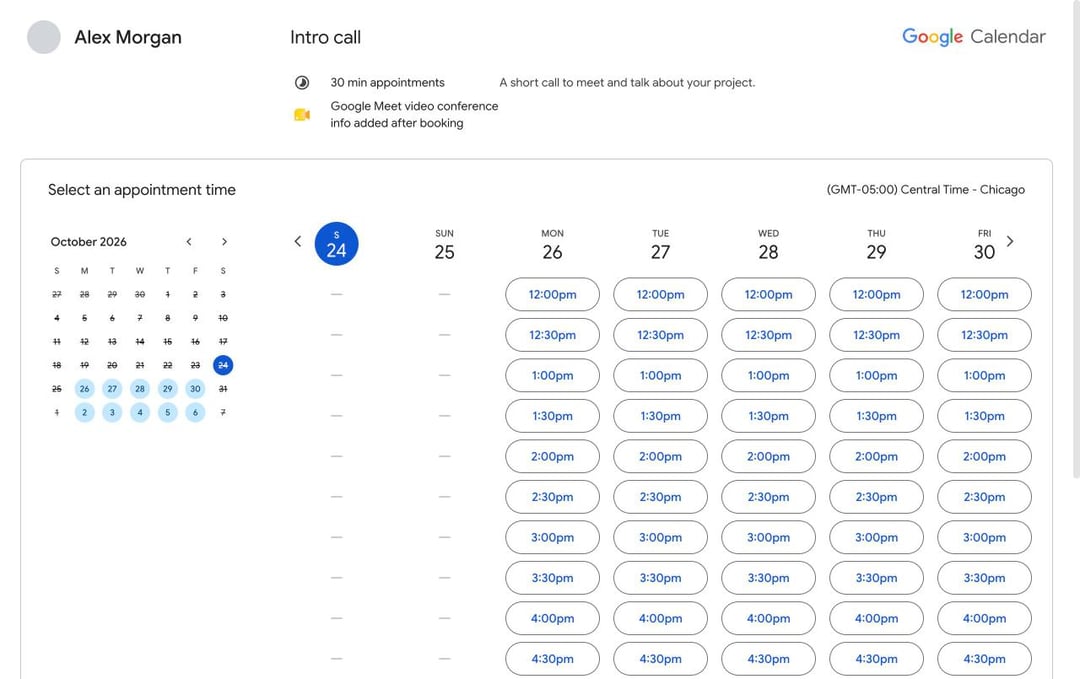
实测感受:Google 日历是最方便上手的软件,也是最快就不够用的软件。在您设置时间时,可预约的时段会直接显示在您自己的周视图里,这个细节很贴心。但我们一想添加第二个日历或者设置提醒,Google 就提示:“Get this and more with a Google One Premium plan.”(升级 Google One Premium 套餐即可获得此功能及更多功能。)受邀者看到的页面也很简陋:一个灰色圆圈、您的名字和一格格的时间。
免费套餐包含
- 1个预约页面,每次预约都带 Google Meet 链接。
- 缓冲时间和每日预约上限。
- 除姓名和邮箱外的预约表单问题。
- 检查1个日历 是否有时间冲突。
付费套餐
更多预约页面、自动提醒邮件、更多日历和付款功能需要 Google One Premium 或符合条件的 Google Workspace 套餐。Workspace Business Starter 也只有1个预约页面。
优点
- 如果您用 Google 日历,就不需要注册任何新服务。
- 可以在自己的日历里看到可预约的时段。
- 缓冲时间和每日上限都免费。
缺点
- 只有1个预约页面和1个日历。
- 免费套餐没有自动提醒。
- 页面朴素,带 Google 日历的标志。
适合选择 Google 日历的情况
您只需要为一种会议准备一个预约页面,而且整天都在用 Google 日历。如果要第二种会议或提醒功能,您就需要另一款软件或付费套餐。
4. Calendly:最适合只有一种会议的人
Calendly 是大多数人都听说过的名字,这一点很有帮助:您的受邀者很少需要别人告诉他们 Calendly 链接怎么用。它的免费套餐永不过期,包含不限数量的会议投票,并会给每次预约添加视频会议链接。
问题出在“一个”上:1个启用中的活动类型和1个已连接的日历。没有提醒、没有团体活动、也没有付款功能,所以大多数人最后都会升级到每席位每月$10的 Standard。完整列表请看 Calendly 免费套餐包含什么。
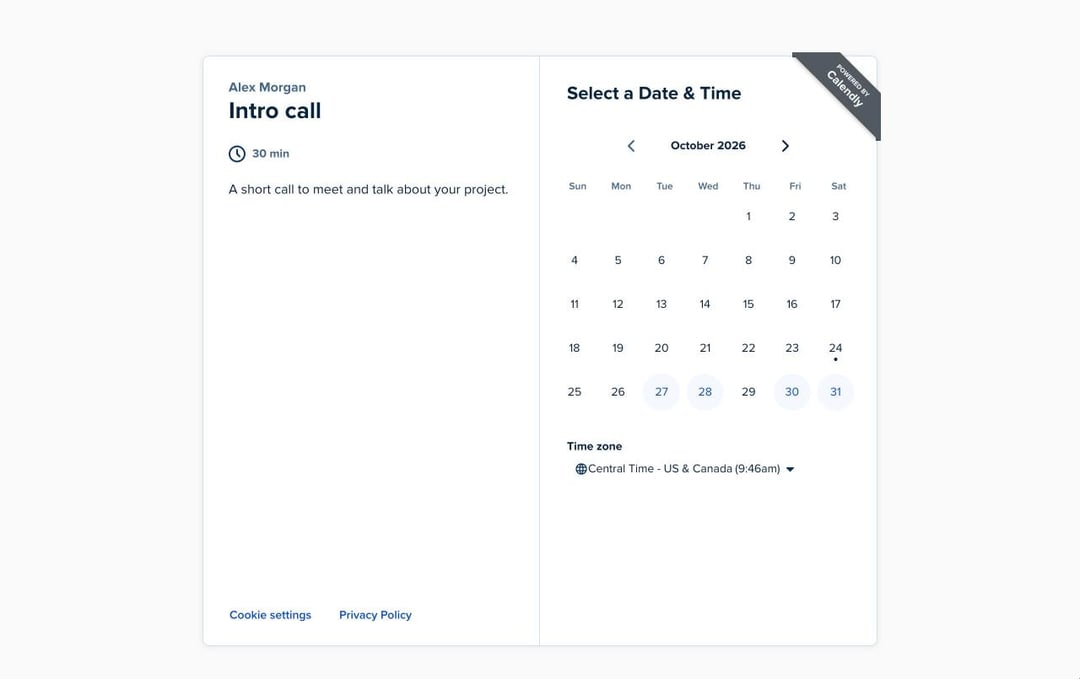
实测感受:Calendly 很精致,但它的免费套餐感觉像一个永远不会结束的试用版。我们启用第二个活动类型时,Calendly 提示:“Multiple event types are not available on your Free plan.”(您的免费套餐不支持多个活动类型。)第二个日历、团体活动和去除品牌标识也都碰到了同一堵墙,每次都显示“Subscriptions starting at $10 per user/month”(订阅每位用户每月$10起)。弹出第四个升级提示框之后,我们就明白了:免费套餐的存在就是为了把 Standard 卖给您。
免费套餐包含
- 1个启用中的活动类型,预约次数不限。
- 1个已连接的日历。
- 不限数量的会议投票。
- Zoom、Google Meet 和 Microsoft Teams 链接。
- 网站嵌入代码、手机应用和浏览器插件。
付费套餐
Standard 按年付费为每席位每月$10,按月付费为$12。它增加了不限数量的活动类型、更多日历、提醒、付款,以及团体活动和集体活动。Teams 按年付费为每席位$16,按月付费为$20,增加了轮流分配预约。“Plus”套餐每席位再加$8,增加 AI 会议记录功能。
优点
- 受邀者早已熟悉的名字。
- 免费套餐有会议投票。
- 有手机应用和浏览器插件。
缺点
- 免费套餐只有1个活动类型和1个日历。
- 要升级到 Standard 才有提醒。
- 所有付费套餐都按席位计价,轮流分配预约需要$16的 Teams。
适合选择 Calendly 的情况
您永远只接一种会议,只用一个日历,而且受邀者都熟悉 Calendly。一旦需要更多功能,请先比较一下这些 Calendly 替代品。
5. Setmore:最适合通过商家页面接受预约的小团队
Setmore 会给您的商家一个看起来像小型网站的预约页面:带价格和时长的服务项目、您的团队、营业时间和客户评价,还有一个可以拨打的电话号码。最多4个人可以共用免费套餐,预约次数不设上限,客户可以在线付款或到店付款。
问题出在日历上。在免费套餐中,Setmore 无法连接 Google 或 Microsoft 日历,所以看不到您日历里已有的会议。如果 Setmore 是您唯一的日历,这没问题;如果不是,就有风险。
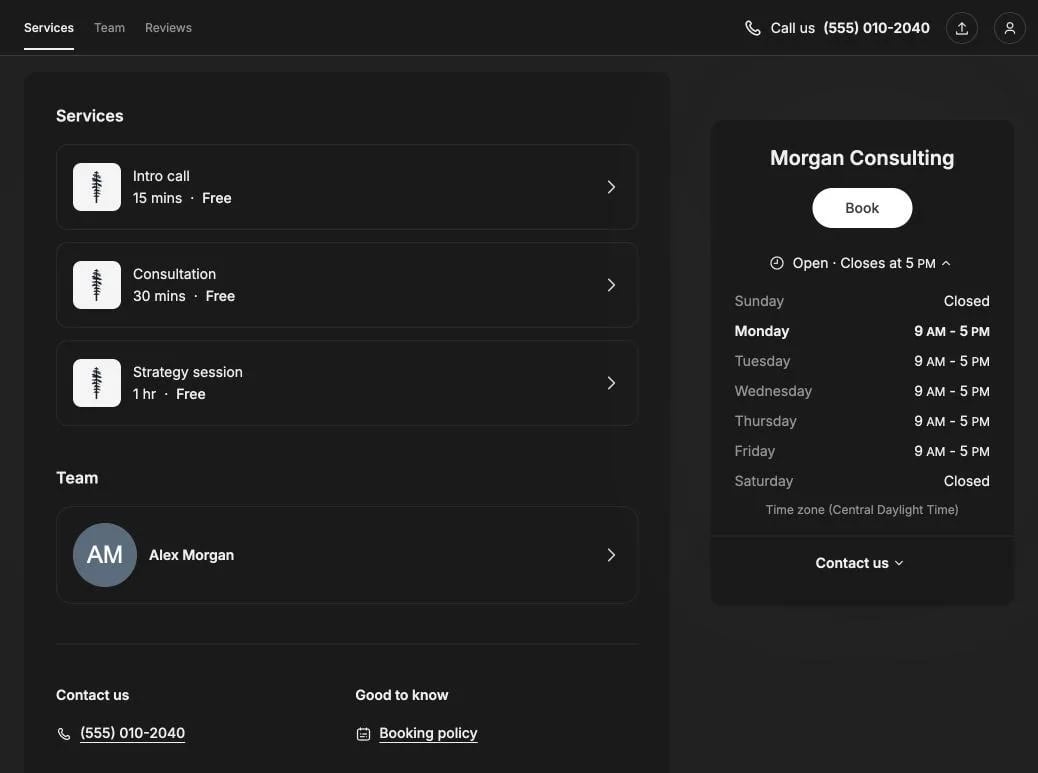
实测感受:对小商家来说,Setmore 的预约页面是本文中最好看的之一,服务、团队、营业时间和评价都在同一个页面上。但对我们来说,日历限制是硬伤。点击“Connect with Google”会弹出 Pro 升级提示框,点击“Connect with Microsoft”也一样,所以在免费套餐中,Setmore 会照样把您已经有安排的时间开放给别人预约。
免费套餐包含
- 最多4位用户,预约次数不限。
- 商家预约页面,带服务项目、团队、营业时间和评价。
- 通过 Square、Stripe 或 PayPal 收款。
- 每次预约前发送1封提醒邮件。
- iOS 和 Android 应用。
付费套餐
Pro 按年付费为每位用户每月$5,按月付费为$12。它增加了日历双向同步、短信提醒、周期性预约、视频预约、不限数量的用户,并去除 Setmore 品牌标识。
优点
- 免费套餐最多支持4位用户。
- 预约页面看起来像一个小型商家网站。
- 免费套餐支持收款。
缺点
- 免费套餐无法连接 Google 或 Microsoft 日历。
- 要升级到 Pro 才有短信提醒和视频预约。
适合选择 Setmore 的情况
您经营一家小工作室或小店,Setmore 会是您唯一的日历,而且最多4个人接受预约。如果您在 Google 或 Outlook 里还有会议,请选择一款能免费检查这些日历的软件。
6. Square Appointments:最适合使用 Square 的线下门店
Square Appointments 是 Square 收银系统的预约模块。如果您的客户在柜台用 Square 读卡器付款,它能把预约和付款放在一起管理:线上展示您的服务和价格,每次到店前发送提醒,最后刷卡付款。
免费套餐按门店计算免费,员工日历数量不设上限。Square 靠支付赚钱:每笔线下刷卡付款收取2.6% + 15¢,线上付款收取3.3% + 30¢。爽约费、取消政策和候补名单需要 Square Plus,每个门店每月$49。
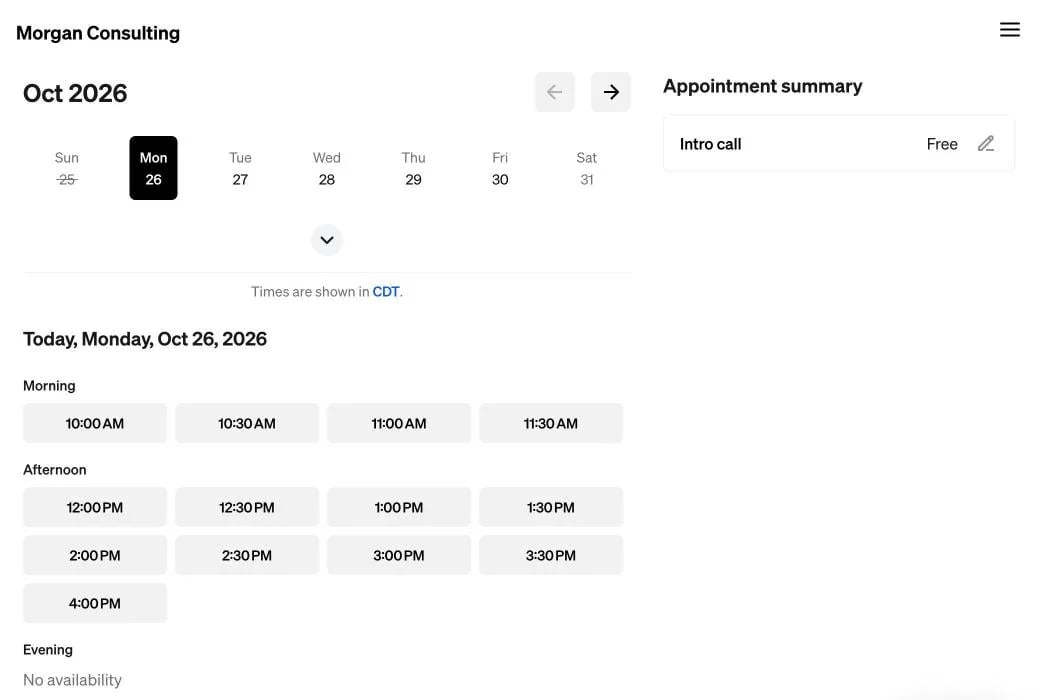
实测感受:Square 是为柜台设计的,不是为日历设计的。我们的新账户一打开就是收银系统首页,满屏都是刷卡支付和硬件的推销,我们得在“Add more”里翻找半天才能开启 Appointments。不过开启之后,预约网站简洁易懂:先选服务,再从上午、下午或晚上的时段里选时间。可以通过 Instagram 的“Book”按钮和 Reserve with Google 预约,这对门店来说是实实在在的加分项。
免费套餐包含
- 在线预约网站,以及可以放在您自己网站上的小组件。
- 预约提醒。
- 不限数量的员工日历,并可与 Google 日历同步。
- 来自 Instagram 和 Reserve with Google 的预约。
- 线下和线上刷卡付款,每笔收取手续费。
付费套餐
Plus 每个门店每月$49。它增加了爽约费、取消政策、多员工预约、候补名单,以及更低的线上刷卡手续费(2.9% + 30¢)。Premium 每个门店每月$149,增加了资源管理和更多报表。
优点
- 预约和线下付款集中在一处。
- 支持通过 Instagram 和 Google 预约。
- 员工日历数量不设上限。
缺点
- 每笔刷卡付款都收手续费。
- 设置要从 Square 的收银系统后台开始,对于约会议来说功能太多了。
- 爽约费需要每月$49的 Plus。
适合选择 Square Appointments 的情况
您经营一家已经在用 Square 收款的美发店、理发店或工作室。如果是线上会议和通话,会议预约软件更简单合适。
7. Zoho Bookings:最适合使用 Zoho 应用的个人用户
Zoho Bookings 是 Zoho 套件里的预约软件,和 Zoho CRM、Zoho Mail 是一家。免费套餐只供一个人使用:一个活动类型、一个日历、最多3次给您和客户的提醒,确认邮件里还会附上在线会议链接。
一个活动类型是最大的限制。Zoho 自己的页面告诉免费用户“create a single event for your primary service”(为您的主要服务创建一个活动),所以想要第二种会议,就得升级到每位用户每月$6的 Basic。付款功能还要再高一档,从 Premium 开始。
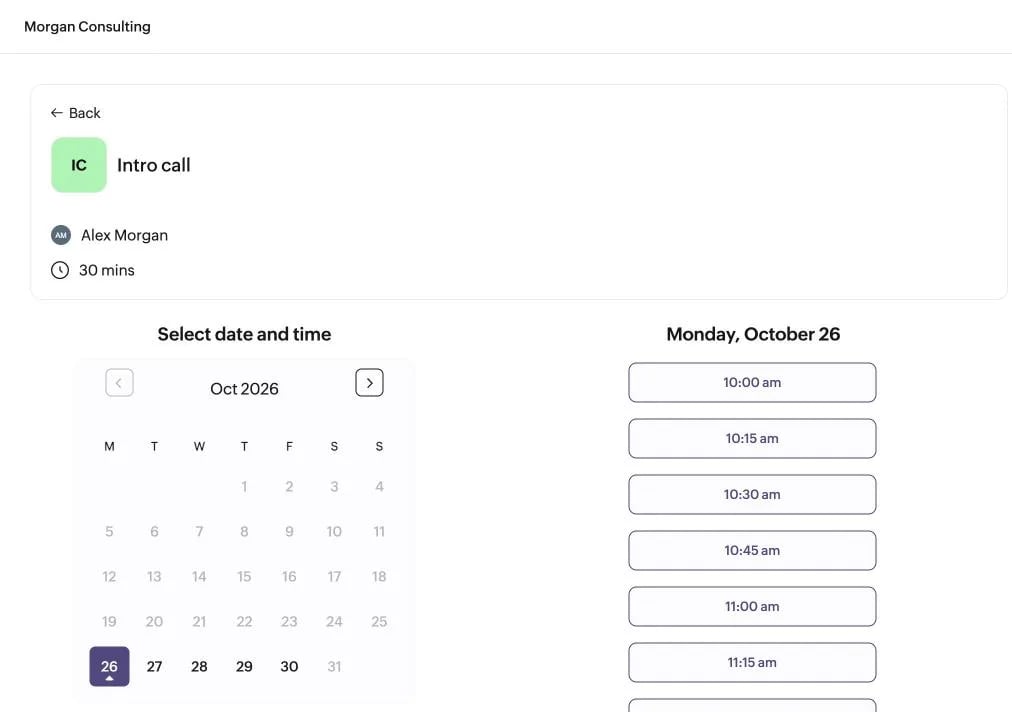
实测感受:Zoho Bookings 感觉像是一款硬塞进免费套餐的商务工具。新账户一开始会试用15天的付费功能,所以起初一切正常,只有一个活动类型的限制要到后面才会让您碰壁。预约页面朴素到乏味,只有一个彩色方块里的姓名首字母,别的几乎什么都没有。
免费套餐包含
- 1位用户和1个活动类型,预约次数不限。
- 1个日历,可与 Zoho、Google 或 Microsoft 双向同步。
- 最多3次提醒,发给您和您的客户。
- 确认邮件中附带在线会议链接。
付费套餐
Basic 按年付费为每位用户每月$6,按月付费为$8。它增加了不限数量的活动类型、每位用户2个日历、轮流分配预约、集体预约和邮件工作流。Premium 按年付费为每位用户每月$9,按月付费为$12,增加了付款、团体预约和周期性预约、每位用户6个日历、短信,并去除 Zoho 品牌标识。
优点
- 免费套餐最多支持3次提醒。
- 可以和 Zoho CRM 及其他 Zoho 应用配合使用。
- 最便宜的付费套餐价格很低。
缺点
- 免费套餐只有1个活动类型和1位用户。
- 要升级到 Premium 才有付款功能。
- 预约页面很朴素。
适合选择 Zoho Bookings 的情况
您的业务已经在用 Zoho CRM,而且只提供一种会议。
8. SimplyBook.me:最适合预约量少的服务型商家
SimplyBook.me 为服务型商家搭建预约网站:一个带您的名称和“Book Now”按钮的横幅、营业时间、联系方式和评价标签页,另外还有一个可以放在您自己网站上的小组件。免费套餐每月可接受50次预约,限1位服务人员,并包含提醒邮件。
50次预约是需要留意的上限。忙的时候一个月就能用完,而收款、定金或小费需要 Basic,按年付费为每月$11.90。想用上免费套餐也需要耐心:每个账户都从14天试用开始,到试用的最后一周才能选择 Free。
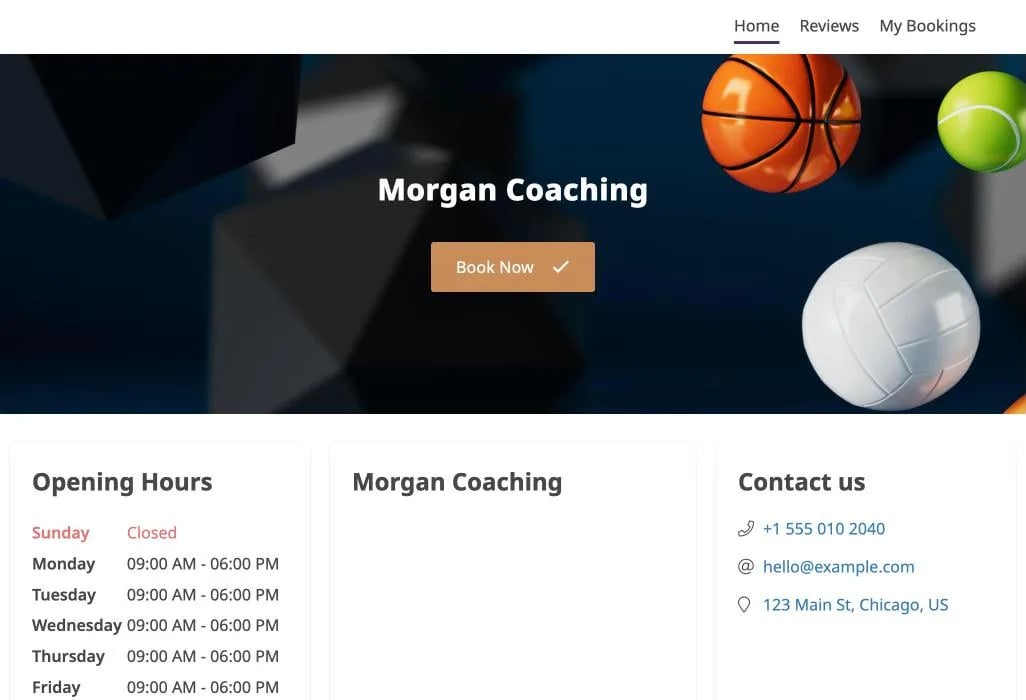
实测感受:SimplyBook.me 是本文中最让人头疼的软件。一开始您甚至没法选择免费套餐:套餐页面把它标为“Unavailable”(不可用),并注明“It will be possible to select Free subscription 7 days before trial ends.”(试用结束前7天才能选择免费订阅。)登录要填3个字段(公司名称、用户登录名和密码),进去之后,管理菜单是一列没有文字说明的图标,想找一个设置只能靠猜。SimplyBook.me 能用,但用起来很费劲。
免费套餐包含
- 每月50次预约,限1位服务人员。
- 预约网站,带营业时间、联系方式和评价,另有预约小组件。
- 提醒邮件。
- 1项自选功能,从 SimplyBook.me 的附加功能中选择。
付费套餐
Basic 按年付费为每月$11.90,按月付费为$13.90。它把上限提高到每月100次预约和5位服务人员,并增加了收款、定金和小费、优惠券和礼品卡,以及客户端应用。Standard 按年付费为每月$24.90,按月付费为$29.90,支持500次预约和15位服务人员。
优点
- 免费套餐就有完整的预约网站。
- 免费套餐有提醒邮件。
- 预约网站上可以展示评价。
缺点
- 每月50次预约,只有1位服务人员。
- 免费套餐没有收款功能。
- 要先试用14天才能选择免费套餐。
- 管理菜单是没有文字说明的图标。
适合选择 SimplyBook.me 的情况
您经营一家服务型商家,每月只有少量预约,想要一个现成的预约网站而不用自己搭建。
9. YouCanBook.me:最适合需要逐一审批预约的主持人
YouCanBook.me 能把您的日历变成一个预约页面。它的免费套餐提供1个连接1个日历的预约页面,支持 Stripe 付款,还有一项大多数免费套餐都没有的功能:您可以查看每一条预约请求,在确认之前接受或拒绝。
免费套餐缺的是提醒。发给您的提醒和发给受邀者的提醒都被锁住了,受邀者页面上还有一条“Powered by YouCanBookMe”横条。提醒功能从 Individual 开始提供,按年付费为每月$8.10。
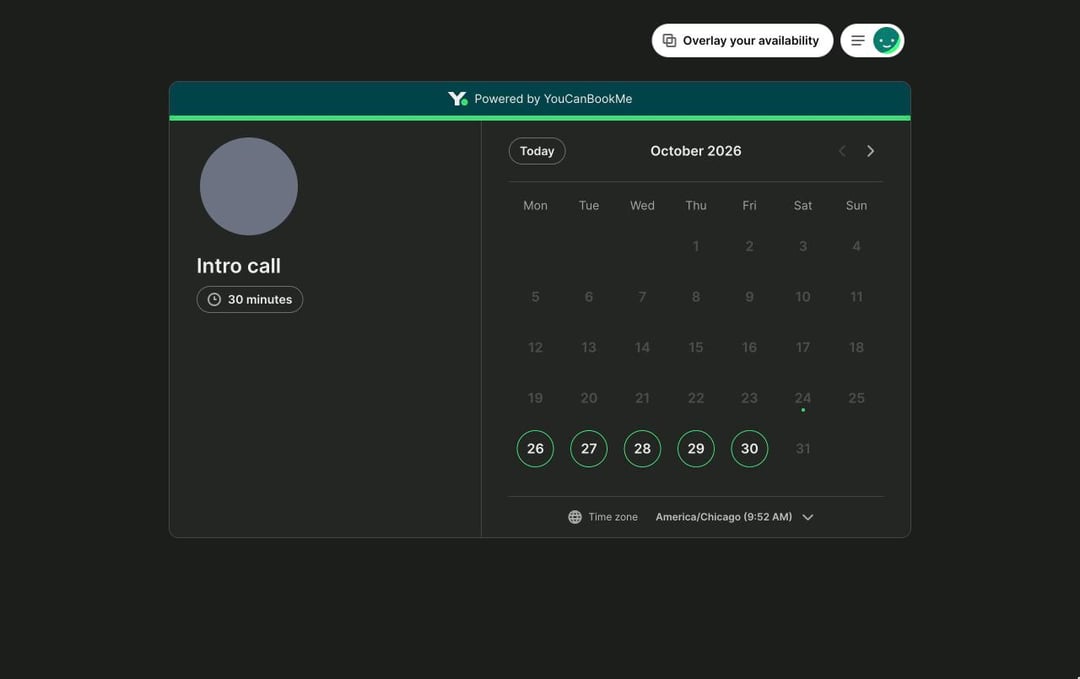
实测感受:YouCanBook.me 的编辑器是本文中最简单易用的之一,分为 What、Who 和 When 三步,有实时预览,还有一个设置搜索框。问题在于免费套餐。在通知设置里,“Reminder email to you”(发给您的提醒邮件)和“Reminder email to booker”(发给预约人的提醒邮件)都显示“Upgrade to activate this action”(升级以启用此操作),一条关于付费功能的黄色警告还跟着我们出现在每一个页面上。与其说是免费套餐,不如说是在催您升级。
免费套餐包含
- 1个预约页面,连接 1个日历。
- Stripe 付款。
- 预约审批,由您接受或拒绝每一条请求。
- Zoom、Microsoft Teams 和 Google Meet 链接。
- 预约表单,最多7个问题。
付费套餐
Individual 按年付费为每月$8.10,按月付费为$9,增加了提醒邮件和短信、2个日历和2个预约页面。Professional 为每月$11.70,按月付费为$13,增加了6个日历、10个预约页面,并去除品牌标识。Team 为每位成员$16.20,按月付费为$18,增加了轮流分配预约。
优点
- 每次预约在确认前都可以审批。
- 免费套餐支持 Stripe 付款。
- 编辑器里有设置搜索框。
缺点
- 免费套餐没有提醒。
- 只有1个预约页面和1个日历。
- 受邀者页面上有“Powered by YouCanBookMe”横条。
适合选择 YouCanBook.me 的情况
您希望每一次预约在进入日历之前都经过您的审批。如果想和其他选择做比较,请看这些 YouCanBook.me 替代品。
10. Doodle:最适合偶尔发起一次团体投票
Doodle 让团体投票出了名:您提出一些时间,每个人勾选自己能参加的,您再选出票数最多的那个。免费套餐还有一个预约页面和一个一对一链接。
不过免费套餐很有限:1个团体投票、1个预约页面和1个一对一链接,每个投票最多20个时间选项,而且有广告,连您自己的页面上也有。提醒以及 Zoom 或 Teams 链接都需要 Pro。
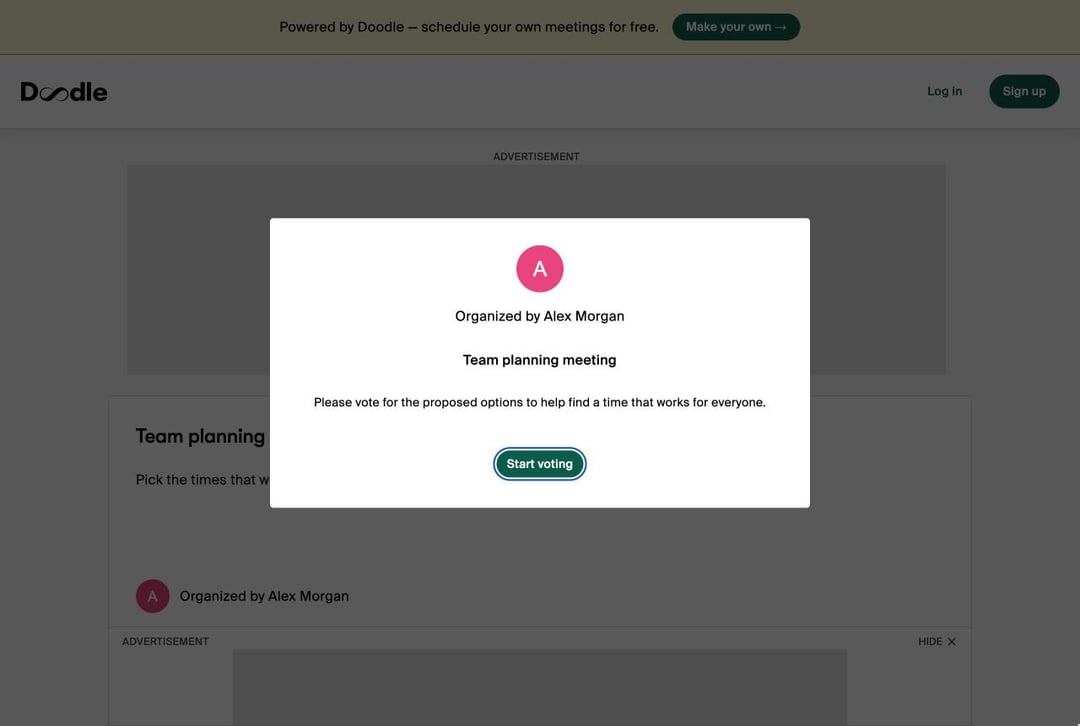
实测感受:Doodle 的免费套餐很杂乱。投票表单的上方和下方各有一个广告,而且是在我们作为主持人自己的页面上。它还把我们限制在“0 of 20 times selected. Upgrade to a Pro plan to select more”(已选0/20个时间。升级到 Pro 套餐即可选择更多)。控制面板也在推销 Pro:“Cut no-shows by up to 30% with automatic reminders.”(使用自动提醒,爽约最多减少30%。)创建投票依然很快,但被这么多东西挡着,很难用得舒心。
免费套餐包含
- 1个团体投票,最多20个时间选项。
- 1个预约页面 和 1个一对一链接。
- 3个基础报名表。
- 日历连接,支持 Google、Outlook 或 iCloud。
付费套餐
Pro 按年付费为每月$11,按月付费为$15。它去除广告,并增加不限数量的投票、预约页面、一对一链接和报名表,还有提醒和截止时间、自定义品牌,以及 Zoom、Microsoft Teams 和 Webex 链接。
优点
- 人人都认识的团体投票。
- 适合工作坊和活动的报名表。
- 上手简单。
缺点
- 免费套餐有广告。
- 只有1个团体投票、1个预约页面和1个一对一链接。
- 要升级到 Pro 才有提醒。
适合选择 Doodle 的情况
您偶尔发起一次团体投票,也不介意广告。如果需要更多投票,请看这些 Doodle 替代品。
免费版还是付费版:什么时候值得升级?
只要您只接一种会议、只用一个日历,免费套餐就够用了。下面这些情况说明您已经不够用了,以及本文中哪些软件仍然免费提供对应功能:
- 第二种会议,比如在60分钟的咨询之外再加一个15分钟的介绍通话。zcal 和 Cal.com 免费提供,Setmore 和 Square 也可以列出多项服务。Calendly、Google 日历、Zoho Bookings、YouCanBook.me 和 Doodle 都只给一个。
- 第二个日历,这样您个人日历里的牙医预约也能挡住别人的预约。zcal 和 Cal.com 免费提供。Calendly、Google 日历、Zoho Bookings 和 YouCanBook.me 只检查一个日历,Setmore 的免费套餐则完全无法连接 Google 或 Outlook。
- 自动提醒,减少爽约最简单的方法。zcal、Cal.com、Setmore、Square、Zoho Bookings 和 SimplyBook.me 免费提供。Calendly、Google 日历、YouCanBook.me 和 Doodle 要收费。
- 预约时收款。 zcal、Cal.com、Setmore、Square 和 YouCanBook.me 免费提供。Calendly、Google 日历、Zoho Bookings 和 SimplyBook.me 要收费。
- 团体课程,比如培训课和工作坊。zcal 免费提供,每个时段最多5人;Cal.com 也可以通过名额功能免费实现。Calendly 和 Zoho Bookings 要收费。
- 团队。 本文中所有软件的轮流分配预约都是付费功能。按年付费,zcal Pro 每位用户$7,Cal.com Teams 为$12,Calendly Teams 为$16,YouCanBook.me Team 为$16.20。
如果您正准备只为了第二个链接、第二个日历或提醒功能而付费,不妨先试试已经包含这些功能的免费套餐。您可能根本不需要升级。
您应该选择哪款免费预约软件?
对大多数人来说,答案是 zcal。它是本文中唯一一款在免费套餐中就提供不限数量的预约链接和日历、会议投票、团体预约和提醒的软件,预约页面还能展现您的品牌。团队壮大后,Pro 每位用户$7即可加上轮流分配预约。
其他软件适合一些特定情况。如果您的客户已经用 Square 读卡器付款,选 Square Appointments;如果 Setmore 会是您唯一的日历,选 Setmore;如果您的业务基于 Zoho,选 Zoho Bookings。如果您是个人用户,想搭建精细的工作流,选 Cal.com;如果您永远只需要一个预约页面,选 Google 日历;如果偶尔发起一次团体投票,选 Doodle。除非您确实需要 SimplyBook.me 的预约网站,否则我们建议跳过它:它是本文中设置起来最难的软件,而且试用快结束时您才能选择它的免费套餐。
常见问题
最好用的免费预约软件是哪款?
什么是预约软件?
有完全免费的预约软件吗?
哪款免费预约软件最适合小企业?
哪款软件最适合团体预约?
Google 的预约功能免费吗?
Calendly 现在还免费吗?
安排会议,有更好的方式
免费加入 zcal想免费使用无限的预约链接、投票和提醒吗?
免费试用 zcal