
20个会议提醒模板:邮件和短信版(直接复制使用)
更新于 2026年10月27日

要点速览
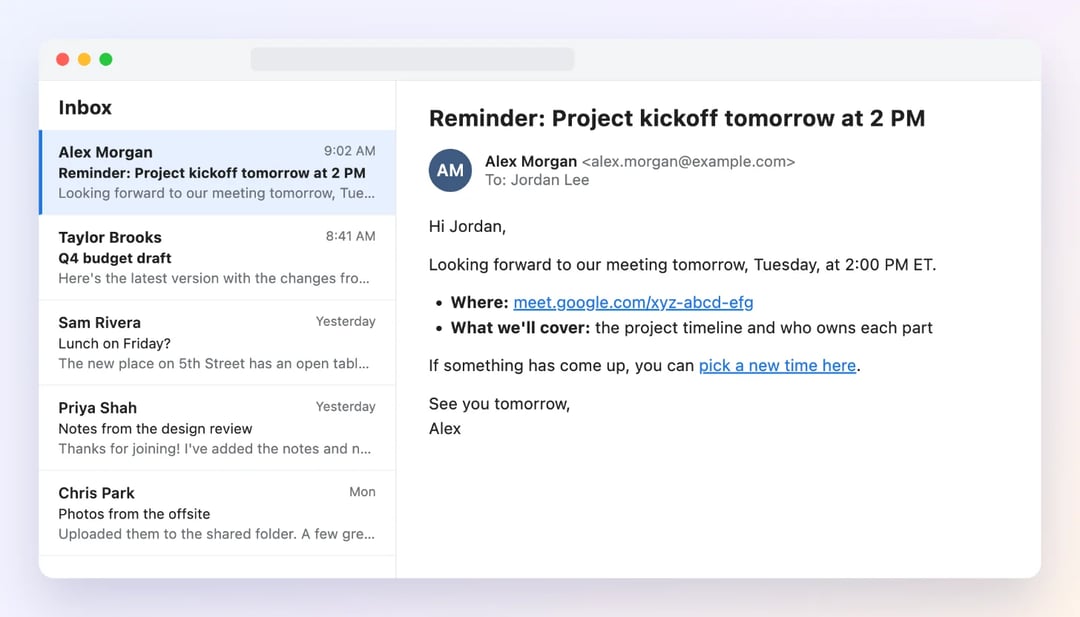
一条好的会议提醒要写清楚:开什么会、几点开始、在哪里参会、如何改期。会前一天发一封邮件,会前1到2小时再发一条简短的短信。下面有20个可直接复制的模板,每个都有邮件版和短信版。
很少有人故意缺席会议。他们只是忘了,或者会议邀请被一周的邮件淹没了,又或者会议链接埋在上周二的某个邮件往来里。在合适的时间发一条简短的提醒,这三个问题都能解决。这也是减少爽约、不再白白浪费时间的最简单方法。
这里的每个模板都有两个版本:一封写明全部细节的邮件,以及一条在锁屏上就能看完的短信。点击 复制,把[方括号]里的内容换成您的信息,然后发送即可。如果您希望以后再也不用手动发提醒,本文末尾会介绍如何让提醒自动发出。如果您要提醒的是客户或患者,请使用这些预约提醒模板。
目录
会议提醒要写什么
一条会议提醒要让人一眼看懂4件事:开什么会、几点开始、去哪里参会,以及计划有变时怎么办。把会议名称和时间写进邮件主题,这样即使对方没有打开邮件,提醒也能起作用。
- 一看就懂的邮件主题。 “提醒:明天下午2点预算评审会”在收件箱里就能看懂。“有个小问题”或“跟进一下”会让人必须点开邮件才知道是什么事,而很多人不会点开。
- 日期、时间和时区。 写“周二下午2点(北京时间)”,不要写“明天下午”。如果参会人在不同时区,请按对方的时区写时间。
- 参会地点。 视频会议链接,或者写明会议室、楼层的地址。不要让任何人去翻上周的邀请才能找到。
- 为什么重要。 写一句议程,或者一件需要准备的事。有理由的提醒会被认真读;光秃秃一句“别忘了!”只会被扫一眼。
- 改期的方式。 附上一个可以选新时间的链接,就能把一次可能的爽约变成一次新的预约。这是整条提醒里最有用的一句。(如果需要改期的是您自己,请看如何礼貌地改期会议。)
- 发件人是谁。 这一点对短信最重要。开头写上您的名字或公司名称,免得消息看起来像垃圾短信。
根据会议调整语气
同一条提醒,发给同事显得亲切,发给客户可能就显得催促。请根据对方是谁来选择语气:
| 发给谁 | 语气 | 合适的开头 |
|---|---|---|
| 您的团队 | 随意、简短 | “提醒一下:今天下午2点开会。” |
| 客户或潜在客户 | 热情、专业 | “期待明天与您的通话。” |
| 高层领导或董事会 | 正式 | “特此提醒您周四的董事会会议。” |
| 求职者 | 友好、清楚 | “期待周一与您见面。” |
什么时候发送会议提醒
对大多数会议来说,会前1天发一封提醒邮件,会前1到2小时再发一条简短的短信。如果会议提前很久就约好了,可以在会前1周加发一次提醒;视频会议则在开始前15分钟再提醒一次,因为对方需要马上拿到链接。
| 会议 | 会前1周 | 会前1天 | 会议当天 |
|---|---|---|---|
| 与客户的视频会议 | – | 邮件 | 会前1小时发短信 |
| 线下会议 | 邮件(如果是几周前约的) | 附地址的邮件 | 会前2到3小时发短信 |
| 团队会议或员工会议 | – | 附议程的消息 | 会前15分钟发聊天消息 |
| 求职面试 | – | 附路线说明的邮件 | 会前2小时发短信 |
| 董事会会议 | 附董事会材料的邮件 | 邮件 | – |
| 网络研讨会或线上活动 | 邮件 | 邮件 | 会前1小时发邮件或短信 |
| 清早的会议 | – | 邮件,并在前一天晚上发短信 | – |
发2次提醒比发1次效果更好,3次就足够了。再多就会让人觉得是在催。每次提醒还应该带来新信息:会前1周的邮件确认日期,会前1天的邮件附上议程,短信则送上链接。
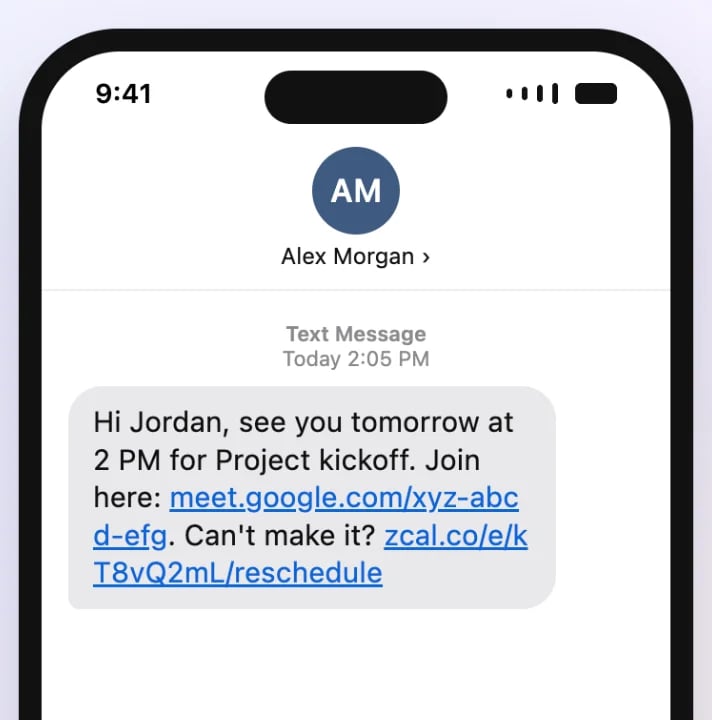
邮件用来写细节,短信用来做最后提醒。人们会快速浏览收件箱,但短信会直接出现在锁屏上,就在他们出门前几分钟。短信要写短,也不要加表情符号。中文和表情符号等字符会让手机把较长的短信拆成多条,所以越短越好。
简短通用的会议提醒
下面每个模板都有邮件版和短信版。短信版都写得很短。中文等字符会让手机把较长的短信拆成多条,所以填写细节时也尽量简短。
1. 简短友好的提醒
适用于大多数和熟人之间的会议。
主题: 提醒:[日期] [时间]的[会议]
[名字]您好,

提醒一下,我们约在[日期] [时间]([时区])开会。参会链接:[视频会议链接]

到时见!
[您的名字]
[名字]您好,提醒一下:[会议]在[日期] [时间]开始。参会链接:[视频会议链接]。到时见!——[您的名字]
2. 正式或商务的提醒
适用于客户、高层领导,以及第一次见面的人。
主题: 会议提醒:[日期] [时间]([时区])[会议]
尊敬的[姓名]:

您好!特此提醒您,我们的会议定于[日期] [时间]([时区])举行。

会议主题:[会议]
地点:[地址或视频会议链接]
时长:[30分钟]

如需调整时间,您可以在这里选择新的时间:[改期链接]。期待与您交流。

此致
敬礼

[您的名字]
[公司] [职位]
【[公司]】[姓名]您好,我是[您的名字]。提醒您:我们的会议定于[日期] [时间]。如需改期:[改期链接]
3. 给同事的随意提醒
适用于和自己团队的简短碰头会。
主题: 今天[时间]:[会议]
[名字],你好!

提醒一下,今天[时间]开[会议]。请带上[需要准备的一件事],我们[20]分钟就能结束。

链接:[视频会议链接]

[您的名字]
[名字],今天[时间]开[会议],请带上[需要准备的一件事]。链接:[视频会议链接]
下周、明天、今晚或15分钟后的会议提醒
4. 会前一周
适用于几周前就约好、计划可能已经有变的会议。
主题: 日程预告:[日期]的[会议]
[名字]您好,

距离[会议]还有一周,时间是[日期] [时间]([时区])。

如果您那边有任何变化,现在调整最方便:[改期链接]。我会在会前一天把议程发给您。

祝好,
[您的名字]
[名字]您好,[会议]在一周后:[日期] [时间]。需要换时间?[改期链接]——[您的名字]
5. 明天的会议
大多数人都应该发这一条。它在会前24小时发出,对方还有时间准备或改期。
主题: 提醒:明天[时间]的[会议]
[名字]您好,

期待明天([日期])[时间]([时区])与您见面。

地点:[地址或视频会议链接]
会议内容:[一句话议程]

如果临时有事,您可以在这里选择新的时间:[改期链接]。

明天见,
[您的名字]
[名字]您好,明天[时间]的[会议]不见不散。参会链接:[视频会议链接]。来不了?[改期链接]
6. 今天或今晚的会议
在会议当天上午发送。如果是晚上的会议,请在下午早些时候发,赶在对方安排其他事情之前。
主题: 今天[时间]:[会议]
[名字]您好,

提醒一下,我们今天[时间]([时区])在[地址或视频会议链接]开会。

如果您今天的安排有变,请告诉我,或者在这里选择新的时间:[改期链接]。

稍后见,
[您的名字]
[名字]您好,提醒:[会议]今晚[时间]在[地址]举行。到时见!——[您的名字]
7. 15分钟后开始
适用于视频会议。省得对方在最后一刻翻找链接。
主题: 15分钟后开始:[会议]
[名字]您好,

我们15分钟后开始。这里再发一次链接,省得您再去找:[视频会议链接]

一会儿见,
[您的名字]
[会议]15分钟后开始。参会链接:[视频会议链接]——[您的名字]
各类会议的提醒
8. 团队会议或员工会议
员工会议的提醒最好附上议程,这样大家来开会时就已经准备好了自己的进展汇报。
主题: 员工例会:[日期] [时间],[会议室或视频会议链接]
大家好,

提醒一下,我们的[每周]员工例会定于[日期] [时间]在[会议室或视频会议链接]举行。

会议议程:
1. [议题]
2. [议题]
3. [议题]

请在会前把您的进展更新到[共享文档],这样我们可以把会议控制在[30]分钟以内。

谢谢!
[您的名字]
各位:员工例会[日期] [时间]在[会议室]召开,请会前把进展更新到[文档]。谢谢!——[您的名字]
9. 一对一会议
以对方为中心:邀请对方提出议题的一对一提醒,能换来一场更有收获的会议。
主题: 我们[日期] [时间]的一对一沟通
[名字]您好,

我们的一对一沟通定于[日期] [时间]。这段时间是留给您的,有任何想聊的话题,都可以加到[文档链接]里,我们就从那里开始。

到时见,
[您的名字]
[名字]您好,我们的一对一沟通在[日期] [时间]。想聊的话题请加到[文档链接]。——[您的名字]
10. 客户会议
告诉客户这次会议能带来什么,并在对方计划有变时让改期变得简单。
主题: 期待[日期] [时间]与您会面
[名字]您好,

期待[日期] [时间]([时区])与您会面。届时我会[为您讲解初稿],并留出时间解答您的问题。如果方便,请带上[需要对方提供的资料]。

地点:[地址或视频会议链接]

如果您的计划有变,可以在这里选择新的时间:[改期链接]。

此致
敬礼

[您的名字]
【[公司]】[名字]您好,我是[您的名字]。[日期] [时间]见:[视频会议链接]。需要换时间?[改期链接]
11. 销售演示
提醒潜在客户当初为什么预约:说出对方提到的问题,而不只是产品名称。
主题: 您[日期] [时间]的[产品]演示
[名字]您好,

您预约的[产品]演示定于[日期] [时间]([时区])。在[30]分钟里,我会向您展示[产品]如何[解决您提到的问题],并留出时间回答您的问题。

如果还有其他同事需要了解,欢迎一起邀请过来。

参会链接:[视频会议链接]
需要换个时间?[改期链接]

回头聊,
[您的名字]
[名字]您好,您的[产品]演示在[日期] [时间]。参会:[视频会议链接]。需要换时间?[改期链接]——[您的名字]
12. 求职面试
求职者本来就很紧张。告诉对方会见到谁、去哪里、要带什么。第一封邀请邮件可以使用这些面试邀请邮件模板。
主题: 面试提醒:[公司][职位],[日期] [时间]
[名字]您好,

期待您于[日期] [时间]([时区])参加[职位]岗位的面试。

面试官:[姓名和职位]
地点:[地址和签到处,或视频会议链接]
时长:[45分钟]
需携带:[作品集、身份证件,或无需携带]

面试前如有任何问题,直接回复这封邮件即可。

预祝面试顺利!
[您的名字]
【[公司]】[名字]您好,提醒您:[职位]面试定于[日期] [时间],地点:[地址]。——[您的名字]
13. 董事会会议
董事会会议的提醒要尽早发出会议材料,并写清楚请假的方式,这样您就能确认会议是否达到法定人数。
主题: [日期]董事会会议:议程及会议材料
尊敬的[姓名]:

您好!特此提醒,[季度]董事会会议定于[日期] [时间]([时区])在[地址或视频会议链接]召开。

会议议程和董事会材料见:[链接]。请在会前审阅。如您无法出席,请于[日期]前告知。

此致
敬礼

[您的名字]
[职位]
提醒:[机构]董事会会议定于[日期] [时间]在[地点]召开。会议材料:[链接]。如无法出席请回复。
14. 网络研讨会或线上活动
把参会链接放在最上面。对于活动来说,这是大多数人唯一需要的信息。
主题: [活动][明天] [时间]([时区])开始
[名字]您好,

您已成功报名[日期] [时间]([时区])的[活动]。您的参会链接:[链接]

无法观看直播?[我们会把回放发给所有报名者。]

到时见,
[您的名字]
[名字]您好,[活动]今天[时间]([时区])开始。您的参会链接:[链接]。到时见!
15. 线下会议
写清楚对方在路上需要的信息:地址、入口和停车位置。
主题: [日期]在[地点]见
[名字]您好,

提醒一下,我们约在[日期] [时间]线下见面,地点:

[地址]

[请在2楼前台登记。访客停车场在大楼后面。]

我的手机号是[电话号码],如果您会迟到,可以随时联系我。

到时见,
[您的名字]
[名字]您好,[日期] [时间]在[地址]见。[停车提示]。如会迟到,回复本短信即可。——[您的名字]
16. 每周例会或周期性会议
每周都一样的提醒,人们就不会再看了。请写出这次新的那一件事。
主题: 本周[会议]:[议题]
大家好,

[会议]照常在[日期] [时间]召开。本周我们重点讨论[最重要的那个议题]。[姓名],可以请你先介绍一下[进展]吗?

链接:[视频会议链接]

谢谢!
[您的名字]
[会议]今天[时间]召开。本周议题:[议题]。链接:[视频会议链接]
确认、催促和跟进的提醒
17. 请对方确认
适用于对方爽约会让您损失较大的情况,比如时间较长的客户咨询,或者需要出差赶路的会议。如果想在预约成功时立即确认,请改发预约确认消息。
主题: 请确认[日期] [时间]是否方便
[名字]您好,

我们约在[日期] [时间]([时区])见面。麻烦您回复“确认”,告诉我这个时间仍然可以吗?

如果时间不合适也没关系,您可以在这里选择新的时间:[改期链接]。

谢谢!
[您的名字]
[名字]您好,[日期] [时间]的会议照常吗?回复“确认”即可,或选择新时间:[改期链接]——[您的名字]
18. 议程和会前准备
在工作会议前1到2天发送,让大家有时间阅读材料。
主题: [日期]会议前:议程及准备事项
[名字]您好,

[日期] [时间]的[会议]安排如下:
1. [议程事项]([10]分钟)
2. [议程事项]([15]分钟)
3. 下一步计划([5]分钟)

为了充分利用会议时间,请提前[阅读文档或准备好数据]:[链接]

谢谢!
[您的名字]
[名字]您好,[日期]的[会议]前,请先[阅读文档]:[链接]。谢谢!——[您的名字]
19. 对方未回复时的温馨提醒
温馨提醒邮件要简短,并往好处想:对方只是太忙,不是在忽视您。
主题: 温馨提醒:[日期]的[会议]
[名字]您好,

知道您这周很忙,所以只是温馨提醒一下[日期] [时间]的[会议]。我还没有收到您对邀请的回复,请问这个时间您还方便吗?

如果不方便,可以通过这个链接另选时间:[改期链接]。

谢谢!
[您的名字]
[名字]您好,温馨提醒:[日期] [时间]的[会议],您还方便吗?如不方便:[改期链接]
20. 错过会议之后
语气要友善。大多数爽约都是无心之失,一条友好的消息加上预约链接,就能把很多人请回来。如果您对缺席的预约收费,请提前在清楚的取消政策里写明,而不是事后才说。
主题: 很遗憾今天没能见到您
[名字]您好,

我们原定今天[时间]开会,但我没有看到您加入。没关系,谁都有临时有事的时候。

如果您仍想沟通,可以在这里选择新的时间:[预约链接]。

祝好,
[您的名字]
[名字]您好,很遗憾今天[时间]没能见到您。想另选时间吗?[预约链接]——[您的名字]
如何定时发送提醒邮件或短信
您可以现在就写好提醒,让它稍后自动发出,这样就不用记着去发。
在 Gmail 中
- 写好您的邮件。
- 点击 Send 旁边的向下箭头。
- 点击 Schedule send,选择一个时间,或点击 Pick date & time。
Gmail 会把邮件放在 Scheduled 文件夹里,直到发出为止。您最多可以设置100封定时邮件。
在 Outlook 中
在新版 Outlook 和网页版 Outlook 中,点击 Send 旁边的箭头,选择 Schedule send,然后选择时间。邮件会一直留在 Drafts 里,到时间再发出。
在 Windows 版经典 Outlook 中,点击 Tags 组里的 Message Options 小箭头,勾选 Do not deliver before,然后设置日期和时间。点击 Close,再点击 Send。经典 Outlook 只有在那个时间处于打开且联网状态时才会发送。
在 iPhone 上
- 在“信息”App 中打开对话。
- 轻点 +,然后轻点 稍后发送。
- 轻点时间,选择发送时间。
- 输入短信内容,然后轻点发送按钮。
“稍后发送”只适用于 iMessage,最多可提前14天设置,所以收信人需要使用 Apple 设备。
在 Android 手机上
- 在 Google Messages 中打开对话并输入短信内容。
- 长按 Send 按钮。
- 选择一个推荐的时间,或者自定义日期和时间。
定时发送适合偶尔一次的会议。如果您每周都要约会议,迟早会漏掉一次,这时让预约软件替您发提醒才是更好的办法。
用 zcal 自动发送这些提醒
最好的提醒,是您根本不用记着去发的提醒。zcal 是一款免费的预约软件,可以替您发送提醒:对方在您的预约页面上选好时间,每一场预约的会议都会准时收到提醒。
- 免费套餐中,每次预约都会自动发送一封提醒邮件,默认在会前1天发出。邮件包含会议名称、按受邀者所在时区显示的时间、地点或视频会议链接,以及改期和取消的链接。
- Pro 套餐每月$7起,每场会议最多可发送5封提醒邮件,内容可以用您自己的话来写,还可以添加短信提醒。每次预约时,受邀者的名字、会议、时间和链接都会自动填入。
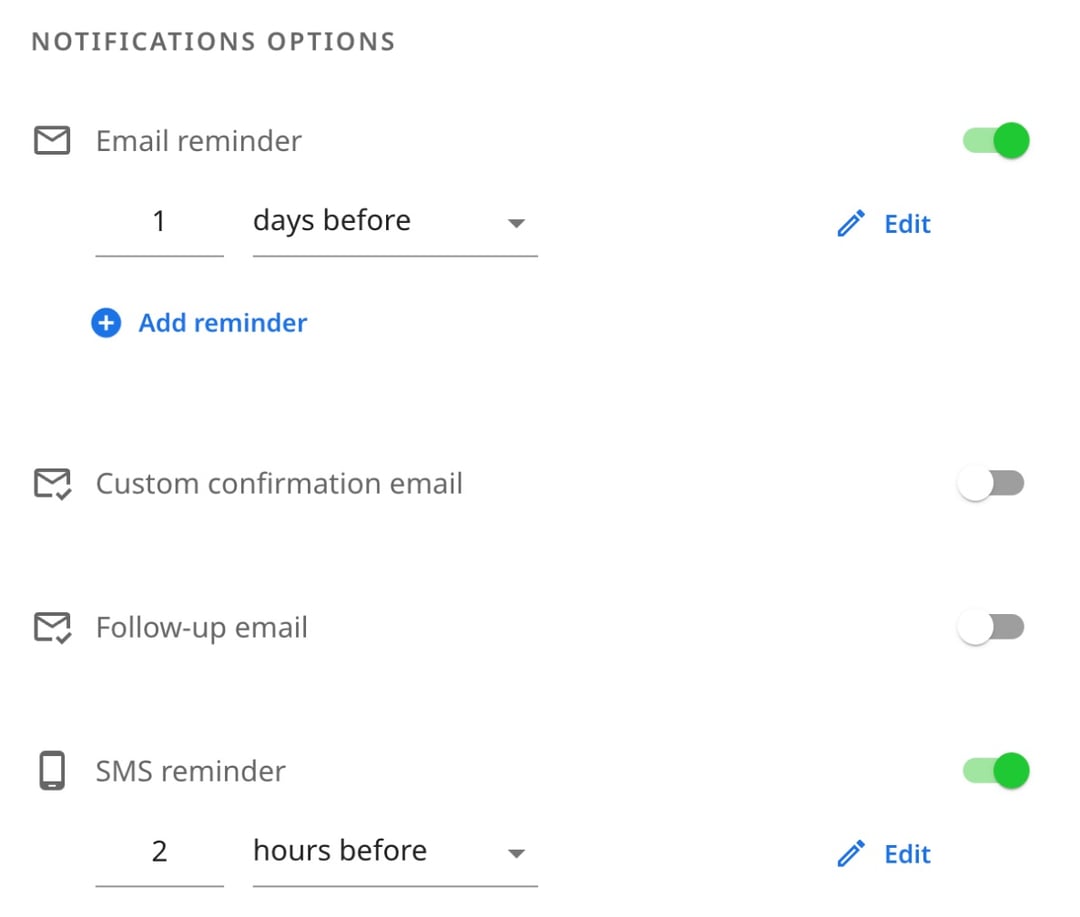
提醒还会跟着变化自动更新。如果对方改了会议时间,提醒会按新时间发送;如果对方取消了,就不会再发提醒。只需设置一次,您就再也不用手动发“温馨提醒”邮件了。
免费试用 zcal,或者了解短信提醒如何减少爽约。在一封清楚的邀请之后,提醒的效果最好,所以请先看看这些会议邀请模板。
常见问题
如何发送提醒邮件?
如何发送提醒短信?
如何写一封温馨提醒邮件?
“温馨提醒”会不会显得阴阳怪气?
会议提醒应该提前多久发送?
zcal 会自动发送会议提醒吗?
如何在 Outlook 中设置会议提醒?
安排会议,有更好的方式
免费加入 zcal想免费使用无限的预约链接、投票和提醒吗?
免费试用 zcal