
如何合并 Google 日历(4 种方法,附截图)
发布于 2026年10月25日
要点速览
要合并 Google 日历,首先要想清楚您想要什么。如果想在一个地方看到两个日历并保持同步,就把其中一个共享给您的另一个 Google 账户。如果想把所有日程永久搬进一个日历,就把旧日历导出为 .ics 文件,再导入到新日历中。两种方法在电脑上都只需大约 5 分钟。
大多数人最后都会有不止一个 Google 日历:一个工作账户、一个个人 Gmail,可能还有一个副业项目或家庭共享日历。逐个查看既费时,又容易在下午 2 点被重复预约。Google 没有“合并”按钮,但有 4 种方法能达到同样的效果。本指南会附上截图,一步步介绍每种方法,并告诉您该用哪一种。
目录
应该用哪种方法合并?
“合并”可能有 2 种不同的意思。大多数人想要的是一个视图:所有日程都在一个日历软件里,并保持同步。少数人想要的是一个日历:把所有日程复制到同一个日历中,通常是因为要停用旧账户。
| 方法 | 效果 | 保持同步吗? | 能编辑日程吗? | 最适合 |
|---|---|---|---|---|
| 1. 并排显示日历 | 一个账户的所有日历都在一个视图中 | 是 | 是 | 已经在同一个账户中的日历 |
| 2. 共享给另一个账户 | 日历会显示在您的另一个账户中 | 是 | 共享时由您决定 | 一个工作账户和一个个人账户 |
| 3. 通过私密地址订阅 | 在另一个账户或软件中得到一个只读副本 | 是,但不是即时的 | 否 | 无法登录 Google 的软件 |
| 4. 导出再导入 | 所有日程复制到一个日历中 | 否,只是一次性复制 | 是 | 停用旧账户 |
我们的建议:几乎所有情况都用方法 2。 它是实时同步的,如果您愿意,还可以双向编辑,并且一键就能撤销。只有在您要弃用某个账户时,才用方法 4。
1. 在一个视图中查看所有日历(同一账户)
如果您的日历已经在同一个 Google 账户中,就不需要合并任何东西。Google 日历可以同时显示它们:
- 在电脑上打开 Google 日历。
- 在左侧边栏中找到 My calendars(我的日历)和 Other calendars(其他日历)。
- 勾选您想查看的每个日历旁边的复选框。每个日历都会保留自己的颜色。
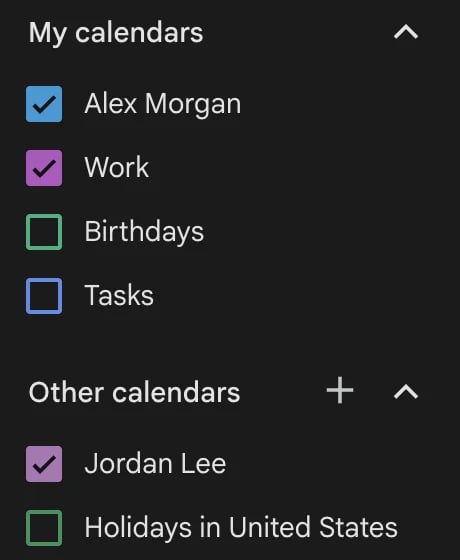
为了一眼区分不同的日历,可以点击日历旁边的 3 个点,换一种颜色。
2. 把日历共享给您的另一个 Google 账户
这是同时查看工作日历和个人日历的最佳方法。日历仍然留在原来的账户中,而每一处改动都会同步显示到另一个账户里。
在电脑上登录拥有该日历的账户,然后:
- 点击齿轮图标,再点击 Settings(设置)。
- 在 Settings for my calendars(我的日历的设置)下,点击您要共享的日历。
- 滚动到 Shared with(共享对象),点击 Add people and groups(添加用户和群组)。
- 输入您另一个 Google 账户的邮箱地址。
- 在 Permissions(权限)下,选择另一个账户可以看到和执行的操作,然后点击 Send(发送)。
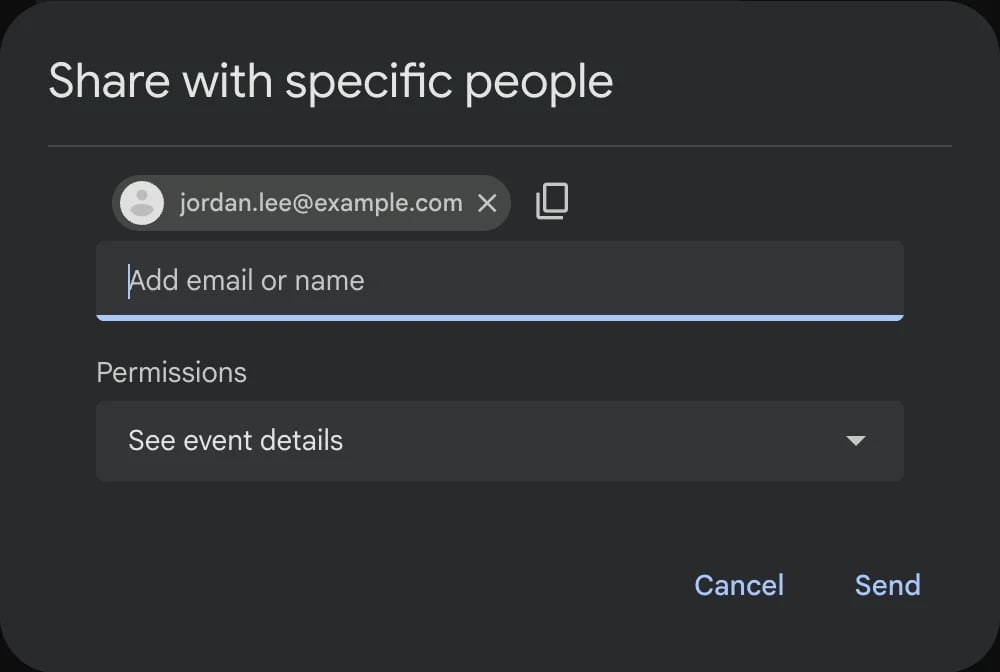
Google 提供 5 种权限:
- See only free/busy (hide details)(仅查看忙/闲状态,隐藏详情)
- See event details(查看日程详情)
- Make changes (see private events as free/busy)(更改日程,私人日程显示为忙/闲)
- Make changes and see all event details(更改日程并查看所有日程详情)
- Make changes and manage sharing(更改日程并管理共享设置)
如果是您自己的第二个账户,请选择 Make changes and see all event details,这样两个账户都能添加和移动日程。如果只想让工作账户知道您没空,又不想暴露私人安排,请选择 See only free/busy。同事只会看到“忙碌”,其他什么都看不到。
您的另一个账户会收到一封带链接的邮件。在登录该账户的状态下打开链接,日历就会出现在 Other calendars 下。
工作或学校账户可能无法共享给个人 Gmail 地址。这是由管理员控制的设置,所以如果共享失败,可以反过来试试:把您的个人日历共享给工作账户。
3. 通过 iCal 私密地址订阅
每个 Google 日历都有一个 iCal 格式的私密链接。iCal 是一种标准日历文件格式,几乎所有日历软件都能读取。把这个链接添加到另一个 Google 账户,您就会得到一个能自动更新的只读副本。
从您要添加的日历中复制地址:
- 在 Google 日历中,点击齿轮图标,再点击 Settings。
- 在 Settings for my calendars 下,点击这个日历。
- 滚动到 Integrate calendar(集成日历),复制 Secret address in iCal format(iCal 格式的私密地址)。
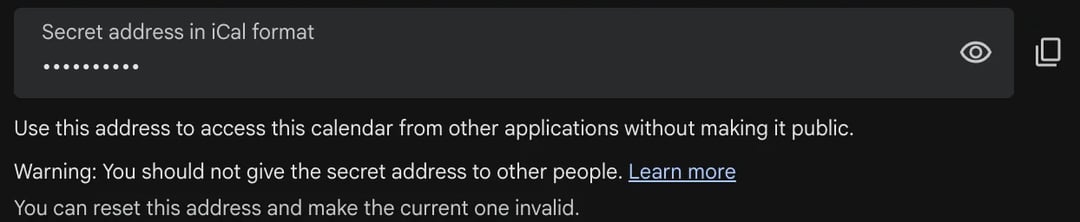
把地址添加到另一个账户:
- 在电脑上登录另一个 Google 账户。
- 点击齿轮图标,再点击 Settings。
- 点击 Add calendar(添加日历),再点击 From URL(通过网址添加)。
- 粘贴地址,然后点击 Add calendar。
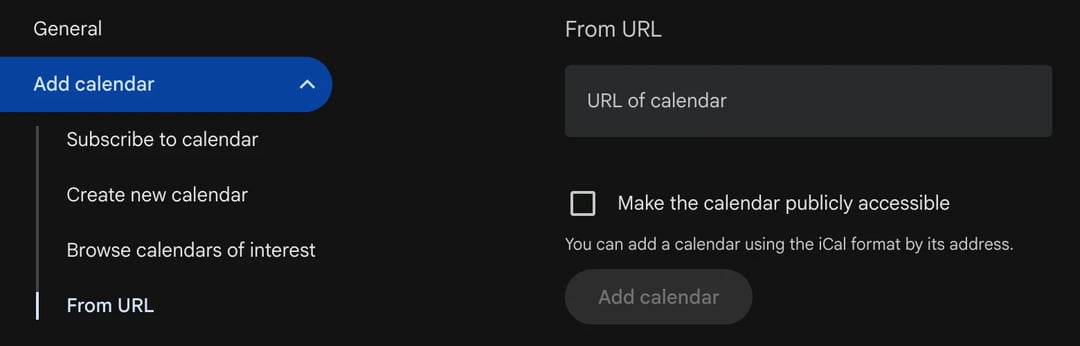
使用前请先了解它的限制:
- 它是只读的。 您能看到日程,但不能在第二个账户中编辑它们。
- 它不是即时的。 Google 会按自己的节奏刷新订阅的日历,所以改动可能要过一段时间才会显示。任何随时会变的安排都不要用这种方法。
- 只能在电脑上操作。 Google 日历手机应用无法通过网址添加日历。
- 地址要保密。 任何拿到地址的人都能看到您的日程。如果地址泄露了,点击地址下方的 Reset(重置),旧链接就会失效。
当另一个软件根本无法登录 Google 时,这种方法最能派上用场。Outlook 和 Apple 日历都可以订阅同一个地址。
4. 把日程永久搬进一个日历(导出再导入)
当您要停用某个账户,或者真的想把两个日历变成一个时,就用这种方法。它会把每个日程复制一次。之后旧日历中的改动不会同步过来。
从旧账户导出:
- 点击齿轮图标,再点击 Settings。
- 点击 Import & export(导入和导出),再点击 Export(导出)。Google 会下载一个 .zip 文件,里面每个日历对应一个 .ics 文件。
- 在电脑上解压这个文件。
如果只想导出一个日历,请在 Settings for my calendars 下打开它,然后点击 Export calendar(导出日历)。
导入到新账户:
- 登录新账户,打开 Settings > Import & export。
- 点击 Select file from your computer(从计算机中选择文件),选择一个 .ics 文件。
- 在 Add to calendar(添加到日历)下,选择日程要放进哪个日历。
- 点击 Import(导入)。对每个您想保留的 .ics 文件重复以上操作。
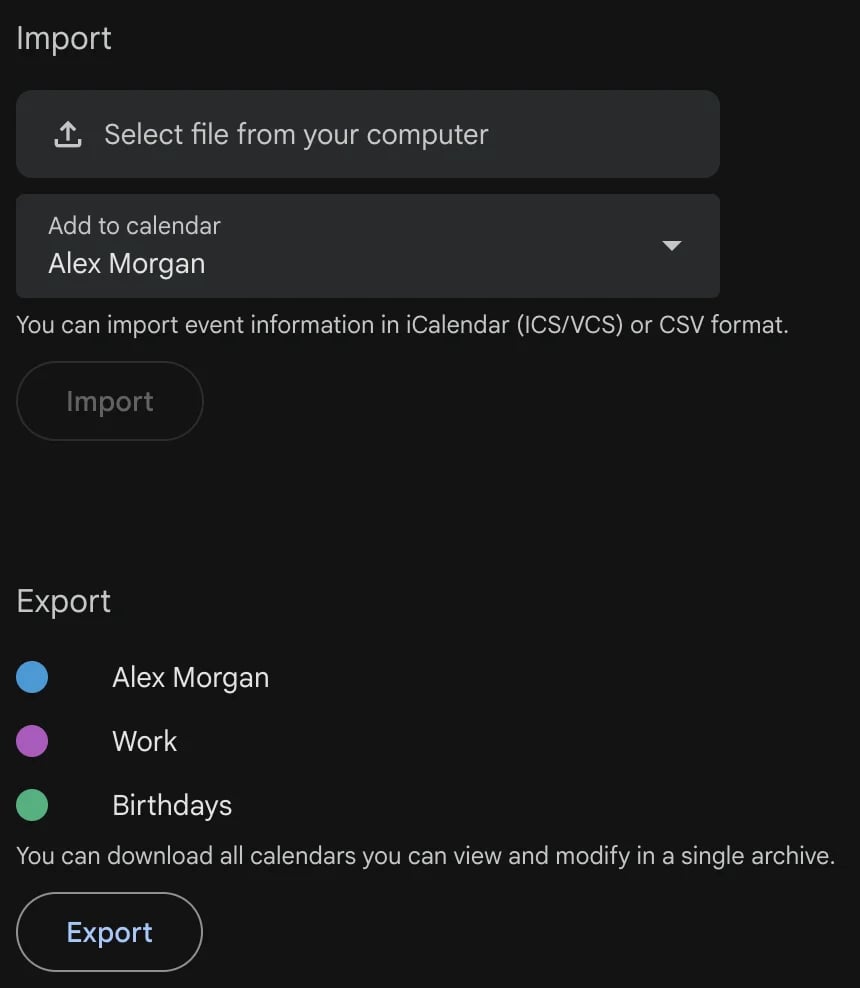
我们的建议:先导入到一个新的空日历中。 在 Add calendar > Create new calendar(创建新日历)下新建一个日历,然后在 Add to calendar 中选择它。如果导入出了问题,删掉这一个日历就行,您的主日历依然干干净净。如果导入没问题,您可以把它保留为一个单独颜色的日历。
请注意以下几点:
- 同一个文件再导入一次可能会产生重复日程。 每个文件只导入一次。
- 旧日历不会改变。 导出只是复制日程,不会删除它们。只有在确认导入成功后,再删除旧账户中的日程。
- 需要用电脑操作。 Google 日历手机应用无法导入或导出。
如何在手机上查看合并后的日历
Google 日历应用(iPhone 或 Android):在应用中登录您所有的 Google 账户。它会在一个视图中显示所有账户的日历,颜色和您在网页版上选的一样。
iPhone 上的 Apple 日历应用:
- 打开“设置”应用。
- 轻点 App,再轻点 日历。
- 轻点 日历账户,再轻点 添加账户。
- 轻点 Google 并登录。对每个账户重复以上操作。
之后,您所有的 Google 日历都会显示在日历应用中,和您的 iCloud 日历放在一起。如果想把您的某个 iCloud 日历共享给别人,请看如何共享 Apple 日历。(有些指南仍然写的是“设置”>“日历”>“账户”。那是旧版 iOS 的路径。)
合并日历并不能防止重复预约
当您的日历并排显示后,您能看到时间冲突。但通过链接预约您的客户看不到。如果那个预约页面只查看您的工作日历,它就会照样提供下午 2 点,而您的牙医预约正躺在个人日历上。大多数重复预约就是这样发生的。
免费预约软件 zcal 在提供时间之前会查看您的每一个日历。您可以连接最多 10 个日历账户(Google、Outlook 或 Apple),选择哪些日历要检查冲突,并指定一个日历来接收新预约。这样,您的预约页面就只会显示您在所有日历中都有空的时间。
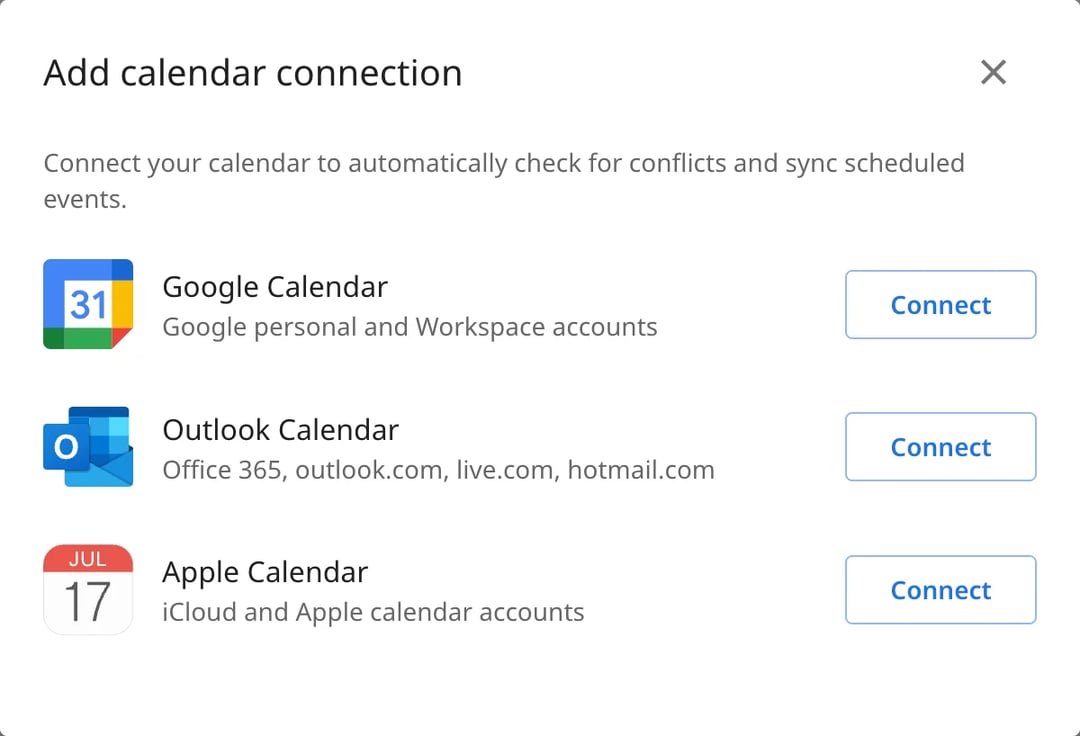
它是免费的,并且不限预约链接数量。创建您的免费预约页面。
常见问题及解决方法
- 共享的日历没有显示。 在登录正确账户的状态下打开 Google 发来的邮件,点击里面的链接。然后检查 Other calendars 下这个日历的复选框是否已勾选。
- 共享按钮是灰色的或共享失败。 您的工作或学校管理员可能禁止向公司外部共享。请反过来共享,或者询问管理员。
- 日程显示了两次。 您可能把同一个文件导入了两次,或者既共享了日历又导入了它。删掉其中一个即可。
- 订阅的日历没有更新。 这对方法 3 来说很正常。如果您需要改动立即显示,请使用方法 2。
常见问题
如何把我的 Google 日历同步到另一个 Google 日历?
可以合并两个 Google 账户吗?
如何把多个日历合并成一个日历?
手机上可以有两个 Google 日历吗?
合并 Google 日历会删除什么吗?
安排会议,有更好的方式
免费加入 zcal想免费使用无限的预约链接、投票和提醒吗?
免费试用 zcal