
如何在 iPhone、Mac 和 iCloud 上共享苹果日历
发布于 2026年10月26日

要点速览
要在 iPhone 上共享苹果日历,请打开“日历”App,轻点底部的“日历”,然后轻点某个 iCloud 日历旁边的信息按钮(i)。轻点“添加成员”,输入对方的电子邮件地址,然后轻点“完成”。对方会收到邀请,接受后就能看到您的日程。您也可以开启“公开日历”,把只读链接分享给任何人。
共享日历是和伴侣、家人或小团队保持同步最简单的方法。只要记住 2 条规则,苹果的共享就很简单:只有 iCloud 日历可以共享,而且被邀请的人需要有 Apple 账户。本文附截图,介绍如何在 iPhone、Mac 和 iCloud.com 上共享,以及如何与使用 Google 日历或 Outlook 的人共享。
目录
开始之前:2 条规则
- 只有 iCloud 日历可以共享。在“日历”App 中,轻点 日历 查看列表。日历按账户分组:iCloud、Gmail、Exchange 或“我的 iPhone 上”。只有 iCloud 下的日历可以在“日历”App 中共享。Google 日历则需要在 Google 日历里共享。
- 私密共享需要 Apple 账户。被邀请的人必须登录 Apple 账户并使用 iCloud。其他人仍然可以通过公开链接查看只读副本。
下面是几种共享方式的对比:
| 方式 | 谁能看到 | 对方能编辑吗? | 对方需要 Apple 账户吗? |
|---|---|---|---|
| 与指定的人共享(添加成员) | 只有您邀请的人 | 由您决定:开启或关闭“允许编辑” | 需要 |
| 公开日历链接 | 任何拿到链接的人 | 不能,只读 | 不需要 |
| 预约链接 | 任何拿到链接的人,但他们只能看到您什么时候有空 | 不能,只能预约空闲时间 | 不需要 |
如何在 iPhone 上共享苹果日历
- 打开 日历 App。
- 轻点屏幕底部的 日历。
- 轻点您想共享的 iCloud 日历旁边的信息按钮(i)。
- 轻点 添加成员,然后输入姓名或电子邮件地址。您也可以轻点添加按钮,从通讯录中选择联系人。
- 轻点 完成。
对方会收到邀请,接受后就能看到您的日程。您选择的联系人需要有电子邮件地址,如果联系人名片上没有,请先添加。
要更改对方的权限:回到共享日历旁边的信息按钮(i),轻点对方的姓名。开启 允许编辑,对方就可以添加和修改日程;关闭则只能查看。轻点 Delete(删除)即可停止与此人共享。
要把只读链接分享给任何人:轻点日历旁边的信息按钮(i),开启 公开日历,然后轻点 共享链接。通过“信息”、“邮件”或其他任何 App 发送链接。别人可以订阅这个日历,但不能修改任何内容。
单独建一个用于共享的日历
您可能不想共享整个日历。可以新建一个专门用来共享的日历,例如“家庭”或“团队”:
- 在“日历”App 中,轻点 日历。
- 轻点 添加日历,然后再轻点一次 添加日历。
- 输入名称,轻点 完成。如果 iCloud 不是您的默认日历账户,请先轻点 Accounts(账户),选择 iCloud。
- 按照上面的步骤共享这个新日历。
从此以后,把共享的日程放进这个日历,私人日程留在您自己的日历里。这也是和伴侣共享日历的最好方法:两人共用一个开启了编辑权限的“家庭”日历。
如何在 iCloud.com 上共享苹果日历
如果您用的电脑不是 Mac,可以使用 iCloud.com。我们在 Chrome 中做了测试:
- 前往 icloud.com/calendar 并登录。
- 把鼠标指针移到左侧列表中的日历上,然后点击日历名称旁边的共享按钮(人像图标)。
- 在 Sharing With(共享对象)旁边,点击加号按钮,输入对方的电子邮件地址。
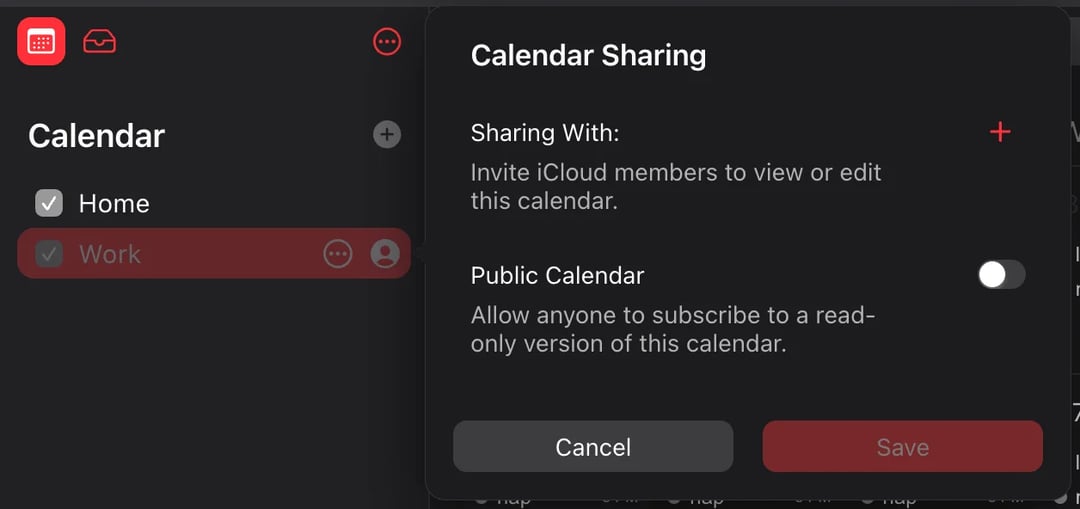
- 点击 Done(完成)。注意:只要点击 Done,iCloud 就会发出邀请,即使您还没点击 Save(保存)。
- 点击对方旁边的 3 个点,选择 Allow Editing(允许编辑)或 Read-Only(只读)。同一个菜单里还有 Invite Again(再次邀请)和 Remove Person(移除成员)。
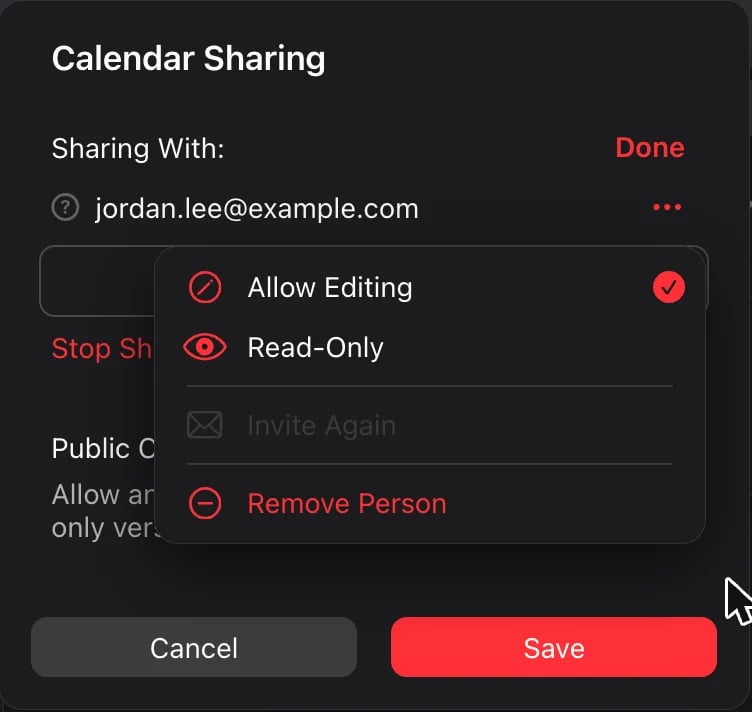
姓名旁边有问号,表示对方还没有回复。对方加入后,苹果会显示绿色对勾;对方拒绝时,会显示红色叉号。
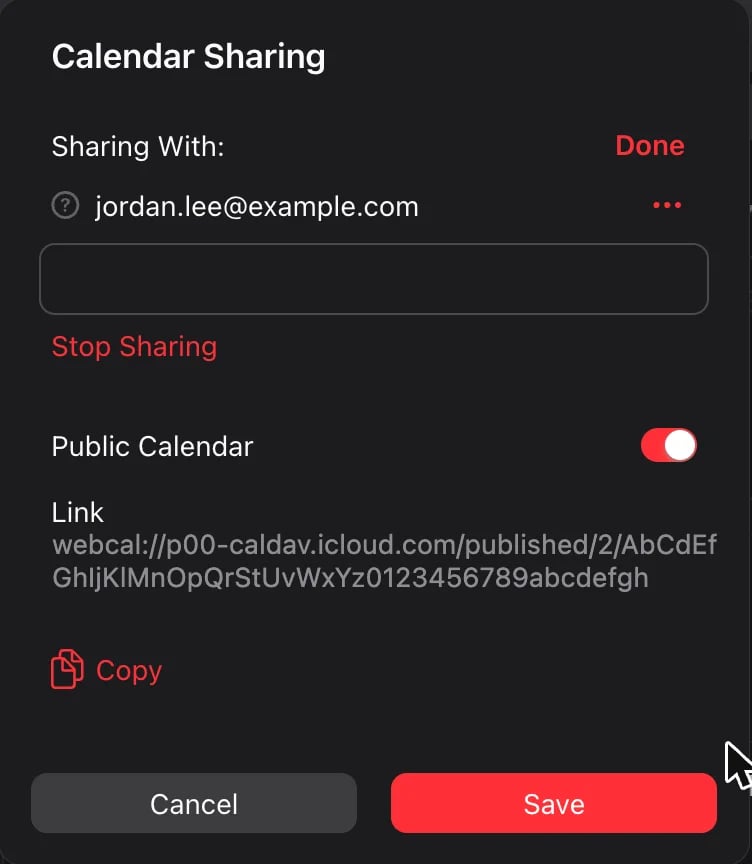
要分享公开链接:在同一个面板中,开启 Public Calendar(公开日历)。iCloud 会显示一个以“webcal://”开头的链接。点击 Copy(复制),然后点击 Save(保存)。
如何在 Mac 上共享苹果日历
- 打开 日历 App。如果左侧没有显示您的日历,请选择 显示 > 显示日历列表。
- 把鼠标指针移到日历名称上,然后点击出现的共享按钮。
- 点击 Share With(共享对象),然后输入您想邀请的人的姓名或电子邮件地址。
- 要设置每个人的权限,请把鼠标指针移到对方的姓名上,然后点击向下箭头。
- 要让任何人都能查看这个日历,请选择 公开日历。
- 点击 完成。
您邀请的人会收到一条通知和一封邮件。
如何与使用 Google 日历或 Outlook 的人共享
iCloud 私密共享只适用于有 Apple 账户的人。对于其他人,请使用公开链接:
- 开启 公开日历 并复制链接(见上文)。
- 在 Google 日历中(电脑上):点击齿轮图标,然后点击 设置 > 添加日历 > 通过网址添加。粘贴链接,点击 添加日历。这一步和我们的合并 Google 日历教程中的步骤相同。
- 在 Outlook 中(网页版或新版 Outlook):打开您的日历,选择 添加日历,然后选择 从 Web 订阅,粘贴链接。
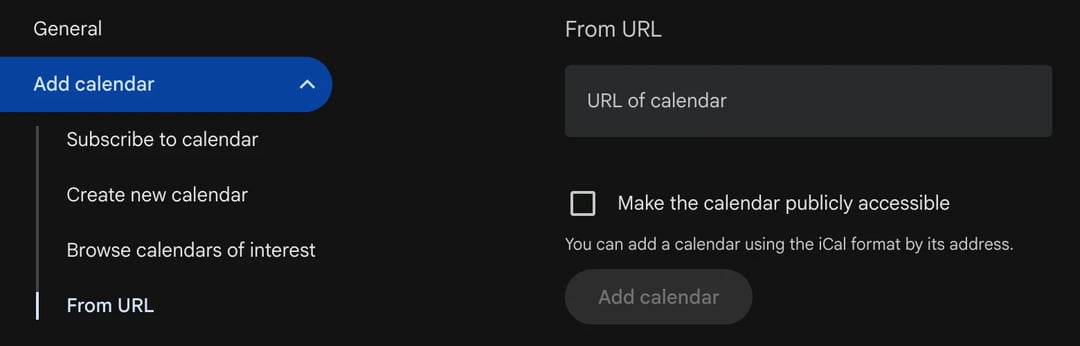
这个日历会以只读方式出现在对方的 App 中。对方能看到您的修改,但不是实时的:Google 和 Outlook 会按自己的时间表检查订阅的日历。任何拿到链接的人都能看到这个日历,所以只分享给您信任的人。
为什么我的 iPhone 无法共享日历?
- 这不是 iCloud 日历。Gmail、Exchange 或“我的 iPhone 上”下面的日历无法在“日历”App 中共享。请新建一个 iCloud 日历并共享它。
- 联系人没有电子邮件地址。苹果需要电子邮件地址来发送邀请。请给联系人添加一个,或者手动输入地址。
- 对方不使用 iCloud。私密共享需要对方有 Apple 账户。请改为发送公开链接。
- 您不是日历的所有者。只有创建日历的人才能邀请别人或开启公开链接。
- 邀请还没有被接受。请对方检查邮箱和“日历”App,或者在 iCloud.com 上用 Invite Again(再次邀请)重新发送。
只分享空闲时间,不分享日历
和家人共享整个日历很合适。但对于客户、同事以及圈子之外的人,这样暴露得太多了:每一个约会、每一个名字、每一个私人安排。而且对方还是得发消息给您才能约时间。
预约链接能同时解决这两个问题。zcal 是一款免费的预约软件,可以通过 iCloud 连接您的苹果日历。打开您链接的人只能看到您的空闲时间,选好一个,会议就会进入您的日历,既不会显示任何日程,也不用来回沟通。再连接您的 Google 日历和 Outlook 日历,zcal 会在提供时间之前检查所有日历,您就再也不会重复预约。
免费创建您的预约页面,或看看 zcal 预约页面能做些什么。
常见问题
可以和没有 iPhone 的人共享苹果日历吗?
和配偶共享日历的最好方法是什么?
可以在 iPhone 上单独建一个共享日历吗?
与我共享的人能编辑我的日程吗?
如何停止共享苹果日历?
安排会议,有更好的方式
免费加入 zcal想免费使用无限的预约链接、投票和提醒吗?
免费试用 zcal