
When2meet 怎么用:创建活动并查看结果(2026)
发布于 2026年10月21日
要点速览
要创建 When2meet,请打开 when2meet.com,给活动起个名字,拖选可能合适的日期,设置最早和最晚时间,检查时区,然后点击 Create Event。接着分享链接,每个人在表格上涂出自己有空的时间即可。
整个思路就这么简单,一个页面就能装下。但麻烦会在后面出现:谁能改您的答案、为什么在别的城市的朋友看到的时间不对,以及表格变绿之后该怎么办。所以我们在 2026 年 10 月创建了一个真实的 When2meet,请 4 个人填写,用截图记录下了每一步,还有那些没人告诉您的细节。
目录
When2meet 是什么?
When2meet 是一个帮一群人找开会时间的免费网站。您给出一段日期和时间范围,每个人在一张共享表格上标出自己有空的时间。重叠的人越多,表格的绿色就越深,最佳时间一眼就能看出来。
谁都不需要注册账户,连您自己也不用。When2meet 表示它不会“ask for contact or billing information”(索要联系方式或付款信息),网站靠广告和捐款维持运营。正因如此,它很受学生小组作业、社团和团队临时安排的欢迎:在群聊里发个链接,一小时内就能收到大家的答复。
如何创建 When2meet
1. 给活动起名
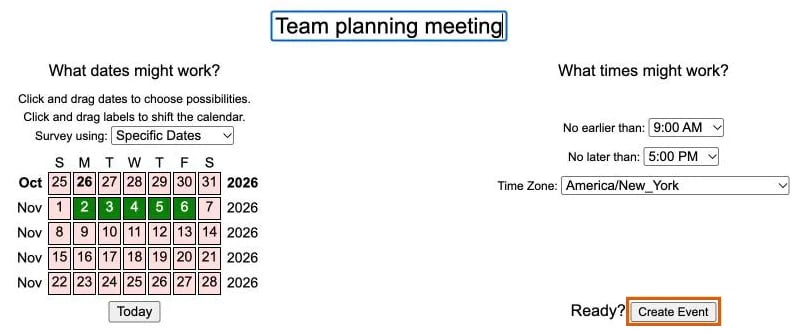
打开 when2meet.com。“Plan a New Event”(规划新活动)页面会直接打开,无需注册。在“New Event Name”框中输入名称,比如“团队规划会议”。
起名要慎重。活动页面没有编辑按钮,所以之后无法修改活动名称。
2. 选择可能合适的日期
在“What dates might work?”(哪些日期可能合适?)下,选择调查方式:
- Specific Dates(具体日期,默认选项)适用于单次会议。点击一个日期,或者拖选多个日期,它们就会变绿。日历一次显示 5 周。要往后安排,就把月份标签往上拖来移动日历,点击“Today”可以跳回今天。
- Days of the Week(星期几)适用于重复的会议,比如每周的学习小组。您选的是周一、周四这样的星期几,而不是具体日期。注意一个坑:When2meet 表示“for 'Days of the Week' events, it is expected that all participants are in a single time zone”(对于“星期几”类活动,默认所有参与者都在同一时区),而且时区菜单会消失。
3. 设置时间范围
在“What times might work?”(哪些时间可能合适?)下,选择“No earlier than”(不早于)和“No later than”(不晚于)。菜单里只有整点,所以无法从 9:30 开始。
时间范围要尽量窄。每个小时会变成 4 行,每行 15 分钟,所以 5 天、上午 9 点到下午 5 点,就是每个人都要填写的 160 个格子。表格越小,愿意填写的人越多。
4. 检查时区
“Time Zone”(时区)菜单默认是您设备的时区。它按城市名列出了约 400 个时区,比如“America/New_York”,而且没有搜索框,所以如果不对,就只能往下滚动找到您的时区。如果您的小组分散在不同时区,请使用 Specific Dates。
5. 创建活动并分享链接
点击“Create Event”(创建活动)。
活动页面打开后,顶部会显示它专属的链接,前面写着“To invite people to this event, you can email them, send them a Facebook message, or just direct them to”(要邀请别人参加这个活动,您可以给他们发邮件、发 Facebook 消息,或者直接让他们访问)。复制链接,粘贴到邮件、聊天或短信中即可。
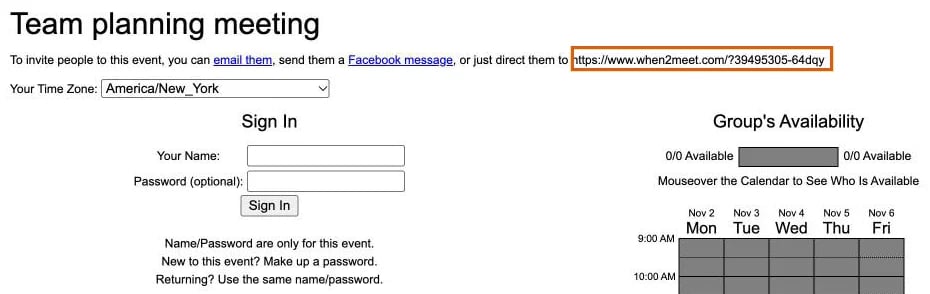
一定要把这个链接存好。这里没有账户,也没有活动列表,一旦弄丢,您自己也找不回这个活动了。
如何填写 When2meet
每个人(包括您)添加时间的方法都一样:
- 打开链接,检查“Your Time Zone”(您的时区)。 When2meet 会按每个人自己的时区显示表格。我们的活动是纽约时间上午 9 点到下午 5 点,而在芝加哥,同一张表格显示的是上午 8 点到下午 4 点。这是对的,但那些以为会看到您的时间的人会吓一跳。
- 登录。 输入您的名字,如果愿意,再设一个密码。When2meet 提示“Name/Password are only for this event”(名字和密码仅用于本活动)。这不是账户。
- 涂出您的空闲时间。 在某一列上点击并往下拖,格子就会从粉色变成绿色。再拖一次就能清除。这里没有保存按钮:页面上写着“Saved Immediately”(立即保存),而且确实如此。
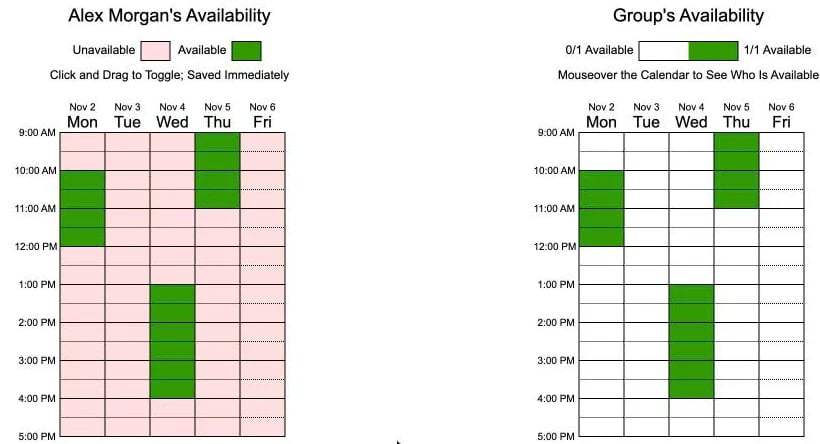
以后要修改答案,需要用完全相同的名字和密码重新登录。拼写稍有不同,比如把“Alex Morgan”写成“Alex M”,表格里就会多出一个人。
一定要设密码。 我们重新打开活动,输入“Alex Morgan”但不填密码,结果直接进入了 Alex 的表格,可以随意编辑。所以,任何拿到链接的人都能修改没设密码的答案。
如何查看 When2meet 结果
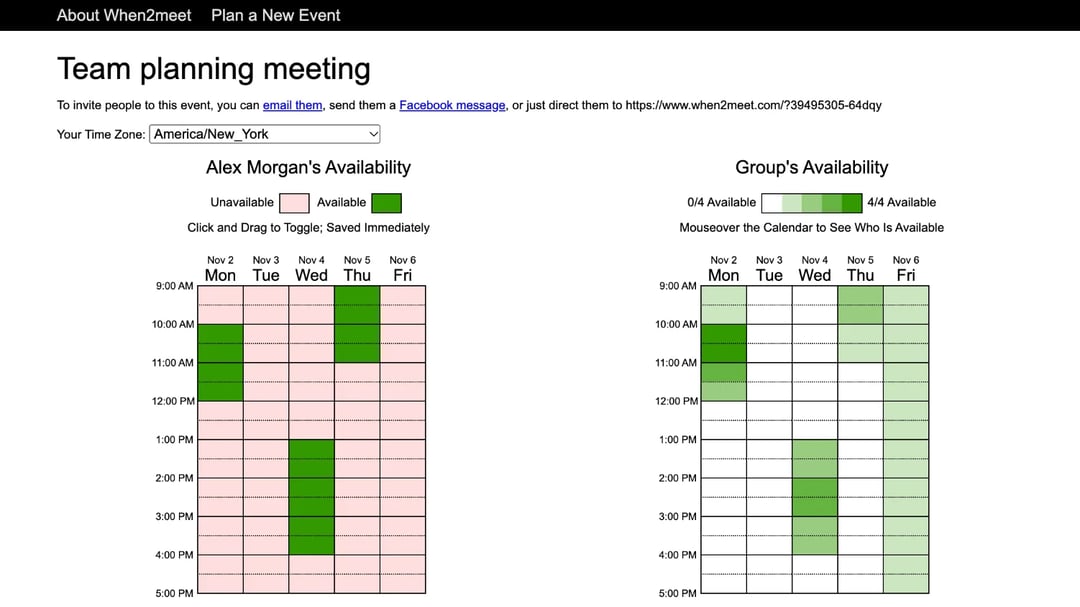
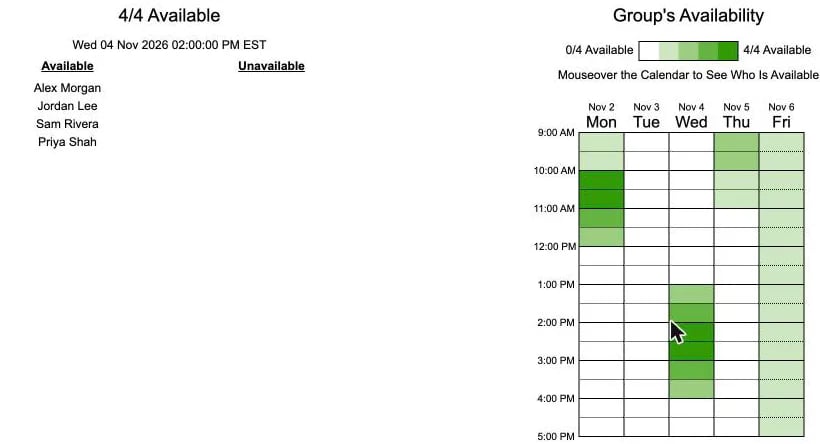
右边的“Group's Availability”(小组空闲时间)表格就是结果。图例从白色的“0/4 Available”(0/4 人有空)到深绿色的“4/4 Available”(4/4 人有空),所以颜色最深的格子就是最多人方便的时间。
把鼠标悬停在任意格子上,就能看到谁能参加。在我们的活动中,周三下午 2 点显示“4/4 Available”,并列出了全部 4 个名字。周一上午 10 点也是所有人都有空。
到这里,表格的任务就完成了,剩下的都得靠您自己。When2meet 没有确定最终时间的按钮,也不会给任何人发邮件。您得自己选定时间、通知大家、创建日程、加上视频链接,再发送邀请。
让 When2meet 用得更顺的小技巧
- 在消息里写明截止时间,比如“请在周五前填写”。When2meet 没有截止时间,也不发提醒。
- 请每个人用全名并设置密码,这样答案就不会重复,也不会被别人改掉。
- 表格要小:一周或更短,只放您真正可能开会的时间。
- 核对名单。 When2meet 只显示谁回答了,不显示谁没回答,所以在确定时间前,请对照小组名单检查一遍。
- 用手机时,先放大再拖动。 When2meet 没有应用,也没有手机版布局,所以页面会以缩小后的完整电脑版页面显示。
When2meet 的优点和局限
我们的实测结论:When2meet 是我们所知让一群人看到表格的最快方式,而它看起来完全像是 2000 年代的网站。创建活动只用了 1 个页面、5 个字段,绿色的热力图也确实很善于显示最佳时间。但表格之后的一切都要手动完成,而且广告让它显得很廉价。我们的活动下方有一个蓝色的大“Download”按钮,推销的是一个浏览器扩展,朋友很容易误点这种广告。
我们喜欢的地方:
- 免费,任何人都无需注册,连发起人也不用。
- 临时安排一次会议,设置非常快。
- 彩色表格让最佳时间一目了然,鼠标悬停还能看到名字。
它的局限:
- 无法连接日历。 每个人都得凭记忆或对照自己的日历,手动填写表格。
- 没有最后一步。 您选定时间后,When2meet 不会发送邀请、邮件或视频链接。
- 每个页面下方都有广告,内容取决于谁买了广告位。
- 不适合手机使用,而大多数人都是在手机上打开群聊里的链接。
- 没有截止时间,没有提醒,也无法看出谁还没回答。
- 答案是公开的。 任何拿到链接的人都能看到所有名字,也都能修改没设密码的答案。
- 无法编辑。 要修改名称、日期或时间,只能新建一个活动,再发一个新链接。
更简单的方式:用 zcal 做同样的事
When2meet 能找到时间,但您还得自己去预约。免费预约软件 zcal 的会议投票两件事都能做:既能找到时间,又能给所有人发送邀请。
- 选择时间。 在您的日历旁边直接选出您能开会的时间,如果需要,还可以设置投票截止时间。
- 分享一个链接。 大家用任何手机或电脑打开链接,点选或拖选合适的时间,填上姓名和邮箱即可。投票者无需账户。
- 确定最终时间。 您会在一张表里看到所有投票。选定时间后,zcal 会把会议加到您的日历上,并向所有投票者发送邀请;如果您添加了视频会议,还会附上 Zoom、Google Meet 或 Microsoft Teams 链接。
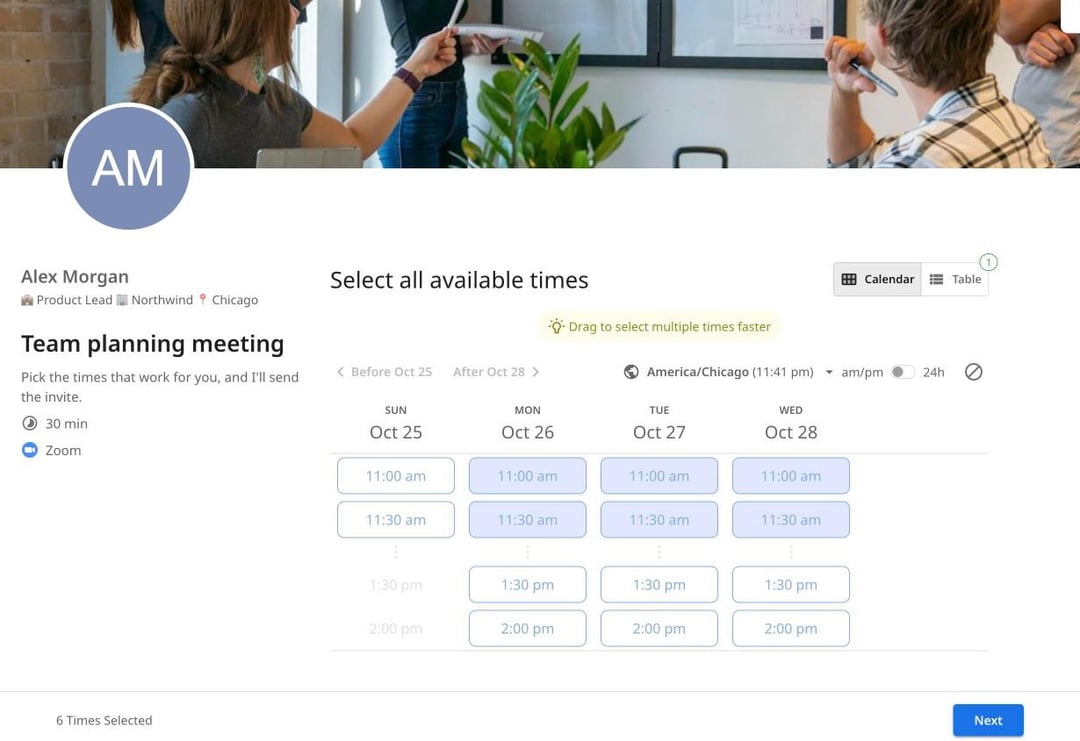
没有广告,不用放大表格,也不用自己写邀请。您确实需要一个免费的 zcal 账户才能创建投票,正是这个账户让 zcal 能查看您的日历并发送邀请。免费套餐不限投票数量和投票人数。
创建免费投票,或者了解会议投票的使用方法。想看详细对比,请阅读我们的 When2meet 替代方案对比文章。
常见问题
使用 When2meet 需要账户吗?
创建 When2meet 之后还能修改吗?
When2meet 会自动调整时区吗?
可以创建下个月的 When2meet 吗?
When2meet 安全吗?
When2meet 有应用吗?
安排会议,有更好的方式
免费加入 zcal想免费使用无限的预约链接、投票和提醒吗?
免费试用 zcal