
如何设置 Google 日历预约时间表(2026)
发布于 2026年10月22日
要点速览
要在 Google 日历中创建预约时间表,请在电脑上打开 Google 日历,点击 Create(创建),再点击 Appointment schedule(预约时间表)。添加标题和时长,设置您有空的时间,然后点击 Next,填写预约页面信息,最后点击 Save。分享链接后,别人就能预约您的空闲时间。
预约时间表能把 Google 日历变成一个简单的预约页面,每个 Google 账户都可以使用。它取代了 Google 以前的“appointment slots”(预约时段),如果您听说过这个名字,其实是同一个思路。2026 年 10 月,我们在一个免费 Google 账户中一步步设置了预约时间表。下面是每一个界面、哪些功能免费、哪些不免费,以及 Google 预约页面的局限。
目录
Google 日历预约时间表是什么?
预约时间表就是您开放给别人预约的一段时间。您告诉 Google 您什么时候有空,比如工作日 9 点到 17 点,以及每次会议多长。Google 会据此生成一个带链接的预约页面。任何拿到链接的人都可以挑一个空闲时间,会议就会出现在您的日历上,如果需要,还会附上 Google Meet 链接。
它适合一次由一个人预约的会议:客户电话、答疑时间、面试或辅导。因为它会查看您的 Google 日历,所以没人能约到已经被占用的时间。
Google 日历预约功能免费吗?
免费,但有限制。Google 帮助中心表示,个人 Google 账户“can create a single booking page”(只能创建一个预约页面),并且只查看 1 个日历是否有冲突。以下功能“require an eligible Google Workspace or Google One subscription”(需要符合条件的 Google Workspace 或 Google One 订阅):
- 一个以上的预约时间表。
- 自动邮件提醒。
- 查看多个日历是否有冲突(或者先合并您的 Google 日历)。
- 为预约收款。
- 邮箱验证,防止垃圾预约。
- 最多 20 位共同主持人。
在软件里,Google 的升级提示指向“a Google One Premium plan”(Google One Premium 方案)。部分 Google Workspace 方案也能解锁这些额外功能,但 Workspace Business Starter 仍然只有 1 个预约页面。
如何在 Google 日历中创建预约时间表
这需要在电脑上操作:Google 日历手机应用无法创建预约时间表。
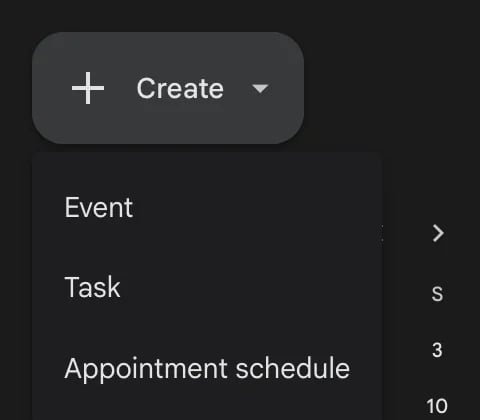
1. 点击 Create,再点击 Appointment schedule
打开 Google 日历,点击左上角的 Create(创建)。菜单中有“Event”(活动)、“Task”(任务)和“Appointment schedule”(预约时间表)。
2. 添加标题和时长
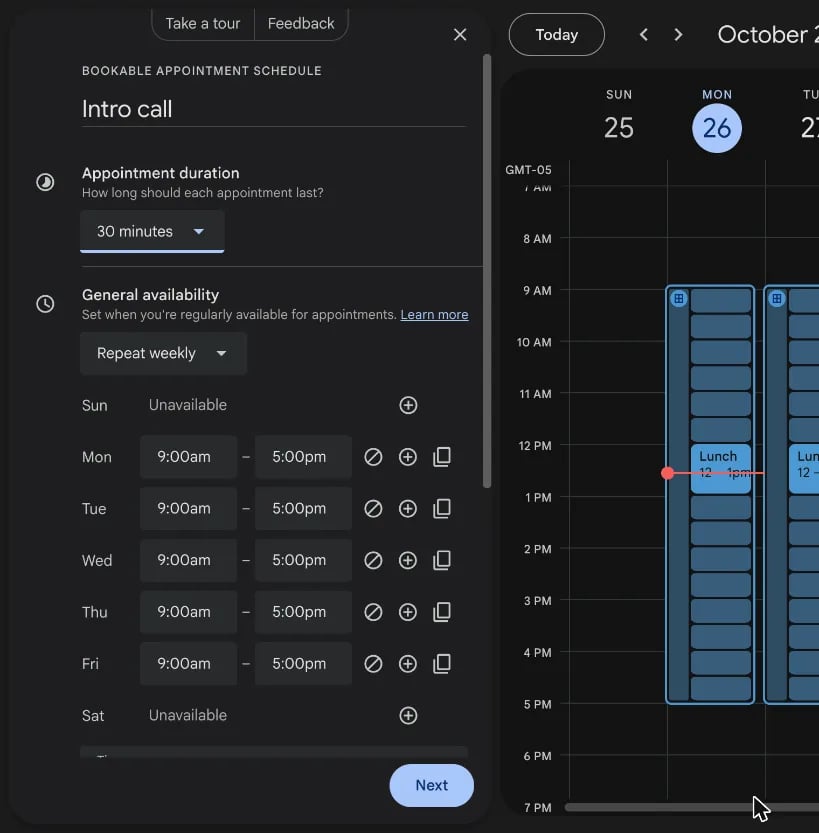
左侧会打开一个面板。在“Add title”中输入标题,比如“初次沟通”。受邀者会在您的预约页面上看到它,每个已预约会议也会用它作为名称。
在“Appointment duration”下,选择每次会议的时长:15、30 或 45 分钟,1、1.5 或 2 小时,或者“Custom”(自定义)。默认是 1 小时。
3. 设置您的时间
在“General availability”下,Google 默认设为“Repeat weekly”(每周重复),周一到周五,上午 9:00 到下午 5:00。您可以修改每天的时间,用加号图标再加一个时间段(比如上午和傍晚各一段),或者把某天标记为“Unavailable”(不可预约)。
编辑时,您的空闲时段会直接显示在周视图上,所以您能清楚看到受邀者会看到哪些时间。这是整个设置过程中最贴心的部分。
在时间设置下方,还有 2 项设置值得一看:
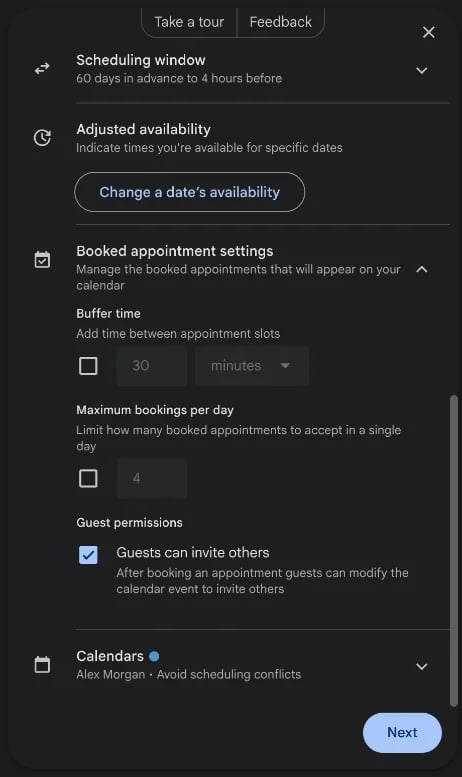
- Scheduling window(预约时间范围):别人最早能提前多久预约、最晚能临时到什么时候预约。默认是“60 days in advance to 4 hours before”(提前 60 天到提前 4 小时)。
- Adjusted availability(调整可预约时间):用“Change a date's availability”修改某一天的可预约时间,比如节假日。
4. 添加缓冲时间和每日上限
打开 Booked appointment settings(已预约的设置)。“Buffer time”(缓冲时间)会在每次会议后留出间隔,“Maximum bookings per day”(每日最多预约数)可以限制您每天接受的会议数量。两者都免费。“Guests can invite others”(受邀者可以邀请其他人)默认开启,所以受邀者可以把同事加到会议里。
然后点击 Next。
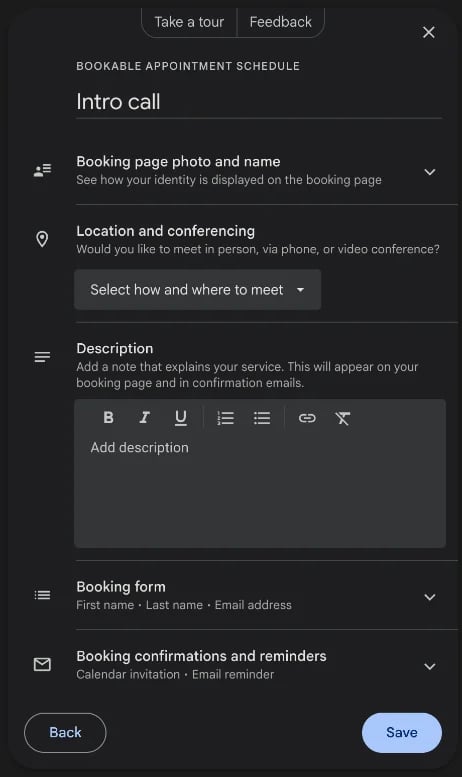
5. 填写预约页面信息
第二个界面用来设置受邀者看到的内容:
- Booking page photo and name(预约页面照片和名称):您的 Google 个人资料照片和名字。
- Location and conferencing(地点和会议):“Google Meet video conferencing”(Google Meet 视频会议)、“In-person meeting”(面对面会议)、“Phone call”(电话)或“None”(无)。没有 Zoom 或 Microsoft Teams 选项。
- Description(说明):关于会议的简短说明,会显示在页面上和确认邮件中。
- Booking form(预约表单):名字、姓氏和邮箱,以及您添加的其他问题。
6. 检查确认邮件和提醒
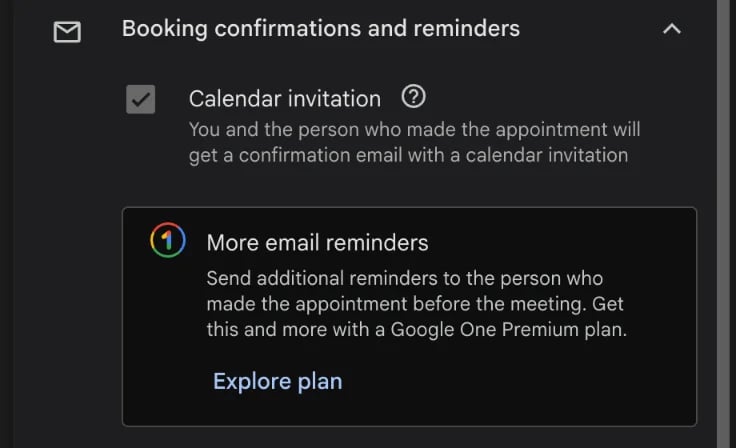
在“Booking confirmations and reminders”下,免费方案会发送一封“Calendar invitation”(日历邀请):“You and the person who made the appointment will get a confirmation email with a calendar invitation.”(您和预约者都会收到一封附有日历邀请的确认邮件。)而会议前的提醒邮件,就是 Google 要求您升级的地方。
7. 保存并分享链接
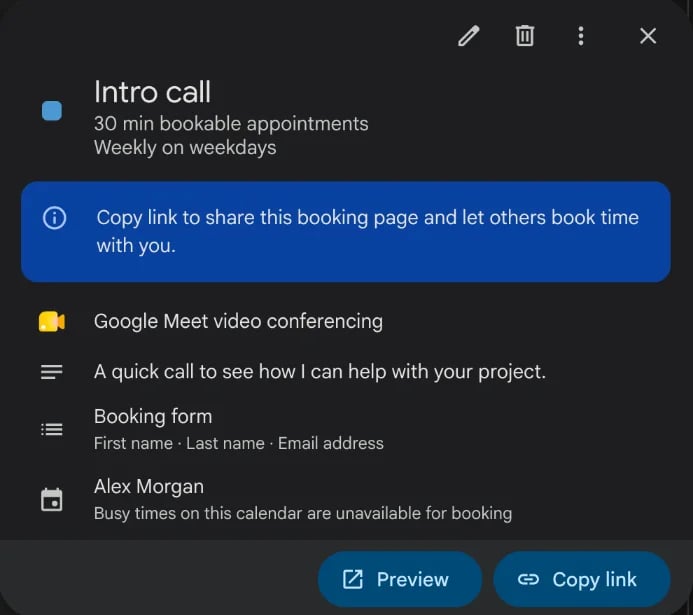
点击 Save(保存)。您的预约时间表现在会出现在左侧边栏的“Booking pages”(预约页面)下。点击它,再点击 Copy link(复制链接),然后把链接贴到邮件、聊天或您的网站上。Preview(预览)会显示受邀者将看到的页面。
受邀者看到的页面
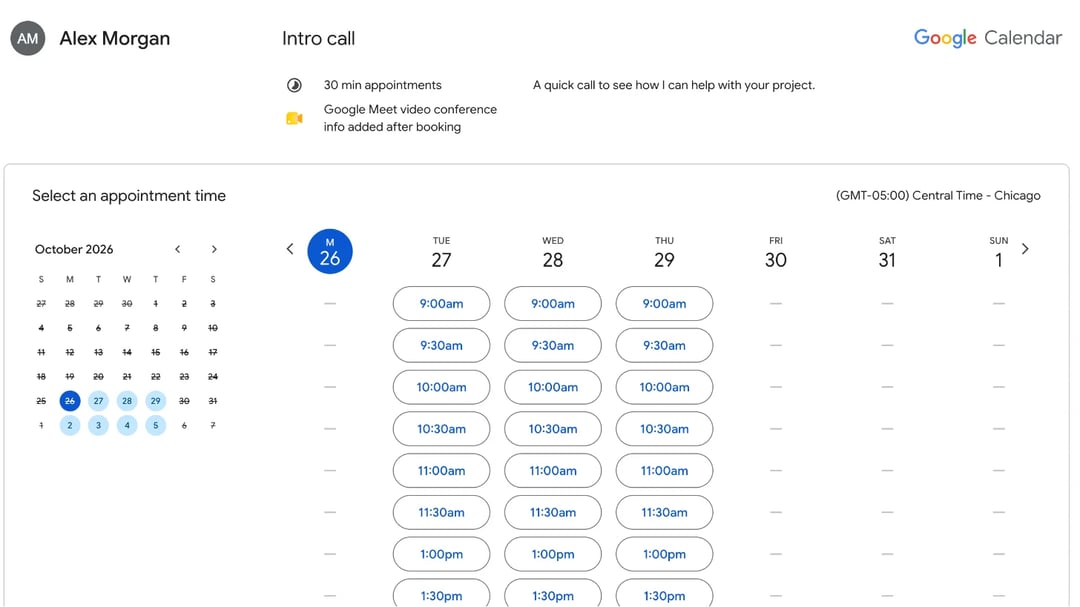
受邀者会看到您的名字和照片、会议名称、时长和说明,下面是一个月历和一周的时间按钮。他们选一个时间,填好表单即可。他们不需要 Google 账户。Google 会把会议加到您的日历上,给双方发送邀请,并生成 Google Meet 链接。
页面还会实时查看您的日历。在我们的测试中,周五的一个全天日程让周五的所有时段都消失了,完全不需要额外设置。
如何把预约页面添加到网站
打开您的预约页面,点击 Share(分享),选择 Website embed(网站嵌入)选项卡。Google 会给您一段代码,贴到网站上即可。Link 选项卡里的链接和“Copy link”的一样,并附有 Google 的提示:“Anyone with the link can book an appointment.”(任何拿到链接的人都可以预约。)
如何编辑或删除预约时间表
在边栏的“Booking pages”下点击该预约时间表,或者点击日历中它的任意一个时间块:
- 编辑:点击铅笔图标。修改时间或设置后,点击“Next”,再点击“Save”。
- 删除:点击垃圾桶图标(“Delete appointment schedule”)。
我们的看法:Google 预约页面的不足
我们的实测结论:Google 预约时间表是我们试过的设置最快的预约工具。如果您本来就天天用 Google 日历,就不用再注册任何新东西,而且在自己的周视图上直接看到空闲时段确实很有帮助。但免费版的功能几乎刚开始就用完了。您只有一个预约页面,所以 30 分钟的初次沟通和 60 分钟的咨询无法同时存在。它只查看一个日历,不发提醒,也只支持 Google Meet。而且受邀者看到的页面很朴素:Google 日历标志下面,只有一张小照片、您的名字和一排时间格子。
我们喜欢的地方:
- 无需安装,每个 Google 账户都能免费使用。
- 设置时,空闲时段会直接显示在您自己的日历上。
- 缓冲时间和每日上限都是免费的。
它的局限:
- 免费账户只有 1 个预约页面。
- 只查看 1 个日历是否有冲突。
- 不付费就没有会前提醒邮件。
- 不支持 Zoom 或 Teams,只有 Google Meet。
- 没有会议投票,所以无法为整个团队找时间。
- 页面朴素,没有您自己的风格。
Google 预约时间表与 zcal 对比
喜欢这个思路,但已经碰到限制了?zcal 提供同类的预约页面,免费且没有这些限制。它可以连接您的 Google 日历,所以每个预约都会直接出现在您平时工作的地方。
| Google 日历(免费) | zcal(免费) | |
|---|---|---|
| 预约页面 | 1 个 | 不限 |
| 查看冲突的日历 | 1 个 | 不限(Google、Outlook、Apple) |
| 会前邮件提醒 | 无 | 有 |
| 视频链接 | Google Meet | Zoom、Google Meet、Microsoft Teams |
| 会议投票 | 无 | 有 |
| 封面照片和欢迎视频 | 无 | 有 |
zcal 的预约页面还能体现您的品牌,日历旁边可以放封面照片、欢迎视频和简短介绍。创建免费预约页面,或者看看 zcal 与其他 Calendly 替代方案(包括 Google 日历)的对比。
常见问题
Google 预约功能免费吗?
Google 日历可以有多个预约时间表吗?
Google 日历预约时间表可以用 Zoom 吗?
Google 日历会发送预约提醒吗?
可以在手机上创建预约时间表吗?
Google 日历的 appointment slots(预约时段)去哪儿了?
安排会议,有更好的方式
免费加入 zcal想免费使用无限的预约链接、投票和提醒吗?
免费试用 zcal