
如何在 Outlook 中创建日程安排投票(2026)
发布于 2026年10月23日
要点速览
要在 Outlook 中创建日程安排投票,先新建一封邮件并添加参会者。在“插入”选项卡上点击 Scheduling poll,选几个时间,点击 Next,再点击 Create poll。Outlook 会把投票加到邮件里。发送后,每个人都可以对合适的时间投票。
Scheduling Poll(日程安排投票)是 Outlook 内置的群组约时间工具,和 Doodle 投票很像。它以前叫 FindTime,网址里至今还带着“findtime”。不过有个前提:您需要一个 Microsoft 365 工作或学校账户才能创建投票。2026 年 10 月,我们在网页版 Outlook 中一步步创建了一个投票。下面是每一个界面、会议如何预约,以及当 Outlook 不让您创建时的免费替代方案。
目录
Outlook 日程安排投票是什么?
Scheduling Poll 让您给一群人提供几个会议时间,让大家投票。您在邮件旁边的面板里挑选时间。Outlook 会查看您组织内成员的日历,并显示每个时间谁有空。参会者随后投票,一旦大家意见一致,Outlook 可以自动预约会议。
它最适合同一家公司内部的会议,因为 Outlook 能看到每个人的日历。公司外部的人也可以投票,但 Outlook 看不到他们的日历,所以他们的空闲情况会显示为未知。
谁能使用日程安排投票?
- 创建投票:您需要一个 Microsoft 365 商业账户,也就是工作单位或学校提供的那种。微软表示,创建投票“is not supported in Outlook.com with personal or third-party accounts”(不支持使用个人或第三方账户的 Outlook.com)。
- 参与投票:任何收到邮件的人都可以参与,用什么邮箱地址都行。
- 适用版本:网页版 Outlook、新版 Windows 版 Outlook,以及搭配 Microsoft 365、Outlook 2024、2021 或 2019 的经典 Windows 版 Outlook。
如果您只有免费的 Outlook.com 账户,可以直接跳到人人可用的免费日程投票。
如何在 Outlook 中创建日程安排投票
以下步骤适用于网页版 Outlook 和新版 Windows 版 Outlook,两者界面相同。
1. 新建邮件并添加参会者
点击 New mail(新邮件)。在 To(收件人)框中添加所有需要投票的人,并给邮件写一个主题,比如“团队规划会议”。投票会把这个主题用作会议标题。
有一点让我们栽了跟头:输入地址后,要按 Tab 键,Outlook 才会把它识别为收件人。如果您一直往下输入,几个地址就会连在一起。
2. 在“插入”选项卡上点击 Scheduling poll
点击邮件正文,打开 Insert(插入)选项卡,点击 Scheduling poll 按钮。它的提示文字是“Create a scheduling poll”。别把它和旁边的 Polls 按钮搞混了,那个按钮只是在邮件里加一个简单的投票。

3. 选择时间
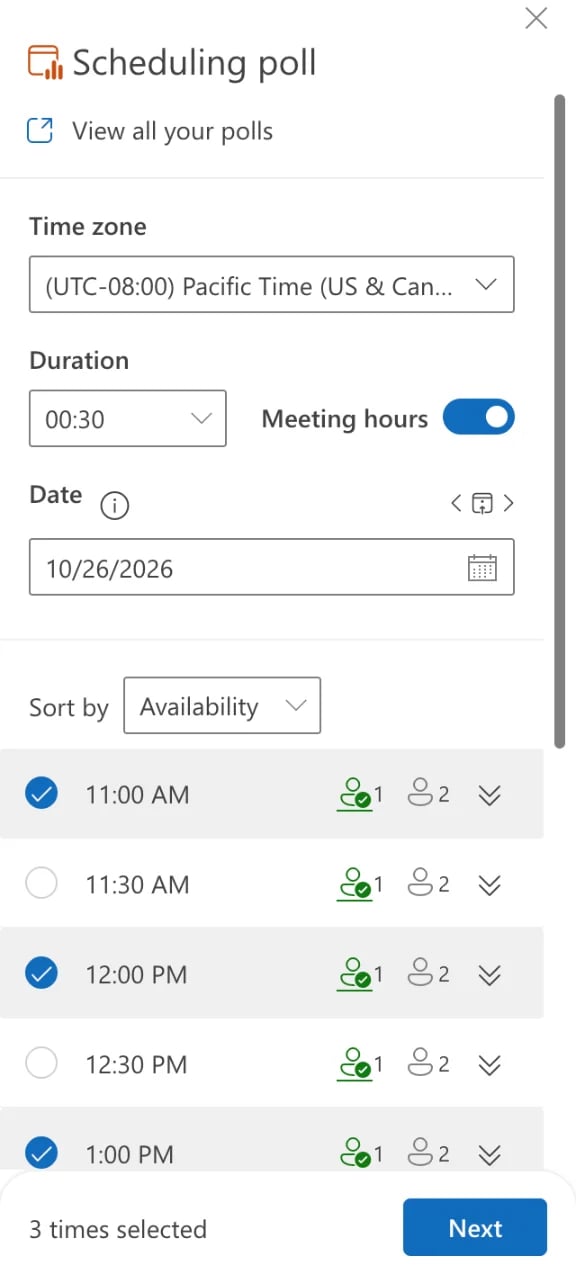
右侧会打开一个 Scheduling poll 面板。设置以下内容:
- Time zone(时区):默认是您 Outlook 的时区,不一定和电脑的时区相同。我们的面板默认打开的是太平洋时间。
- Duration(时长):会议持续多久。
- Meeting hours(会议时间):保持开启,就只显示工作时间内的时段。
- Date(日期):用箭头或日期选择器切换日期。
Outlook 随后会列出各个时间,并用图标显示有多少参会者有空。勾选 2 到 5 个您方便的时间,然后点击 Next。
4. 添加地点并检查投票设置
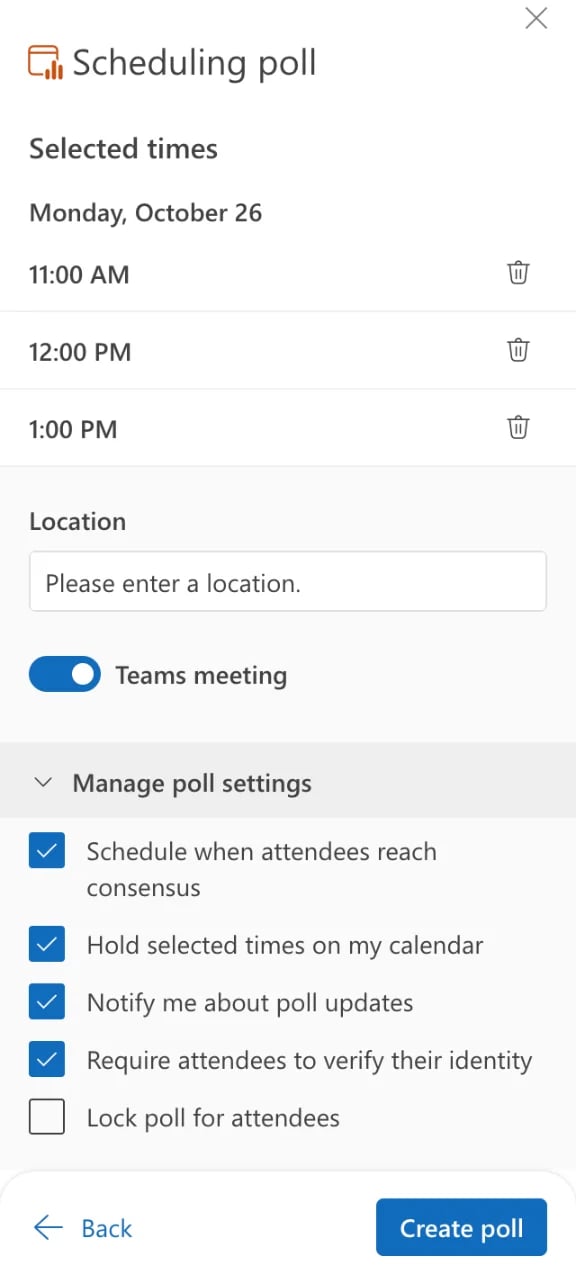
下一个界面会列出您选好的时间。添加一个 Location(地点),或者保持 Teams meeting 开启,自动加上 Microsoft Teams 链接。然后打开 Manage poll settings(管理投票设置):
- Schedule when attendees reach consensus:大家意见一致时自动预约会议。默认开启。
- Hold selected times on my calendar:在投票结束前,在您的日历上暂时占用这些时间。默认开启。
- Notify me about poll updates:有人投票时给您发邮件。默认开启。
- Require attendees to verify their identity:投票者在投票前需要登录或用验证码确认身份。默认开启。
- Lock poll for attendees:禁止投票者提议新的时间。默认关闭。
如果投票对象是公司外部的人,建议考虑关闭身份验证。它会给每位投票者多加一个步骤。
5. 创建投票并发送邮件
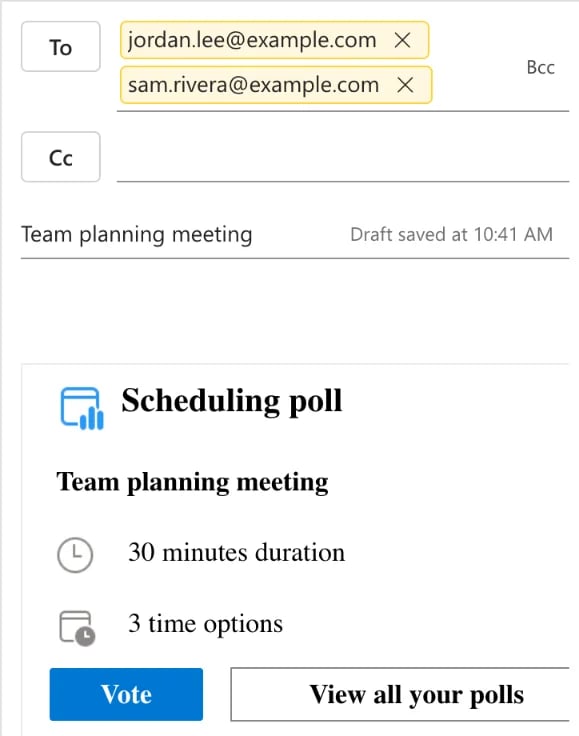
点击 Create poll。Outlook 会显示“Your poll is ready to be shared!”(您的投票已可分享!),并在邮件中加入一张带 Vote 按钮的投票卡片。在您点击 Send(发送)之前,什么都不会发出去。
您也可以从日历开始创建投票:新建会议时,微软会在 Meeting 选项卡上提供 New Scheduling Poll。
参会者看到的页面
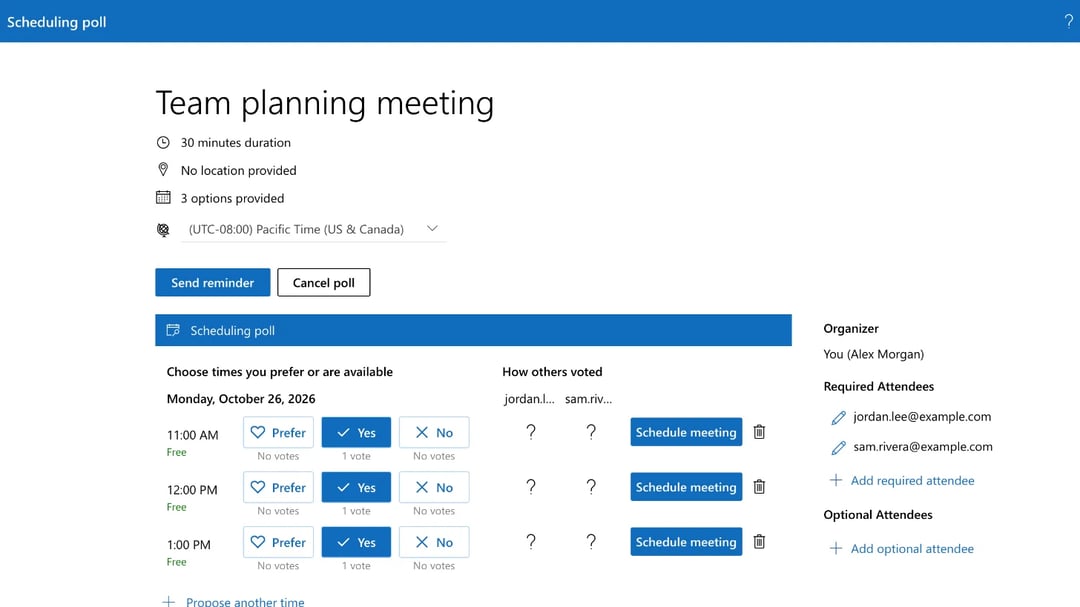
每位参会者收到您的邮件后点击 Vote。投票页面会列出您提供的时间,他们可以对每个时间选择 Prefer(首选)、Yes(可以)或 No(不行)。除非您锁定了投票,他们还可以点击 Propose another time(提议其他时间)。如果您保留了身份验证,他们需要先登录或输入发到邮箱的验证码。
投票页面还会显示“How others voted”(其他人的投票),每位参会者一列。
会议如何预约
投票有 2 种结束方式:
- 自动预约。 开启“Schedule when attendees reach consensus”后,微软表示“a calendar event is automatically scheduled if all required attendees have voted in favor of a specific time option”(如果所有必需参会者都对某个时间投了赞成票,系统会自动安排日程)。如果有好几个时间都合适,它会选最早的那个。
- 由您预约。 打开投票,在您想要的时间旁边点击 Schedule meeting。Outlook 会把会议邀请发给所有人。
以后要查找投票,在面板或邮件里点击 View all your polls。Scheduling poll 仪表板会把投票分为“Open polls”(进行中)、“Completed”(已完成)、“Canceled”(已取消)和“Expired”(已过期),并显示有多少参会者已回复。在投票页面上,您还可以点击 Send reminder(发送提醒)或 Cancel poll(取消投票)。
我们对 Outlook 日程安排投票的看法
我们的实测结论:在公司内部,Scheduling Poll 确实很好用。它能读取同事的日历,推荐大家都有空的时间,并在意见一致后自动预约会议。这比大多数免费投票工具做得都多。但对于您 Microsoft 365 组织以外的人,它就很笨拙了。投票要在邮件里创建,外部嘉宾因为 Outlook 看不到他们的日历而显示为“?”,身份验证又给每位投票者多设了一道关卡。投票页面本身看起来更像后台管理界面,不太适合发给客户。
我们喜欢的地方:
- 它会查看同事的日历,显示每个时间谁有空。
- 大家意见一致后可以自动预约会议。
- 自动加上 Teams 链接。
不足之处:
- 需要 Microsoft 365 工作或学校账户才能创建投票。
- 外部嘉宾是未知数,看不到他们的空闲时间。
- 投票者要多走几步:身份验证开启时(默认就是开启)。
- 它只存在于邮件里,适合邮件往来,不适合在群聊里快速发一个链接。
人人可用的免费日程投票:zcal
没有商业账户,或者要给公司外部的人发起投票?zcal 是一款免费预约软件,它的会议投票任何有邮箱地址的人都能用,而最终的会议照样会出现在您的 Outlook 日历上:
- 选择时间。 连接您的 Outlook 或 Microsoft 365 日历(也支持 Google 或 Apple),选出您能开会的时间。
- 分享一个链接。 通过邮件、Teams、Slack 或短信发送。投票者选出合适的时间,填上姓名和邮箱即可,无需账户,也无需登录验证码。
- 确定最终时间。 zcal 会把会议加到您的 Outlook 日历上,并向所有投票者发送邀请,附带 Teams、Zoom 或 Google Meet 链接。
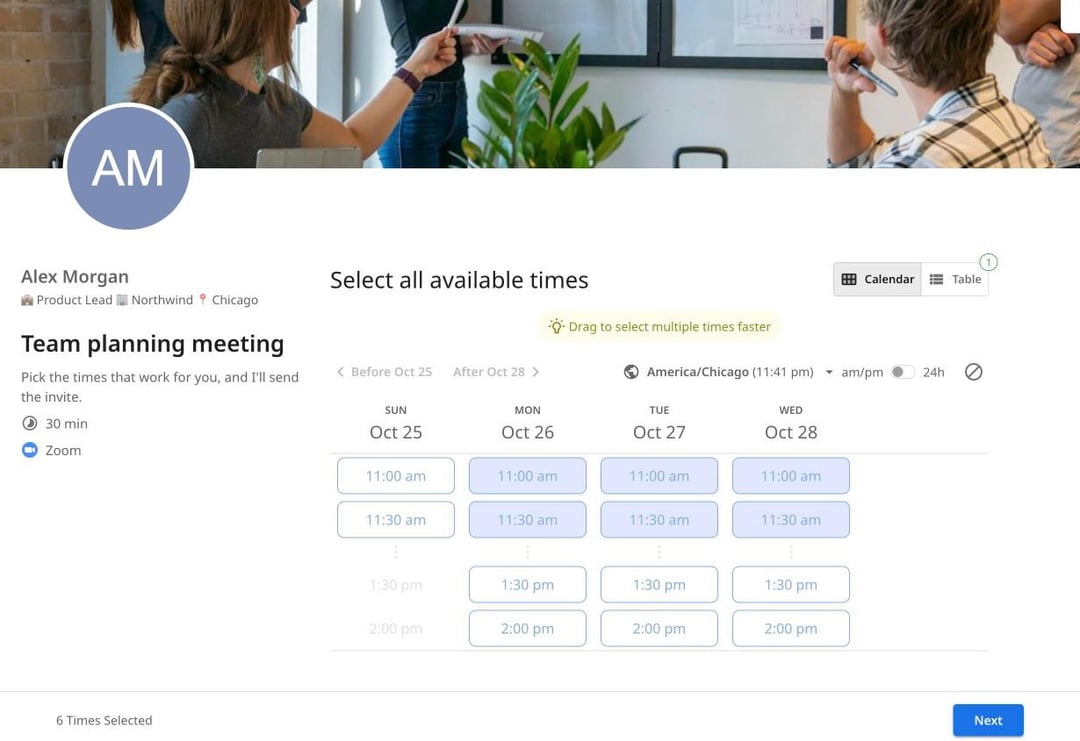
投票功能包含在 zcal 的免费套餐中,不限投票数量和投票人数,也没有广告。创建免费投票,或者看看 zcal 与 Doodle 的对比。
常见问题
Outlook 日程安排投票免费吗?
我可以用个人 Outlook.com 账户创建日程安排投票吗?
FindTime 去哪儿了?
组织外部的人可以投票吗?
如何在 Outlook 中创建类似 Doodle 的投票?
如何查看谁已经投票?
安排会议,有更好的方式
免费加入 zcal想免费使用无限的预约链接、投票和提醒吗?
免费试用 zcal